
AirDrop umożliwia bezproblemowe przesyłanie plików między urządzeniami iPhone i Mac. Aby go aktywować, wejdź do Centrum sterowania na iPhonie, włącz Wi-Fi i Bluetooth, a następnie wybierz AirDrop, aby dostosować ustawienia widoczności. Na Macu otwórz Finder i kliknij AirDrop, upewniając się, że oba urządzenia znajdują się w odległości nie większej niż 30 stóp od siebie. Udostępnianie plików jest proste: wybierz żądany plik na iPhonie lub przeciągnij pliki do odbiorcy na Macu. Dodatkowe informacje na temat maksymalnego wykorzystania AirDrop są dostępne.
Jak włączyć AirDrop na swoich urządzeniach

Aby aktywować AirDrop na urządzeniach Apple, użytkownicy muszą wykonać kilka prostych kroków, by poprawnie skonfigurować ustawienia. W przypadku iPhone'a, użytkownicy powinni wejść do Centrum sterowania, nacisnąć i przytrzymać ikonę Wi-Fi, dotknąć AirDrop i wybrać "Tylko kontakty" lub "Wszyscy", aby określić preferencje widoczności. Z kolei na Macu, otwarcie okna Findera i kliknięcie "AirDrop" w pasku bocznym pozwala użytkownikom wybrać podobne opcje. Kluczowe jest, aby Bluetooth i Wi-Fi były włączone na obu urządzeniach. Jeśli pojawią się problemy, takie jak niedziałający AirDrop na Macu, użytkownicy powinni sprawdzić, czy oba urządzenia znajdują się w odległości około 30 stóp od siebie, aby skutecznie odbierać pliki przez AirDrop.
Przewodnik krok po kroku jak korzystać z AirDrop
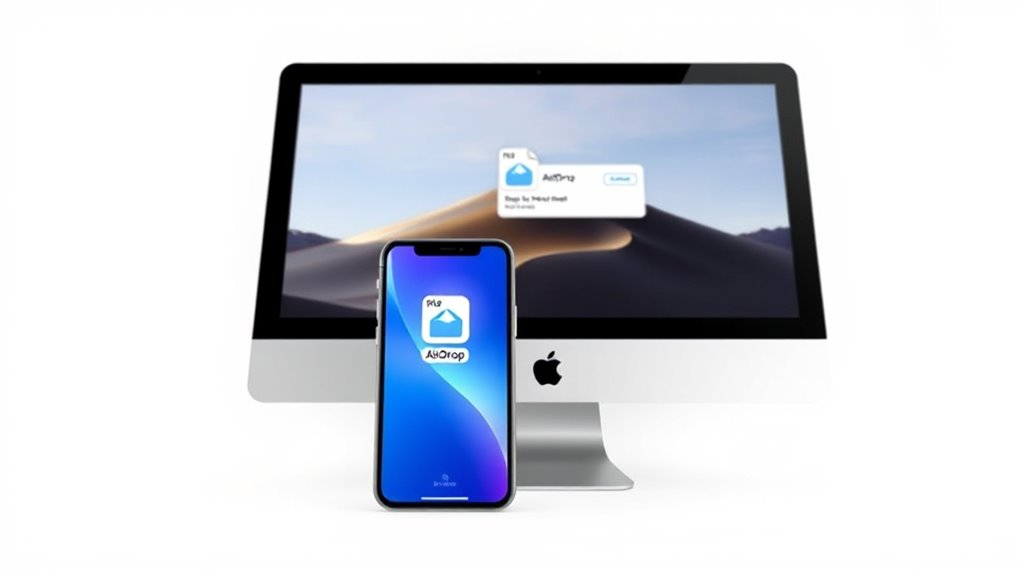
Skuteczne przesyłanie plików między iPhonem a Makiem za pomocą AirDrop wymaga serii metodycznych kroków, które zapewniają płynną łączność i pomyślną transmisję. Na początku należy sprawdzić, czy Wi-Fi i Bluetooth są aktywowane na obu urządzeniach i czy znajdują się one w odległości do 30 stóp od siebie. Na iPhonie otwórz wybrany plik, stuknij ikonę Udostępnij i wybierz AirDrop, aby wybrać docelowego Maca. Jednocześnie na Macu otwórz okno Findera, kliknij AirDrop i przeciągnij pliki na ikonę odbiorcy. Odbiorca musi zaakceptować transfer, a pliki są zazwyczaj zapisywane w folderze Pobrane na Macu lub w odpowiedniej aplikacji na iPhonie.
Wskazówki do Udanych Transferów AirDrop
Udane transfery AirDrop zależą od różnych czynników, które użytkownicy powinni wziąć pod uwagę, aby zminimalizować komplikacje i poprawić efektywność udostępniania plików. Zarówno urządzenie wysyłające, jak i odbierające musi mieć włączone Wi-Fi i Bluetooth, być dostępne i znajdować się w odległości około 30 stóp. Wybór odpowiedniej opcji widoczności – „Tylko kontakty" lub „Wszyscy" – jest kluczowy dla pomyślnego połączenia. Ponadto użytkownicy powinni niezwłocznie potwierdzać transfery, aby uniknąć anulowania. W przypadku większych plików ważne jest zachowanie cierpliwości, ponieważ AirDrop może obsłużyć pliki o wielkości do 5GB.
| Kluczowe wskazówki | Uwagi | Rezultat |
|---|---|---|
| Aktywuj Wi-Fi | Potwierdź połączenie | Udany transfer |
| Wybierz widoczność | Kontroluj dostępność | Płynne udostępnianie |
| Potwierdź niezwłocznie | Zredukuj anulowania | Efektywny proces |
Rozwiązywanie typowych problemów z AirDrop
Pomimo stosowania środków ostrożności mających zapewnić płynne przesyłanie przez AirDrop, użytkownicy mogą napotkać problemy utrudniające skuteczne udostępnianie plików. Aby rozwiązać problem, najpierw należy potwierdzić, że oba urządzenia mają włączone Wi-Fi i Bluetooth, ponieważ są one niezbędne do prawidłowego działania AirDrop. Sprawdź, czy AirDrop jest aktywowany na obu urządzeniach iPad i iPhone oraz ustawiony na "Tylko kontakty" lub "Wszyscy". Trzymaj urządzenia w odległości do 30 stóp, unikając zakłóceń z Hotspotu osobistego, który może zakłócać połączenie. Jeśli problemy nie ustępują, pomocne może być ponowne uruchomienie urządzeń. Znajomość lokalizacji ustawień AirDrop jest kluczowa dla rozwiązywania podstawowych problemów z funkcjonowaniem AirDrop w urządzeniach Apple.
Odkrywanie Zaawansowanych Funkcji AirDrop
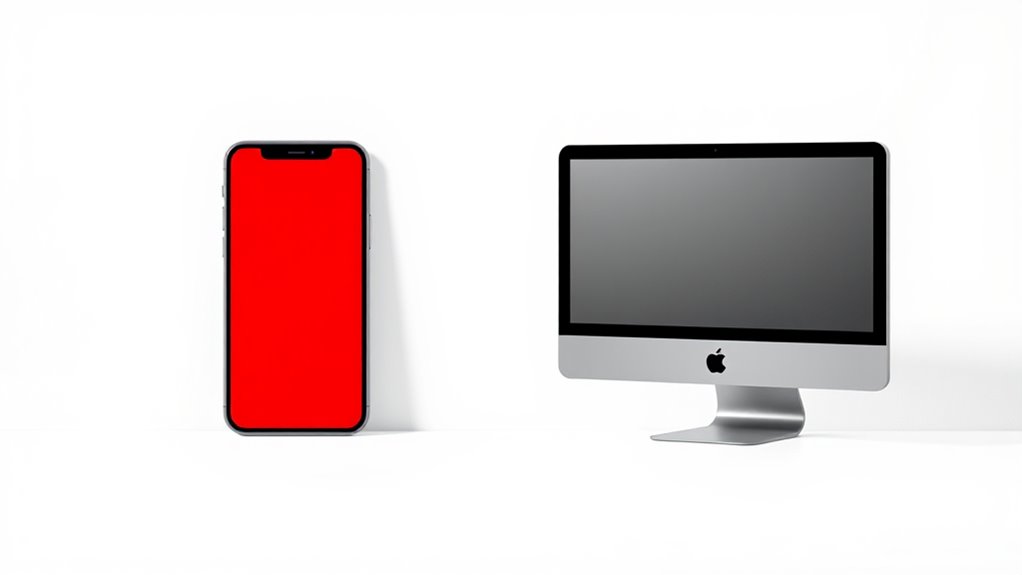
Odkrywanie zaawansowanych funkcji AirDrop ujawnia znaczące usprawnienia, które optymalizują proces udostępniania plików i rozszerzają możliwości użytkowników. iOS 17 wprowadza innowacyjne funkcje, takie jak NameDrop, który pozwala użytkownikom łatwo udostępniać kontakty i multimedia poprzez zwykłe zbliżenie do siebie dwóch iPhone'ów, eliminując potrzebę ręcznego wyboru i czyniąc doświadczenie udostępniania bardziej intuicyjnym. Udostępnianie zbliżeniowe dodatkowo ulepsza AirDrop, umożliwiając użytkownikom przesyłanie plików do pobliskich urządzeń bez konieczności wyboru. Ponadto użytkownicy mogą wysyłać wiele plików jednocześnie, podczas gdy ulepszone ustawienia prywatności pozwalają na wybór statusu widoczności, zapewniając większą kontrolę nad tym, kto ma dostęp do udostępnianych treści.
Najczęściej zadawane pytania
Jaki jest najszybszy sposób przesyłania plików z iPhone'a na Maca?
Najszybsza metoda przesyłania plików z iPhone'a na Maca polega na wykorzystaniu bezproblemowej technologii bezprzewodowej, umożliwiającej użytkownikom łatwe udostępnianie treści. Bliskość urządzeń i ich gotowość do działania usprawniają to doświadczenie, sprzyjając swobodnemu połączeniu cyfrowemu.
Jak szybko przesłać pliki za pomocą AirDrop z iPhone'a na Maca?
Aby umożliwić szybki transfer plików, należy włączyć Wi-Fi i Bluetooth na obu urządzeniach, pozostać w odległości do 30 stóp, wybrać żądany plik na iPhonie, a następnie wybrać Maca z menu AirDrop.
Jak przesyłać pliki przez Airdrop z Maca na iPhone'a?
Aby przesłać pliki przez AirDrop z Maca na iPhone'a, oba urządzenia muszą mieć włączone Wi-Fi i Bluetooth, znajdować się blisko siebie, a użytkownik musi wybrać pożądany plik do pomyślnego transferu.
Jaki jest najszybszy sposób przesyłania plików z Maca na Maca?
Do szybkiego przesyłania plików między komputerami Mac najlepiej wykorzystać bezpośrednie połączenie przez AirDrop. Ta metoda wykorzystuje Bluetooth i Wi-Fi, umożliwiając płynne, szybkie udostępnianie plików bez konieczności instalowania dodatkowego oprogramowania czy zależności od internetu.


