
Continuity Camera to funkcja w ekosystemie Apple, która pozwala użytkownikom wykorzystywać zaawansowany aparat iPhone’a lub iPada bezpośrednio na komputerze Mac. Ułatwia natychmiastowe przesyłanie wysokiej jakości zdjęć i skanowanych dokumentów w celu zwiększenia produktywności. Aby z niej korzystać, urządzenia muszą spełniać określone wymagania, w tym posiadać kompatybilne systemy operacyjne i to samo Apple ID. Funkcje obejmują robienie zdjęć, skanowanie dokumentów i płynną integrację między aplikacjami, oferując różne możliwości niezbędne dla efektywnego przepływu pracy, które zostaną przedstawione w dalszej części.
Co to jest Kamera Ciągłości?
Continuity Camera to funkcja zintegrowana z ekosystemem Apple, która pozwala użytkownikom wykorzystać zaawansowane możliwości aparatu ich iPhone’a lub iPada na komputerze Mac. Ta ciągłość aparatu usprawnia przepływ pracy, umożliwiając natychmiastowe przesyłanie zdjęć i zeskanowanych dokumentów bezpośrednio do obsługiwanych aplikacji na Macu. Kompatybilna z systemem macOS Mojave lub nowszym oraz iOS 12 lub nowszym, Continuity wymaga, aby oba urządzenia współdzieliły to samo Apple ID, z aktywnym Wi-Fi i Bluetooth. Użytkownicy mogą uzyskać dostęp do tej funkcjonalności poprzez różne aplikacje, takie jak Mail, Wiadomości i narzędzia zwiększające produktywność jak Keynote, zwiększając efektywność i produktywność w ramach środowiska ciągłości urządzeń Apple.
Jak korzystać z funkcji Continuity Camera
Wykorzystanie zaawansowanych możliwości aparatu iPhone’a lub iPada na komputerze Mac to prosty proces, który poprawia produktywność między urządzeniami Apple, a dodatkowo umożliwia także nagrywanie ekranu na iPhone. Na początek należy sprawdzić, czy urządzenie z iOS działa na systemie iOS 12 lub nowszym, a Mac na systemie macOS Mojave lub późniejszym. Oba urządzenia muszą być zalogowane do tego samego Apple ID i połączone przez Wi-Fi i Bluetooth. Użytkownicy mogą otworzyć obsługiwaną aplikację, kliknąć prawym przyciskiem myszy w miejscu, gdzie chcą wstawić treść, i wybrać „Zrób zdjęcie” lub „Skanuj dokumenty”. Następnie uruchomi się aplikacja Aparat, umożliwiająca wykonywanie zdjęć lub skanów, które będą natychmiast dostępne na komputerze Mac.
Robienie zdjęć za pomocą aparatu Continuity
Robienie zdjęć za pomocą Continuity Camera oferuje płynny sposób na usprawnienie tworzenia dokumentów na Macu poprzez wykorzystanie zaawansowanych możliwości aparatu iPhone’a lub iPada. Użytkownicy mogą uruchomić tę funkcję, otwierając obsługiwaną aplikację na swoim Macu, klikając punkt wstawiania z wciśniętym klawiszem Control i wybierając „Zrób zdjęcie” z menu skrótów. Ta czynność aktywuje aplikację Aparat na iPhonie, pozwalając użytkownikom na wykonanie zdjęcia poprzez proste dotknięcie przycisku migawki. Po wykonaniu zdjęcia, wybranie „Użyj zdjęcia” bezpośrednio wstawia je do aktywnego dokumentu, zwiększając produktywność poprzez integrację wysokiej jakości obrazów, pod warunkiem że oba urządzenia korzystają z tego samego Apple ID oraz mają włączone Wi-Fi i Bluetooth.
Skanowanie Dokumentów Za Pomocą Kamery Continuity
Skanowanie dokumentów za pomocą tej innowacyjnej funkcji zwiększa produktywność poprzez usprawnienie procesu digitalizacji materiałów fizycznych. Użytkownicy mogą rozpocząć skanowanie dokumentów w obsługiwanych aplikacjach na Macu, wybierając „Skanuj dokumenty” z menu. Kamera w iPhonie lub iPadzie aktywuje się, umożliwiając precyzyjne ustawienie dokumentu do automatycznego skanowania. Dla większej dokładności użytkownicy mogą ręcznie wykonać skan i dostosować jego narożniki. Po zatwierdzeniu, opcja „Zachowaj skan” finalizuje dokument, przenosząc go bezpośrednio do aplikacji takich jak Notes, Mail i TextEdit. Ta bezproblemowa integracja zwiększa efektywność, umożliwiając natychmiastowy dostęp do cyfrowych kopii ważnych dokumentów.
Montowanie iPhone’a do funkcji Continuity Camera
Skuteczne zamontowanie iPhone’a do użytku z Continuity Camera jest kluczowe dla osiągnięcia najlepszej wydajności i przejrzystości podczas rozmów wideo lub transmisji na żywo, a po zakończeniu sesji warto zadbać o dalszą obróbkę materiałów przy użyciu dostępnych aplikacji do edycji zdjęć na MacBooka. Należy umieścić urządzenie w pobliżu Maca, upewniając się, że jest zablokowane i stabilne. Tylne kamery powinny być skierowane w stronę użytkownika bez przeszkód, zapewniając wyraźny obraz. Orientacja może być pozioma lub pionowa; używana aplikacja dostosuje się odpowiednio. Ponadto zaleca się podłączenie iPhone’a do ładowarki USB w celu zapewnienia ciągłego zasilania. Użytkownicy mogą rozważyć uchwyty od różnych producentów, aby poprawić stabilność i użyteczność podczas interakcji wideo.
- Tylne kamery skierowane w stronę użytkownika
- Zablokować i ustabilizować iPhone’a
- Podłączyć do ładowarki
Wybór Twojego iPhone’a jako aparatu lub mikrofonu
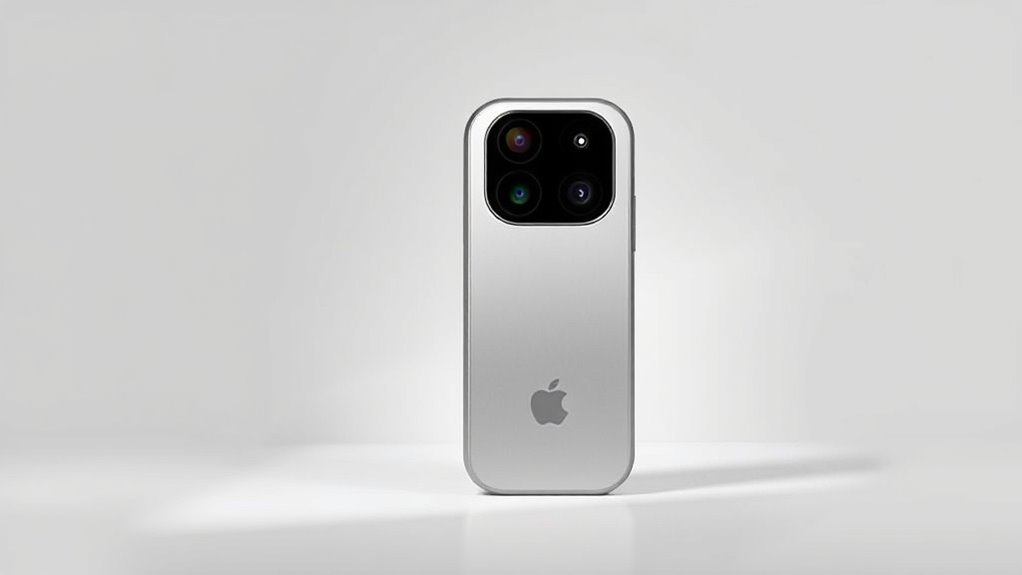
Podczas wybierania iPhone’a jako kamery lub mikrofonu do rozmów wideo lub sesji transmisji na żywo, istotne jest, aby urządzenie było odpowiednio zamontowane i ustawione w pobliżu Maca, z tylnymi kamerami skierowanymi w stronę użytkownika dla uzyskania idealnej jakości obrazu. Użytkownicy powinni otworzyć kompatybilną aplikację, taką jak FaceTime, gdzie kamera iPhone’a jest zazwyczaj rozpoznawana automatycznie; jeśli nie, można ją wybrać ręcznie w menu wideo. Mikrofon iPhone’a jest zwykle wybierany domyślnie, ale w razie potrzeby można dokonać zmian w Preferencjach systemowych w sekcji Dźwięk, przy czym wskaźnik prywatności potwierdza aktywację kamery lub mikrofonu.
Korzystanie z Adnotacji i Oznaczeń
Kamera Ciągłości znacząco usprawnia przepływ pracy użytkowników, umożliwiając dodawanie adnotacji i oznaczeń bezpośrednio z iPhone’a lub iPada, przy czym zmiany te są natychmiast odzwierciedlane na podłączonym Macu. Ta funkcja pozwala użytkownikom ulepszyć swoje dokumenty poprzez różne aplikacje, sprawiając, że współpraca jest płynna i wydajna.
- Wykorzystuj Apple Pencil na iPadzie do precyzyjnych rysunków i odręcznych notatek
- Twórz szkice i notatki na iPhonie lub iPadzie, integrując je bezpośrednio z dokumentami
- Dodawaj adnotacje do obrazów lub plików PDF, usprawniając proces przekazywania informacji zwrotnej
Ta wszechstronność pozwala na płynne przekazywanie pomysłów, wspierając kreatywność i przejrzystość w prezentacjach i komunikacji, a także ułatwiając obróbkę zdjęć AI na iPhone.
Wymagania dla Kamery Ciągłości
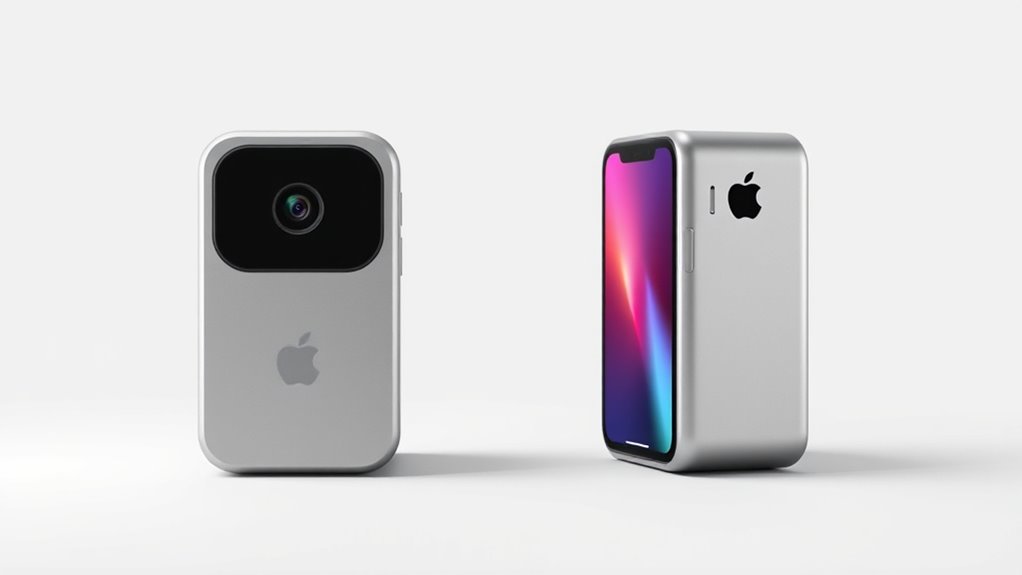
Aby skutecznie wykorzystać możliwości Continuity Camera, należy spełnić określone wymagania w celu zapewnienia kompatybilności i optymalnego działania. Na początek, urządzenia Mac wymagają systemu macOS Mojave lub nowszej wersji, kompatybilnej z modelami takimi jak MacBook (2015 lub nowszy) i MacBook Pro (2012 lub nowszy). W przypadku iPhone’ów niezbędny jest iOS 12 lub późniejsza wersja. Ponadto, zarówno Mac, jak i iPhone muszą mieć włączone Wi-Fi i Bluetooth, aby zapewnić płynną łączność. Na koniec, oba urządzenia powinny być zalogowane do tego samego konta Apple z aktywowanym uwierzytelnianiem dwuskładnikowym, co zwiększa bezpieczeństwo i funkcjonalność dla pełnego doświadczenia użytkownika.
Rozwiązywanie problemów z Kamerą Ciągłości
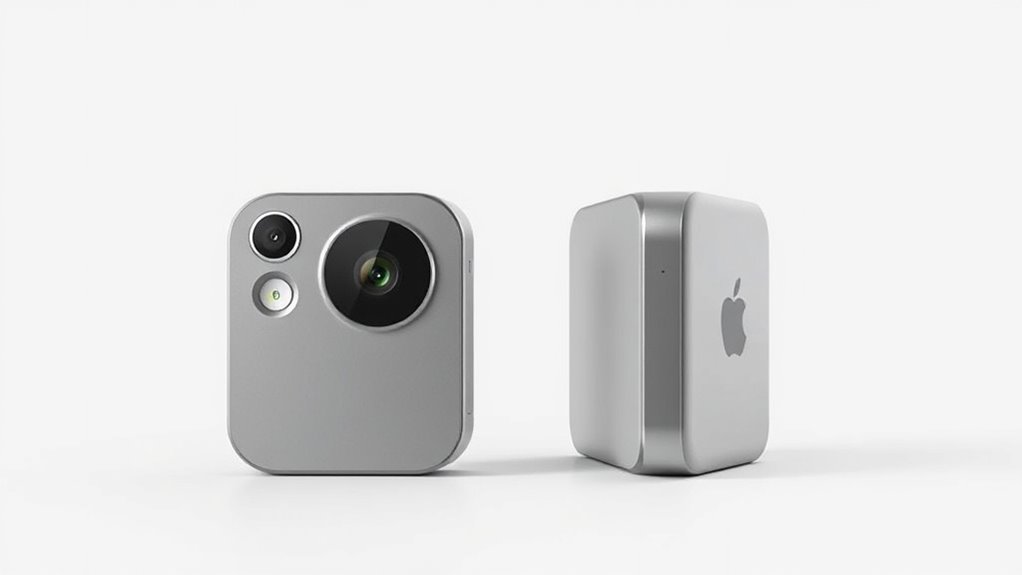
Rozwiązywanie problemów z Continuity Camera wymaga metodycznego podejścia w celu zidentyfikowania podstawowych przyczyn wszelkich zakłóceń w funkcjonowaniu. Aby rozwiązać potencjalne problemy, użytkownicy powinni najpierw sprawdzić kilka kluczowych ustawień:
- Sprawdzić, czy oba urządzenia są zalogowane do tego samego Apple ID z aktywną weryfikacją dwustopniową.
- Potwierdzić, że Wi-Fi i Bluetooth są włączone zarówno na iPhonie, jak i na Macu.
- Sprawdzić kompatybilność, weryfikując czy system to macOS Mojave lub nowszy oraz iOS 12 lub nowszy.
Jeśli aparat iPhone’a nie pojawia się, proste ponowne uruchomienie obu urządzeń lub ponowne zamontowanie iPhone’a może odświeżyć połączenie, potencjalnie przywracając funkcjonalność w skuteczny sposób, co jest jednym z aspektów płynnego działania ekosystemu Apple.
Zwiększanie Produktywności z Kamerą Ciągłości
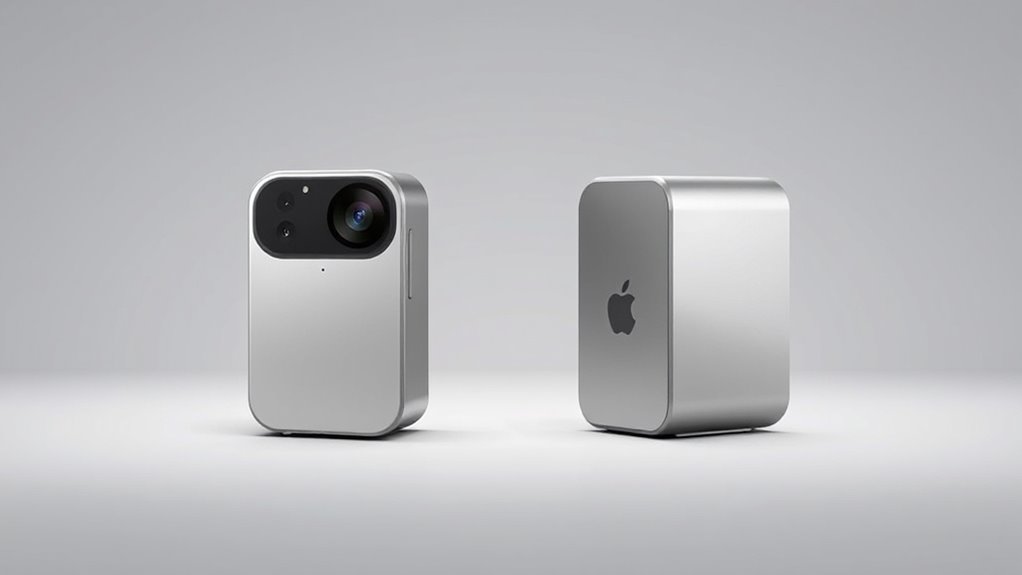
Integracja aparatów iPhone’a i iPada z urządzeniami Mac poprzez funkcję Continuity Camera znacznie zwiększa produktywność użytkowników podczas wykonywania różnych zadań. Funkcjonalność ta umożliwia prowadzenie wysokiej jakości rozmów wideo i sprawne zarządzanie dokumentami, ponieważ użytkownicy mogą natychmiast robić zdjęcia lub skanować dokumenty bezpośrednio do aplikacji takich jak Mail czy Keynote. Efektywność przepływu pracy jest zwiększona, ponieważ obrazy są natychmiast dostępne do użycia, eliminując potrzebę przełączania się między urządzeniami.
| Funkcja | Korzyść |
|---|---|
| Wysokiej jakości kamera internetowa | Lepsze doświadczenie podczas rozmów wideo |
| Natychmiastowy transfer obrazów | Szybki dostęp do mediów |
| Skanowanie dokumentów | Usprawnione tworzenie dokumentów |
FAQ = Najczęściej zadawane pytania (FAQ)
Czym Jest Funkcja Continuity Camera Apple?
Funkcja Continuity Camera firmy Apple służy jako pomost, umożliwiając bezproblemową integrację między aparatami iPhone’a lub iPada a komputerami Mac. Zwiększa produktywność, pozwalając użytkownikom na robienie zdjęć lub skanowanie dokumentów bezpośrednio do aplikacji Mac bez wysiłku.
Jak włączyć Ciągłość aparatu?
Aby umożliwić Ciągłość Aparatu, sprawdź czy oba urządzenia mają to samo Apple ID, aktywne uwierzytelnianie dwuskładnikowe oraz włączone Wi-Fi i Bluetooth. Warto pamiętać, że dzięki tym ustawieniom można również zamienić iPada w drugi monitor dla Maca, co znacząco zwiększa możliwości pracy z obsługiwanymi aplikacjami. Umieść iPhone’a w pobliżu Maca, aby uzyskać najlepszą funkcjonalność.
Co oferuje ekosystem Apple?
Ekosystem Apple zapewnia płynną integrację urządzeń, umożliwiając użytkownikom bezproblemowe przełączanie zadań za pomocą Handoff, udostępnianie treści przez Uniwersalny Schowek, komunikację między urządzeniami oraz usprawnienie przepływu pracy dzięki funkcjom takim jak AirDrop i Sidecar służącym zwiększeniu produktywności.
Jak działa funkcja przekazywania?
Handoff pozwala użytkownikom rozpoczynać zadania na jednym urządzeniu Apple i płynnie kontynuować je na innym. Ta funkcja wymaga kompatybilnych urządzeń połączonych z tym samym identyfikatorem Apple ID oraz włączonego Bluetooth i Wi-Fi, zapewniając swobodę korzystania z urządzeń.


