Wielu użytkowników iPhone’a uważa domyślną funkcję autokorekty za uciążliwą, zwłaszcza gdy wielokrotnie zmienia ona zamierzone słowa. Ustawienia pozwalające na jej wyłączenie są proste, jednak proces ten obejmuje kilka powiązanych opcji, które pozwalają doprecyzować działanie systemu. Zrozumienie sposobu przełączania autokorekty, zarządzania tekstem predykcyjnym oraz edytowania własnych skrótów może zapobiec frustracjom w przyszłości. Kolejne kroki pokazują dokładnie, gdzie znaleźć te elementy sterujące i jak one ze sobą współpracują, oferując jasną ścieżkę do bardziej przewidywalnego pisania.
Kluczowe wnioski
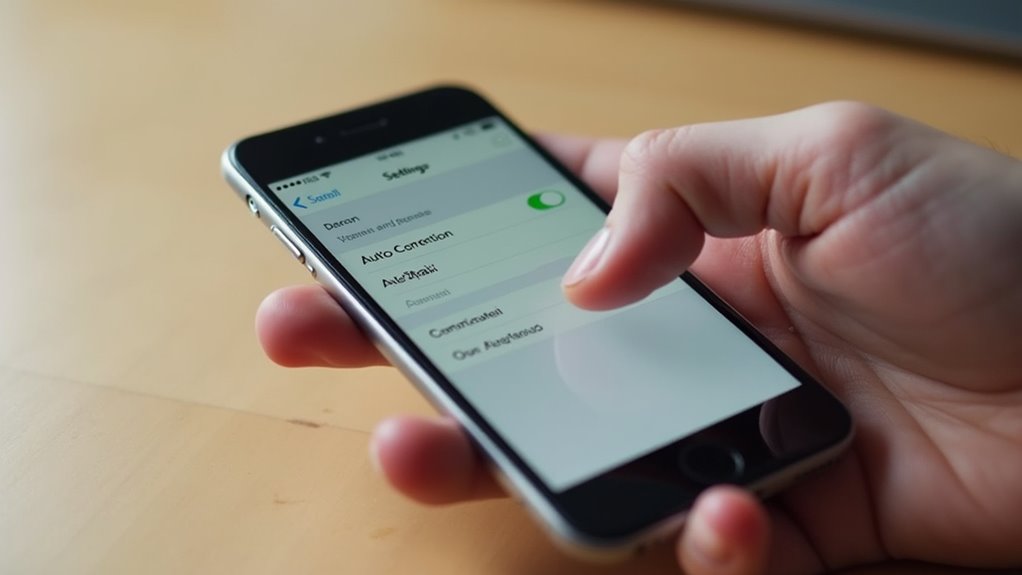
- Otwórz Ustawienia → Ogólne → Klawiatura i wyłącz opcję Autokorekta.
- W tym samym menu Klawiatura wyłącz opcję Predykcja, aby zatrzymać tekst predykcyjny i pasek sugestii.
- Wyłącz opcje Emoji oraz Inteligentna interpunkcja w Ustawienia → Ogólne → Klawiatura, aby zapobiec niechcianym zamianom symboli.
- Przejrzyj i usuń wszelkie niechciane wpisy w Ustawienia → Ogólne → Klawiatura → Zastępowanie tekstu.
- Po aktualizacjach systemu iOS zresetuj słownik klawiatury poprzez Ustawienia → Ogólne → Przenieś zawartość lub wyzeruj → Wyzeruj słownik klawiatury.
Wyłącz autokorektę w ustawieniach iPhone’a
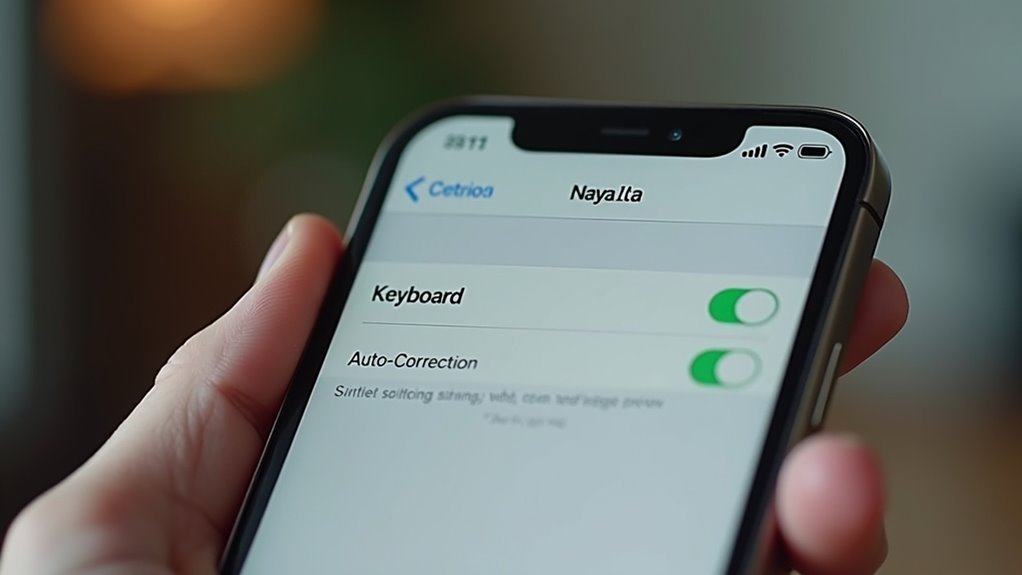
W jaki sposób użytkownik może wyłączyć autokorektę bezpośrednio w ustawieniach iPhone’a? Proces rozpoczyna się od otwarcia Ustawień, a następnie przejścia do sekcji Ogólne. Wewnątrz sekcji Ogólne użytkownik wybiera Klawiatura, gdzie pojawia się lista przełączników. Wyłączenie funkcji Autokorekta następuje poprzez pojedyncze dotknięcie odpowiedniego przełącznika, co zmienia jego stan z zielonego na szary. Działanie to powstrzymuje system przed automatycznym zastępowaniem wpisywanych słów sugerowanymi alternatywami. Dla użytkowników, którzy preferują bardziej szczegółowe podejście, to samo menu oferuje opcje takie jak „Sprawdzaj pisownię” i „Predykcja”, które mogą pozostać włączone, podczas gdy Autokorekta pozostaje wyłączona. Po potwierdzeniu zmiany urządzenie natychmiast stosuje nową konfigurację, pozwalając na pisanie bez nieproszonych poprawek. Zmiana ta utrzymuje się w różnych aplikacjach i po restartach, aż do momentu ręcznego ponownego włączenia.
Wyłącz tekst predykcyjny, aby ograniczyć ingerencję autokorekty
Po wyłączeniu autokorekty wielu użytkowników zauważa, że pasek tekstu predykcyjnego nadal sugeruje uzupełnienia, które mogą przeszkadzać w pisaniu. Aby wyeliminować to źródło zakłóceń, funkcję predykcji należy wyłączyć oddzielnie. Proces ten rozpoczyna się w sekcji Ustawienia → Ogólne → Klawiatura, gdzie należy wyłączyć przełącznik oznaczony jako „Predykcja”. Po dezaktywacji pasek nad klawiaturą znika, a urządzenie przestaje oferować sugestie słów oparte na wcześniejszym wprowadzaniu danych. Działanie to zatrzymuje również system przed uczeniem się nowych wzorców, które mogłyby ponownie wprowadzić niechciane poprawki. Użytkownicy preferujący czyste pisanie często łączą ten krok z wcześniejszym wyłączeniem autokorekty, co skutkuje klawiaturą rejestrującą wyłącznie znaki wpisywane przez nich bezpośrednio, bez żadnej automatycznej ingerencji.
Wyłącz zastępowanie emoji, aby zapobiec błędom autokorekty
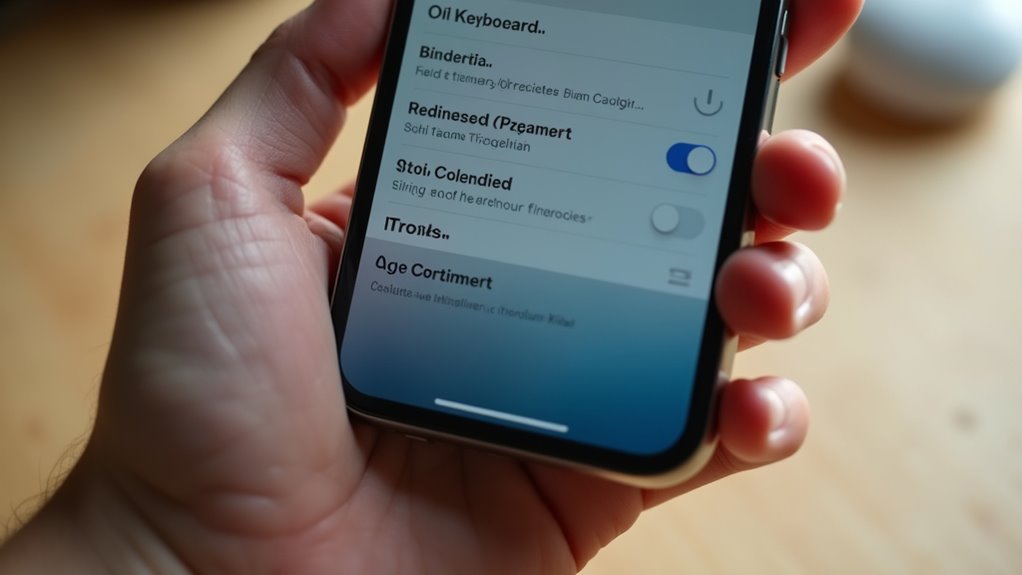
Dlaczego zamienniki emoji pojawiają się w wiadomościach nawet wtedy, gdy autokorekta jest wyłączona? Klawiatura iPhone’a automatycznie zastępuje niektóre słowa — takie jak „miłość” lub „uśmiech” — odpowiadającymi im emoji, co może powodować pojawianie się niezamierzonych symboli podczas pisania. Aby zatrzymać to zachowanie, użytkownik musi otworzyć Ustawienia, dotknąć Ogólne, następnie Klawiatura i zlokalizować przełącznik „Emoji”. Wyłączenie opcji „Emoji” dezaktywuje funkcję automatycznego zastępowania, zachowując jednocześnie klawiaturę emoji do ręcznego wstawiania. Dodatkowo można odznaczyć ustawienie „Inteligentna interpunkcja”, aby zapobiec wstawianiu emoji związanym z interpunkcją. Po potwierdzeniu zmiany urządzenie nie będzie już zastępować zdefiniowanych słów emoji, co zredukuje liczbę przypadkowych błędów autokorekty. Ta regulacja jest niezależna od tekstu predykcyjnego i skrótów klawiaturowych, koncentrując się wyłącznie na mechanizmie zastępowania emoji.
Edytuj skróty klawiszowe, aby zatrzymać automatyczne zastępowanie
Nawet przy wyłączonym zastępowaniu emoji, iPhone nadal stosuje zdefiniowane przez użytkownika skróty, które mogą zamieniać wpisane frazy na niechciany tekst lub symbole. Aby temu zapobiec, użytkownik musi otworzyć Ustawienia → Ogólne → Klawiatura → Zastępowanie tekstu, zlokalizować problematyczny skrót i usunąć go lub edytować. Dostosowanie skrótów eliminuje również przypadkowe uruchomienia wynikające z powszechnych skrótów. Poniższa tabela ilustruje typowe wpisy i działania korygujące.
| Skrót | Działanie |
|---|---|
| „omw” → „on my way” | Edytuj na „on my way, thanks” |
| „brb” → „be right back” | Usuń, jeśli niechciane |
| „lol” → „laugh out loud” | Zachowaj lub zmień na „haha” |
| „btw” → „by the way” | Zmień na „by the way, note” |
Napraw błędne wpisy zastępowania tekstu, które ciągle zmieniają Twoje słowa
W jaki sposób użytkownik może powstrzymać iPhone’a przed wielokrotnym zamienianiem zamierzonych słów na niechciane frazy? Urządzenie przechowuje niestandardowe pary zastępowania tekstu w menu Ustawienia → Ogólne → Klawiatura → Zastępowanie tekstu. Gdy para jest błędnie zdefiniowana, system automatycznie zastępuje skrót niechcianą frazą za każdym razem, gdy się on pojawi. Aby to naprawić, użytkownik otwiera listę Zastępowania tekstu, lokalizuje niewłaściwy wpis i albo go usuwa, dotykając czerwonego przycisku minusa, albo edytuje pola skrótu i frazy, aby poprawić przypisanie. Po potwierdzeniu zmiany telefon przestaje dokonywać błędnej substytucji. Zaleca się okresowe przeglądanie całej listy, aby upewnić się, że nie pozostały na niej żadne przestarzałe lub błędnie wpisane skróty, co zapobiegnie niezamierzonym zmianom słów w przyszłości.
Wyłącz automatyczne wielkie litery dla ręcznej kontroli
Zastanawiałeś się kiedyś, czy można wyłączyć automatyczną wielką literę w iPhonie, aby zyskać pełną kontrolę nad pisaniem? Aby wyłączyć auto-wielkość liter, otwórz Ustawienia, dotknij Ogólne, a następnie Klawiatura. Znajdź przełącznik „Auto-wielka litera” i wyłącz go. Zapobiega to automatycznemu zmienianiu przez urządzenie pierwszej litery w zdaniach, nazwach własnych i po znakach interpunkcyjnych, dając użytkownikowi pełną manualną kontrolę nad wielkością liter. Zmiana obowiązuje w całym systemie, wpływając na Wiadomości, Mail, Notatki oraz aplikacje innych firm korzystające z systemowej klawiatury. Jeśli sporadyczne użycie wielkich liter jest nadal pożądane, użytkownik może ręcznie dotknąć klawisza Shift lub włączyć „Caps Lock” dla dłuższego pisania wielkimi literami. Ponowne włączenie tej funkcji odbywa się w ten sam sposób, poprzez ponowne przesunięcie przełącznika.
Zresetuj słownik klawiatury po usunięciu błędnych zamian
Dlaczego niechciane skróty pozostają po ich usunięciu? iPhone przechowuje dane dotyczące niestandardowego uczenia się słów w słowniku klawiatury, który utrzymuje się do momentu jego ręcznego wyczyszczenia. Aby usunąć błędne wpisy po skasowaniu niewłaściwych zastąpień, użytkownik musi zresetować ten słownik. Proces rozpoczyna się w Ustawieniach, następnie należy wybrać Ogólne, Przenieś zawartość lub wyzeruj, a na końcu Resetuj słownik klawiatury. Pojawi się monit o potwierdzenie; zatwierdzenie spowoduje usunięcie wszystkich wyuczonych słów, w tym tych niechcianych. Po zresetowaniu klawiatura powraca do słownictwa fabrycznego, a przyszłe pisanie odbuduje słownik od podstaw na podstawie nowych wzorców użytkowania. Krok ten zapewnia, że zalegające sugestie autokorekty nie będą się już pojawiać, zapewniając czystą kartę dla dokładnego wprowadzania tekstu.
Przełączanie autokorekty wł./wył. za pomocą skrótu klawiszowego
Po wyczyszczeniu słownika klawiatury użytkownicy mogą dodatkowo usprawnić pisanie, przypisując szybki przełącznik autokorekty. System iOS pozwala na utworzenie niestandardowego skrótu klawiaturowego, który aktywuje lub dezaktywuje autokorektę jednym dotknięciem, eliminując konieczność każdorazowego przechodzenia do Ustawień. Aby go skonfigurować, otwórz Ustawienia → Ogólne → Klawiatura → Zastępowanie tekstu, dotknij „+”, wprowadź krótką frazę, taką jak „ac‑on”, oraz odpowiadający jej schemat URL `prefs:root=General&path=Keyboard` z parametrem przełączającym autokorektę. Po zapisaniu, wpisanie frazy i naciśnięcie spacji natychmiast przełącza tę funkcję. Ta metoda działa we wszystkich aplikacjach, jest odporna na aktualizacje systemu i nie wymaga dodatkowego oprogramowania.
- Utwórz skrót w sekcji Zastępowanie tekstu.
- Przypisz zwięzłą frazę wywołującą.
- Używaj skrótu, aby błyskawicznie włączać lub wyłączać autokorektę.
Dodaj klawiaturę zewnętrzną, jeśli potrzebujesz większej kontroli
Kilka klawiatur innych firm zapewnia szczegółowe ustawienia, których brakuje wbudowanej klawiaturze iOS, umożliwiając użytkownikom precyzyjne dostrojenie autokorekty, tekstu predykcyjnego i modeli językowych dla poszczególnych aplikacji. Po otwarciu menu Ustawienia → Ogólne → Klawiatura → Klawiatury, użytkownik wybiera opcję „Dodaj klawiaturę…” i wskazuje preferowaną aplikację zewnętrzną z listy dostępnej w App Store. Po zainstalowaniu klawiatura pojawia się w menu klawiatur, gdzie można skonfigurować indywidualne preferencze dla każdej aplikacji — takie jak wyłączenie autokorekty, dostosowanie częstotliwości sugestii czy zdefiniowanie własnych skrótów. Niektóre klawiatury oferują również słowniki specyficzne dla danego języka, personalizację pisania gestami oraz przełączalne sygnały dźwiękowe. Przełączając się na klawiaturę innej firmy, użytkownik zyskuje precyzyjną kontrolę nad sposobem wprowadzania tekstu bez konieczności zmiany ogólnosystemowych ustawień autokorekty.
Rozwiązywanie uporczywych problemów z autokorektą po aktualizacjach systemu iOS
Nawet przy zainstalowanej klawiaturze zewnętrznej wielu użytkowników zauważa, że problemy z autokorektą powracają po zainstalowaniu nowej wersji systemu iOS. System często resetuje preferencje językowe, czyści wyuczone skróty i ponownie włącza domyślne algorytmy korekty. Aby temu zaradzić, użytkownicy powinni po każdej aktualizacji zweryfikować ustawienia, wyczyścić pamięć podręczną i ponownie przeszkolić klawiaturę.
- Resetowanie słownika klawiatury: Ustawienia → Ogólne → Przenieś zawartość lub wyzeruj → Wyzeruj słownik klawiatury – pozwala to usunąć przestarzałe dane, które kolidują z nowym działaniem systemu iOS.
- Ponowne włączenie pożądanej autokorekty: Ustawienia → Ogólne → Klawiatura → przełącznik Autokorekta – zapewnia, że funkcja jest aktywna dla wybranej klawiatury.
- Aktualizacja klawiatury zewnętrznej: Otwórz App Store, sprawdź dostępność aktualizacji i zainstaluj najnowszą wersję, aby zagwarantować kompatybilność z aktualnym wydaniem systemu iOS.
Najczęściej zadawane pytania
Czy mogę wyłączyć autokorektę tylko w wybranych aplikacjach?
Wyłączenie autokorekty wyłącznie dla wybranych aplikacji na iPhonie nie jest możliwe; ustawienie to obowiązuje systemowo, wpływając na wszystkie aplikacje korzystające z klawiatury, chyba że zainstalowana jest klawiatura zewnętrzna z własnymi preferencjami.
Jak przywrócić domyślne ustawienia klawiatury po wyłączeniu autokorekty?
Użytkownik przywraca domyślne ustawienia klawiatury, otwierając Ustawienia → Ogólne → Klawiatura, wybierając opcję „Resetuj słownik klawiatury” i potwierdzając, co przywraca standardowe działanie autokorekty we wszystkich aplikacjach.
Czy istnieje sposób na tymczasowe wyłączenie autokorekty przy pisaniu w języku obcym?
Użytkownik może tymczasowo wyłączyć autokorektę dla pisania w obcym języku, wchodząc w Ustawienia → Ogólne → Klawiatura, wybierając żądany język i przełączając opcję „Autokorekta” na wyłączoną; można ją włączyć ponownie po zakończeniu pracy.
Jak wyłączyć autokorektę w trybie ciemnym iPhone’a?
Aby wyłączyć autokorektę w trybie ciemnym na iPhone’ie, użytkownik otwiera Ustawienia, wybiera Ogólne → Klawiatura i wyłącza opcję Autokorekta; ustawienie to obowiązuje niezależnie od trybu wyglądu, w tym trybu ciemnego.
Czy można ustawić różne poziomy czułości autokorekty dla różnych kont użytkowników?
W systemie iOS nie jest możliwe przypisanie oddzielnych poziomów czułości autokorekty dla poszczególnych kont użytkowników; system stosuje jedno ogólnourządzeniowe ustawienie, które wpływa jednakowo na wszystkie konta.