Funkcja Stuknięcie w tył zmienia zwykłe uderzenie w obudowę iPhone’a w konfigurowalny skrót, otwierając drogę do szybszej pracy bez konieczności odblokowywania ekranu. Przypisując gesty dwukrotnego lub trzykrotnego stuknięcia do działań systemowych lub skrótów Siri, użytkownicy mogą wykonywać zrzuty ekranu, uruchamiać aplikacje lub przełączać ustawienia jednym ruchem. Jednak prawdziwa wartość tkwi w tym, jak gesty te można łączyć z zaawansowanymi skrótami, tworząc płynny most między sprzętem a oprogramowaniem. Następny krok pokazuje, jak tworzyć te niestandardowe skrypty i unikać pułapek, które często obniżają niezawodność rozwiązania.
Kluczowe wnioski
- Włącz funkcję Stuknięcie w tył przez Ustawienia → Dostępność → Dotyk, a następnie wybierz Dwukrotne lub Trzykrotne stuknięcie i przypisz funkcję systemową lub Skrót.
- Wybierz Dwukrotne stuknięcie dla często używanych czynności; Trzykrotne stuknięcie wymaga dodatkowego uderzenia, co ogranicza przypadkowe aktywacje.
- Przypisz Skrót (w tym Skróty Siri) do funkcji Stuknięcie w tył, aby wykonywać systemowe działania, takie jak przełączanie Wi-Fi, uruchamianie aplikacji lub uruchamianie własnych automatyzacji.
- W ramach dostępności Stuknięcie w tył może aktywować funkcję VoiceOver, Przeczytaj zaznaczone lub Przełączanie sterowania, aby wspomóc nawigację i informacje zwrotne.
- Aktualizuj system iOS i aplikację Skróty, testuj działanie na płaskiej powierzchni i wyłączaj procesy mocno obciążające tło, aby utrzymać responsywność gestów.
Włącz funkcję Stuknięcie w tył na swoim iPhonie
Jak aktywować funkcję Stuknięcie w tył na iPhonie? Użytkownik otwiera Ustawienia, wybiera Dostępność, a następnie klika w Dotyk. W menu Dotyk opcja Stuknięcie w tył pojawia się na dole ekranu. Po jej kliknięciu wyświetlają się dwa wybory — Dwukrotne stuknięcie i Trzykrotne stuknięcie — z których każdy można przypisać do funkcji systemowej lub skrótu. Po wybraniu gestu użytkownik wskazuje akcję z listy obejmującej m.in. zrzuty ekranu, blokadę ekranu, wyciszenie lub własne skróty utworzone w aplikacji Skróty. Ustawienie jest zapisywane natychmiast, a wybrany gest staje się aktywny. Funkcja ta działa na modelach iPhone’a z systemem iOS 14 lub nowszym i obsługuje sygnały haptyczne w celu dotykowego potwierdzenia. Nie jest wymagany żaden dodatkowy sprzęt ani aplikacje.
Wybierz gest dwukrotnego lub trzykrotnego stuknięcia
Po włączeniu funkcji Stuknięcie w tył w Ustawieniach, użytkownik musi zdecydować, czy gest będzie reagować na dwukrotne, czy trzykrotne stuknięcie w tył iPhone’a. Opcja dwukrotnego stuknięcia rejestruje dwa szybkie uderzenia, oferując niższy próg aktywacji i jest odpowiednia dla czynności wymagających częstego dostępu, takich jak zrobienie zrzutu ekranu lub otwarcie Centrum sterowania. Z kolei trzykrotne stuknięcie wymaga trzech wyraźnych uderzeń, co ogranicza przypadkowe uruchomienia i jest idealne dla rzadziej używanych funkcji, takich jak uruchamianie konkretnej aplikacji lub przełączanie niestandardowego skrótu. Wybór między tymi dwiema opcjami wiąże się z wyważeniem szybkości i precyzji; dwukrotne stuknięcie sprzyja natychmiastowości, podczas gdy trzykrotne stawia na intencjonalność. Użytkownicy mogą eksperymentować z obydwoma ustawieniami, obserwując, jak każde z nich sprawdza się podczas codziennych interakcji, zanim zdecydują się na konfigurację najlepiej dopasowaną do ich stylu pracy.
Przypisanie funkcji Stuknięcie w tył do skrótów Siri
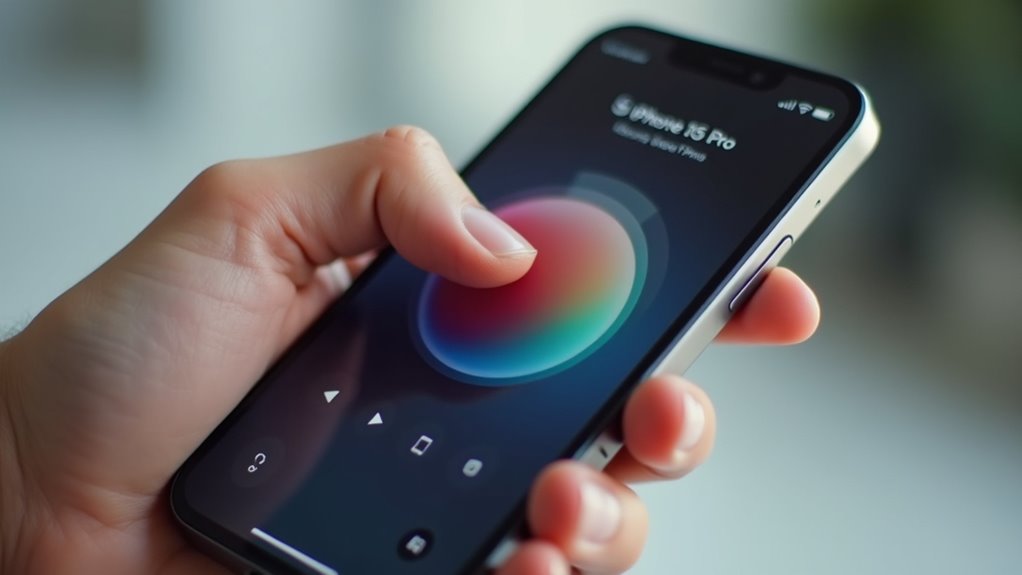
Zastanawiałeś się kiedyś, jak zwykłe stuknięcie w tył iPhone’a może uruchomić niestandardowy proces? Przechodząc do menu Ustawienia → Dostępność → Dotyk → Stuknięcie w tył, użytkownicy mogą przypisać dwukrotne lub trzykrotne stuknięcie do uruchomienia skrótu Siri. Po wybraniu opcji „Skrót” z listy, urządzenie wyświetla wszystkie dostępne skróty, w tym te utworzone w aplikacji Skróty. Gdy skrót zostanie wybrany, gest staje się wyzwalaczem dla zdefiniowanych działań – wysłania wiadomości, przełączenia Wi-Fi lub uruchomienia złożonej automatyzacji. Mapowanie to działa w całym systemie, co oznacza, że skrót aktywuje się niezależnie od otwartej aplikacji. Integracja ta oferuje bezdotykową metodę wykonywania powtarzalnych zadań, zwiększając wydajność bez konieczności poruszania się po menu.
Używaj funkcji Stuknięcie w tył z funkcjami VoiceOver i Sterowanie przełącznikami
Przypisanie funkcji Stuknięcie w tył do czytnika VoiceOver i Sterowania przełącznikami rozszerza użyteczność tego gestu poza same skróty, umożliwiając wykonywanie akcji związanych z dostępnością za pomocą prostego stuknięcia. Użytkownicy mogą uruchamiać komunikaty głosowe, nawigować po elementach interfejsu lub aktywować Sterowanie przełącznikami bez konieczności sięgania do ekranu, co zmniejsza wysiłek osób z niepełnosprawnością ruchową. Konfiguracja znajduje się w menu Ustawienia → Dostępność → Dotyk → Stuknięcie w tył, gdzie dwukrotne lub trzykrotne stuknięcie można przypisać do funkcji „VoiceOver”, „Przeczytaj zaznaczone” lub „Sterowanie przełącznikami”. Integracja ta tworzy płynny, niewymagający użycia rąk model pracy, który wpisuje się w szerszy ekosystem dostępności systemu iOS.
| Akcja | Typ stuknięcia | Wynik |
|---|---|---|
| VoiceOver wł./wył. | Dwukrotne stuknięcie | Przełącza głosowy interfejs |
| Przeczytaj zaznaczone | Trzykrotne stuknięcie | Czyta podświetlony tekst |
| Sterowanie przełącznikami | Dwukrotne stuknięcie | Włącza/wyłącza nawigację przełącznikami |
Szybkie akcje stuknięcia w tył: Zrzuty ekranu, Uruchamianie aplikacji, Przełączniki
Jak proste stuknięcie w tył iPhone’a może natychmiastowo wykonać zrzut ekranu, uruchomić ulubioną aplikację lub przełączyć ustawienie? Funkcja Stuknięcie w tył w systemie iOS pozwala użytkownikom przypisać gesty dwukrotnego lub trzykrotnego stuknięcia do tych szybkich akcji, usprawniając pracę bez konieczności sięgania do ekranu. Przechodząc do Ustawienia → Dostępność → Dotyk → Stuknięcie w tył, użytkownicy wybierają żądany gest, a następnie wybierają z predefiniowanej listy, która obejmuje Zrzut ekranu, Uruchomienie aplikacji oraz różne przełączniki, takie jak Wi‑Fi, Bluetooth czy Tryb ciemny. Wybranie opcji Zrzut ekranu rejestruje bieżący widok bez naciskania bocznych przycisków. Wybór Uruchomienia aplikacji otwiera bezpośrednio określoną aplikację, omijając ekran początkowy. Przełączniki zmieniają ustawienia systemowe, umożliwiając błyskawiczne dostosowanie łączności, wyświetlacza lub opcji dostępności za pomocą jednego, dyskretnego stuknięcia w tył obudowy. Taka wydajność ogranicza ruchy dłoni i przyspiesza rutynowe zadania.
Twórz niestandardowe skrypty skrótów dla zaawansowanej funkcji Stuknięcie w tył
Użytkownicy ciekawi możliwości rozszerzenia funkcji Stuknięcie w tył poza ustawienia wstępne mogą wykorzystać aplikację Skróty do zaprogramowania własnych zachowań, które uruchamiają się po dwu- lub trzykrotnym stuknięciu. Poprzez utworzenie nowego skrótu, wybranie opcji „Uruchom skrót” jako końcowego kroku i przypisanie go w menu Ustawienia → Dostępność → Dotyk → Stuknięcie w tył, system aktywuje dowolną kombinację działań – od wysłania wiadomości, przez przełączenie Wi‑Fi, aż po otwarcie adresu URL. Zaawansowane skrypty mogą zawierać bloki „Jeżeli”, „Pobierz zawartość adresu URL” oraz „Ustaw zmienną”, aby reagować na dane kontekstowe, takie jak poziom naładowania baterii czy lokalizacja. Użytkownicy mogą również łączyć wiele skrótów, co pozwala jednemu stuknięciu zainicjować serię automatyzacji. Po zapisaniu skrót działa natychmiastowo, stanowiąc potężne i spersonalizowane rozszerzenie funkcji Stuknięcie w tył.
Udostępniaj ustawienia stuknięcia w tył między użytkownikami lub urządzeniami
Zastanawiałeś się kiedyś, jak zsynchronizować konfiguracje funkcji Stuknięcie w tył między wieloma iPhone’ami? System iOS przechowuje każde przypisanie funkcji Stuknięcie w tył w bazie danych Ustawień kopii zapasowej iCloud użytkownika, co pozwala na automatyczne przenoszenie tych samych akcji podwójnego i potrójnego stuknięcia, gdy użytkownik zaloguje się na nowym urządzeniu. Proces ten wymaga włączenia iCloud Drive i upewnienia się, że synchronizacja „Ustawień” jest aktywna; po ustawieniu, każda zmiana dokonana na jednym urządzeniu aktualizuje rekord w chmurze, który inne zalogowane urządzenia pobierają podczas kolejnego cyklu synchronizacji. Administratorzy mogą również dystrybuować profil konfiguracyjny, który wstępnie definiuje skróty funkcji Stuknięcie w tył, co ułatwia wdrożenie w całej flocie urządzeń.
| Urządzenie | Status synchronizacji iCloud | Profil Stuknięcia w tył |
|---|---|---|
| iPhone 12 | Włączona | Domyślny |
| iPhone 13 | Włączona | Niestandardowy |
| iPad Pro | Wyłączona | Brak |
| Mac (przez Sidecar) | Włączona | Domyślny |
Rozwiązywanie problemów z opóźnieniem funkcji Stuknięcie w tył i typowymi usterkami
Synchronizowanie ustawień funkcji Stuknięcie w tył między urządzeniami może maskować problemy z opóźnieniami, które stają się widoczne, gdy funkcja ta jest używana na pojedynczym iPhonie; po potwierdzeniu konfiguracji opartej na chmurze uwaga przenosi się na diagnozowanie reaktywności gestów dwukrotnego i trzykrotnego stuknięcia. Najpierw upewnij się, że system iOS jest aktualny, ponieważ starsze wersje mogą zawierać błędy związane z czasem reakcji. Następnie sprawdź menu Dostępność → Dotyk → Stuknięcie w tył pod kątem przypadkowych przypisań dwukrotnego stuknięcia, które przeciążają kolejkę gestów. Jeśli opóźnienie nadal występuje, wyłącz procesy w tle, takie jak Śledzenie sprawności (Ruch i fitness), które mogą rywalizować o dane z czujników. Czysty restart często czyści resztkową pamięć podręczną, która zaburza częstotliwość próbkowania akcelerometru. Na koniec przetestuj gest na płaskiej, nieśliskiej powierzchni; nierównomierny nacisk lub etui z grubymi krawędziami mogą wprowadzać mierzalne opóźnienie, sprawiając, że stuknięcie wydaje się niereagujące.
Profesjonalne wskazówki dotyczące łączenia funkcji Stuknięcie w tył ze Skrótami iOS
W jaki sposób użytkownicy mogą zmaksymalizować wydajność funkcji Stuknięcie w tył, łącząc ją ze skrótami iOS? Wybór zwięzłego skrótu wykonującego pojedynczą czynność redukuje narzut procesowy i poprawia responsywność. Przypisz skrót do konkretnej intensywności stuknięcia – dwukrotnego lub trzykrotnego – aby uniknąć przypadkowych aktywacji. Skrót powinien ograniczać się do typu akcji „Uruchom skrót”; złożone procesy uruchamiające wiele aplikacji należy rozbić na osobne skróty. Przetestuj gest w sekcji Ustawienia → Dostępność → Dotyk → Stuknięcie w tył, korygując miejsce stuknięcia, jeśli urządzenie nie reaguje. Użyj akcji „Ustaw tryb skupienia”, aby aktywować dedykowany tryb, zapobiegając przerywaniu gestu przez powiadomienia. Na koniec regularnie aktualizuj system iOS oraz bibliotekę skrótów, aby korzystać z optymalizacji wydajności i poprawek błędów.
Najczęściej zadawane pytania
Czy funkcja Stuknięcie w tył działa na modelach iPhone’a bez szklanego tyłu?
Funkcja Stuknięcie w tył działa wyłącznie na modelach iPhone’a posiadających szklany tył; urządzenia pozbawione tego materiału nie potrafią wykryć wymaganych wibracji akustycznych, co sprawia, że funkcja ta jest na tych telefonach niedostępna.
Czy funkcja Stuknięcie w tył wpływa znacząco na żywotność baterii?
Wpływ na zużycie energii jest minimalny; system sprawdza akcelerometr tylko przez krótką chwilę po wykryciu stuknięcia, co zużywa pomijalne ilości energii w porównaniu do typowej aktywności włączonego ekranu lub procesów w tle, zatem czas pracy na baterii pozostaje praktycznie bez zmian.
Czy mogę przypisać stuknięcia w tył obudowy do akcji w aplikacjach innych firm?
System pozwala na wyzwalanie za pomocą gestów stuknięcia w tył obudowy wyłącznie działań systemowych; aplikacje innych firm nie mogą być bezpośrednio przypisane do tych gestów bez dodatkowych skrótów dostępności lub niestandardowych skrótów, które są ograniczone.
Czy funkcja Stuknięcie w tył jest zgodna z funkcjami dostępności, takimi jak VoiceOver?
Funkcja Stuknięcie w tył działa równolegle z funkcją VoiceOver, czytnikiem ekranu i innymi usługami dostępności; gesty aktywują przypisane działania przy jednoczesnym zachowaniu komunikatów głosowych i wskazówek nawigacyjnych, zapewniając spójne doświadczenia użytkownika dla osób niewidomych i słabowidzących korzystających z iPhone’a.
Czy ustawienia funkcji Stuknięcie w tył zostaną zsynchronizowane przez iCloud między wieloma urządzeniami?
Ustawienia funkcji Stuknięcie w tył nie synchronizują się przez iCloud; każdy iPhone zachowuje własną konfigurację, co wymaga ręcznego dostosowania na każdym urządzeniu w celu włączenia lub modyfikacji tej funkcji.