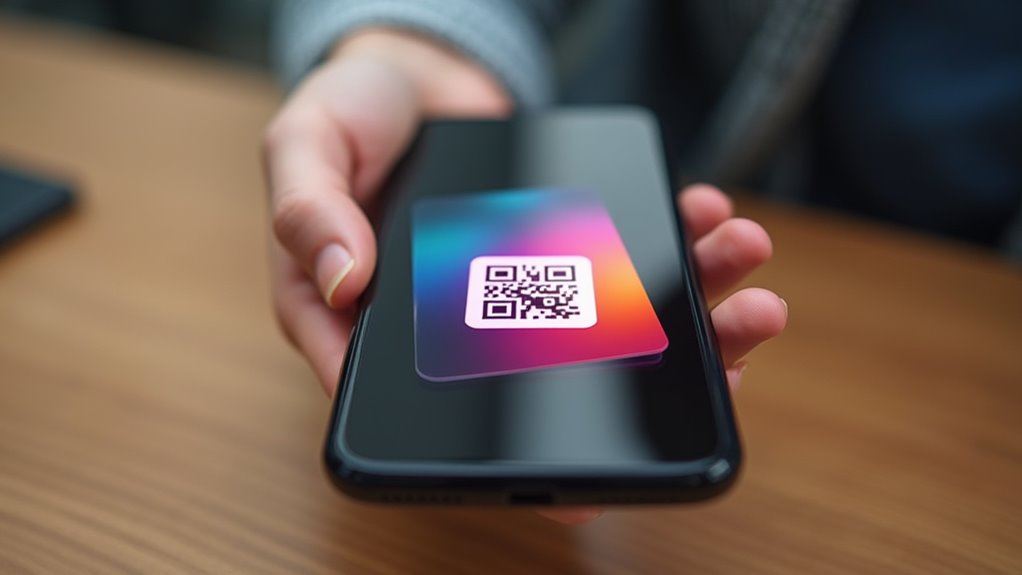
Dodawanie karty lojalnościowej do Apple Wallet wydaje się proste, jednak proces ten różni się w zależności od sprzedawcy i może ujawniać ukryte niuanse. Użytkownicy zazwyczaj zaczynają w aplikacji lub na stronie internetowej sklepu, dotykają opcji „Dodaj do Apple Wallet”, a następnie potwierdzają logowanie do iCloud i aktywację Portfela. Pojawia się kod kreskowy, który może zostać zeskanowany automatycznie lub zaimportowany ze zdjęć, po czym weryfikowana jest data ważności i nazwa wyświetlana karty. Przy kasie kartę można okazać lub użyć jej za pomocą technologii NFC, aby płynnie naliczać punkty, lecz sporadyczny brak kodów kreskowych lub błędy synchronizacji budzą pytania o niezawodność.
Kluczowe wnioski
- Otwórz aplikację lub stronę internetową sprzedawcy, znajdź opcję „Dodaj do Portfela Apple” i dotknij jej, aby rozpocząć przesyłanie.
- Zaloguj się do usługi iCloud, jeśli pojawi się monit, i upewnij się, że funkcja Portfel jest włączona w Ustawieniach → Apple ID → iCloud.
- Zezwól aplikacji na zeskanowanie kodu kreskowego lub zaimportowanie zapisanego zdjęcia; technologia OCR automatycznie wyodrębni kod.
- Zweryfikuj kod kreskowy, datę ważności i edytuj nazwę wyświetlaną przed potwierdzeniem dodania.
- Przetestuj kartę przy kasie; możesz ją później edytować lub usunąć za pomocą menu z trzema kropkami na kafelku Portfela.
Otwórz aplikację lub stronę internetową sklepu i dotknij „Dodaj do Apple Wallet”
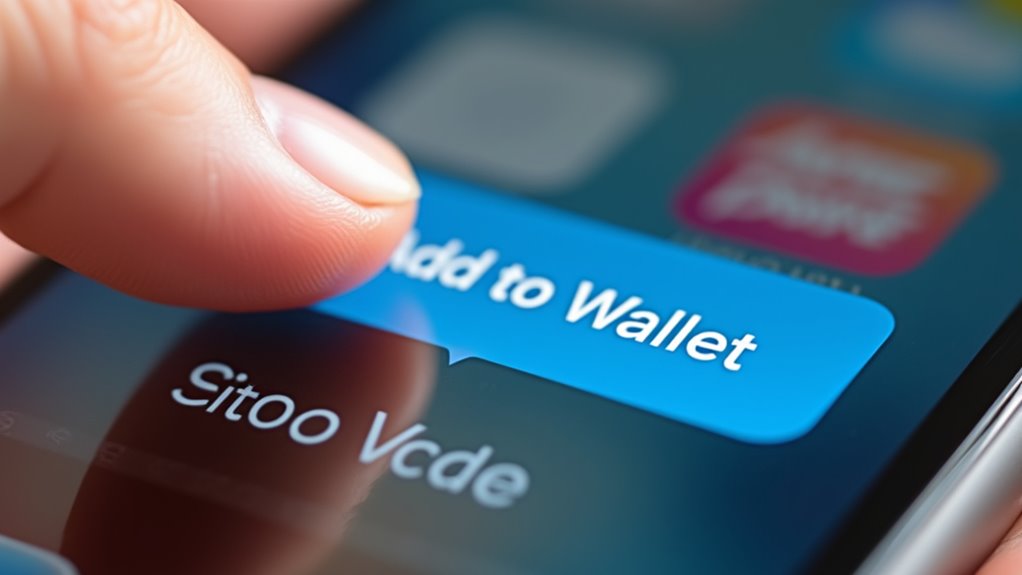
Jak rozpocząć proces dodawania karty lojalnościowej do Apple Wallet? Użytkownik otwiera aplikację sklepu danej sieci lub odwiedza jej stronę internetową, lokalizuje sekcję kart lojalnościowych i wybiera przycisk „Dodaj do Apple Wallet”. Interfejs zazwyczaj wyświetla kod QR lub identyfikator numeryczny, który portfel może zaimportować. Po dotknięciu przycisku system prosi o potwierdzenie, a następnie przesyła dane karty — kod kreskowy, numer konta i branding — do aplikacji Wallet. Karta pojawia się wśród innych przepustek, gotowa do zeskanowania przy kasie. Jeśli sprzedawca wymaga uwierzytelnienia, może nastąpić krótkie logowanie, ale kluczową czynnością pozostaje pojedyncze dotknięcie, które inicjuje bezpieczny transfer informacji lojalnościowych do Apple Wallet.
Zaloguj się do iCloud i włącz Portfel, aby można było zapisać kartę lojalnościową
Po dotknięciu opcji „Dodaj do Apple Wallet”, urządzenie sprawdza, czy użytkownik jest zalogowany do iCloud oraz czy aplikacja Wallet jest aktywna. Jeśli którykolwiek z tych warunków nie zostanie spełniony, system wyświetli komunikat z prośbą o zalogowanie się lub włączenie aplikacji. Użytkownik musi upewnić się, że usługa iCloud jest włączona w Ustawieniach, potwierdzić Apple ID i zweryfikować, czy Wallet znajduje się na liście włączonych usług. Po uwierzytelnieniu dane karty lojalnościowej mogą być bezpiecznie przechowywane i synchronizowane na wszystkich urządzeniach.
Przed bezpiecznym zapisaniem i zsynchronizowaniem karty lojalnościowej urządzenie weryfikuje zalogowanie do iCloud oraz aktywację aplikacji Wallet.
- Otwórz Ustawienia → dotknij nazwy użytkownika.
- Wybierz iCloud → przesuń przełącznik „Wallet” na pozycję włączoną.
- Powróć do komunikatu dotyczącego karty lojalnościowej.
- Potwierdź wybór „Dodaj do Apple Wallet”, aby sfinalizować zapisywanie.
Zeskanuj lub zaimportuj kod kreskowy lojalnościowy automatycznie
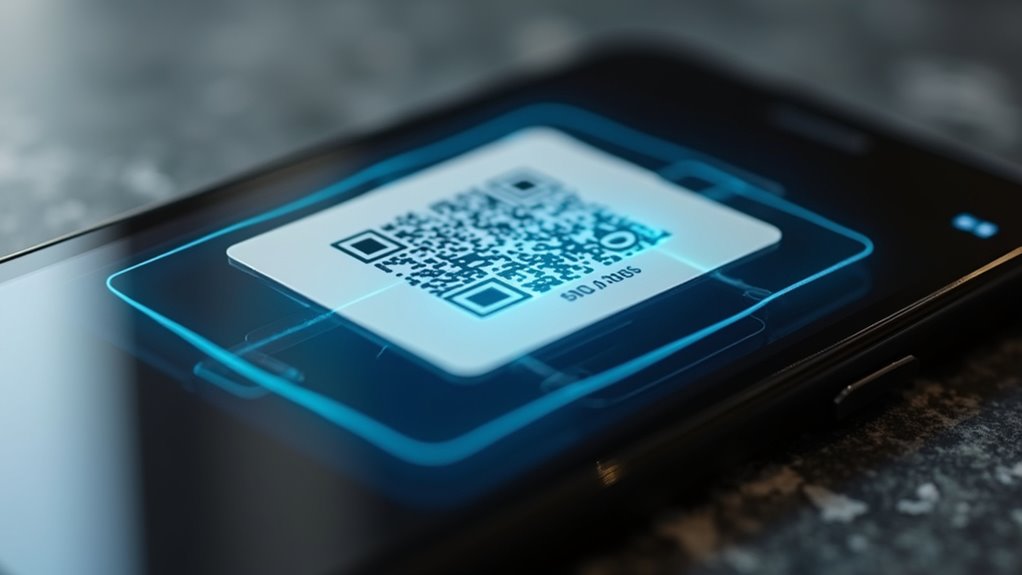
Gdy użytkownik dotknie przycisku „Dodaj do Apple Wallet”, system automatycznie skanuje wyświetlony kod kreskowy lojalnościowy lub importuje go z zapisanego obrazu, wyodrębniając kod numeryczny lub alfanumeryczny bez konieczności ręcznego wprowadzania danych. Zaplecze techniczne wykorzystuje optyczne rozpoznawanie znaków (OCR) w połączeniu z algorytmami dekodowania kodów kreskowych, co pozwala na bezproblemowe przechwytywanie danych nawet ze zdjęć o niskiej rozdzielczości. Użytkownicy mogą również wybrać wcześniej zapisane zdjęcie z biblioteki zdjęć; aplikacja następnie analizuje obraz, weryfikuje wzorzec i natychmiast wypełnia pola karty. Proces ten eliminuje błędy w pisowni i przyspiesza dodawanie karty, zapewniając poprawną rejestrację identyfikatora lojalnościowego przed jakąkolwiek dalszą personalizacją.
| Metoda | Opis |
|---|---|
| Skanowanie na żywo | Kamera odczytuje kod kreskowy w czasie rzeczywistym |
| Import zdjęć | Używa istniejącego obrazu z Biblioteki zdjęć |
| Rezerwowe OCR | Odczytuje drukowany kod, gdy zawiedzie kod kreskowy |
Zweryfikuj kod kreskowy, datę ważności i ustaw własną nazwę wyświetlaną
Automatycznie przechwycony kod kreskowy jest następnie sprawdzany w bazie danych sprzedawcy w celu potwierdzenia formatu, sumy kontrolnej i statusu aktywności; wszelkie niezgodności powodują natychmiastowe wyświetlenie błędu. Po walidacji system pobiera powiązaną datę ważności, porównuje ją z zegarem urządzenia i flaguje karty, których termin upłynął. Użytkownicy mogą następnie edytować domyślną etykietę, przypisując zwięzłą, zapadającą w pamięć nazwę, która pojawia się na ekranie głównym portfela Apple Wallet. Krok ten zapewnia zarówno integralność danych, jak i spersonalizowaną wskazówkę wizualną ułatwiającą szybką identyfikację.
- Skanowanie → dane → walidacja
- Pobranie → porównanie → oznaczenie wygaśnięcia
- Monit → edycja → potwierdzenie niestandardowej nazwy
- Zapisanie → wyświetlenie → gotowość do użycia
Przetestuj kartę lojalnościową dodaną właśnie do Apple Wallet podczas płacenia w kasie
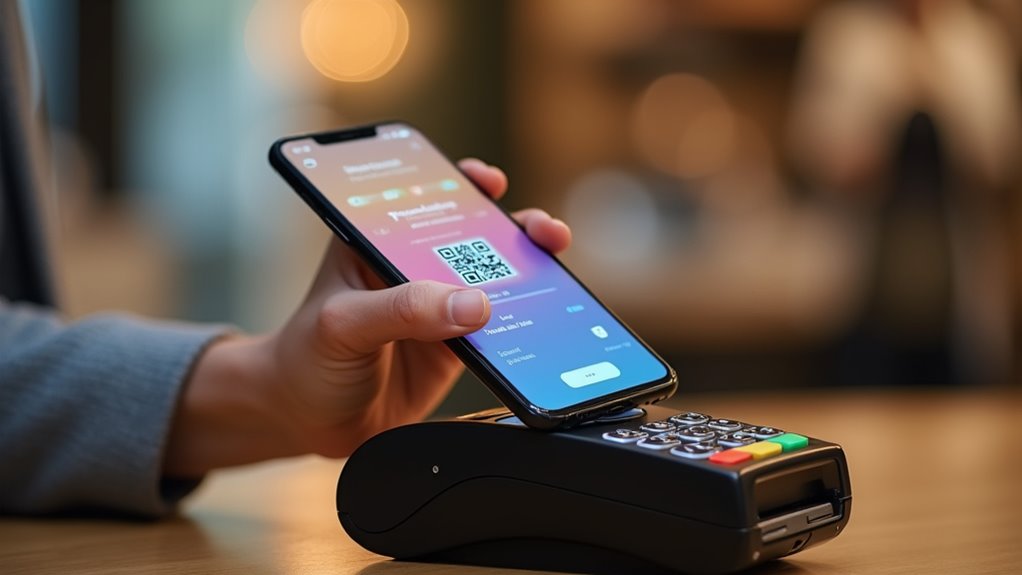
Zwaliduj nowo dodaną kartę lojalnościową przy kasie, okazując ją skanerowi punktu sprzedaży; system odczytuje kod kreskowy, porównuje go z bazą danych sprzedawcy i potwierdza aktywny status karty oraz pozostałe saldo. Kasjer może poprosić klienta o przyłożenie iPhone’a lub Apple Watch do czytnika NFC, po czym portfel przesyła zakodowane dane lojalnościowe. Jeśli transakcja zakończy się sukcesem, na ekranie wyświetli się komunikat potwierdzający, a punkty lojalnościowe lub rabat zostaną naliczone automatycznie. W przypadku niepowodzenia skanowania urządzenie sugeruje ponowienie próby lub ręczne wprowadzenie numeru karty. Paragon sprzedawcy zazwyczaj zawiera informację o kredycie lojalnościowym, co pozwala klientowi zweryfikować poprawność działania karty przed opuszczeniem sklepu.
Zaktualizuj lub usuń kartę lojalnościową z Apple Wallet później
Po potwierdzeniu, że karta lojalnościowa działa przy kasie, użytkownicy mogą w późniejszym czasie potrzebować zmodyfikować jej dane lub całkowicie usunąć ją z Apple Wallet. Interfejs portfela przechowuje każdą kartę jako niezależny kafel, co pozwala na proste edytowanie lub usuwanie bez wpływu na inne przepustki. Gdy sprzedawca aktualizuje swój branding, strukturę punktową lub dane kontaktowe, kartę można odświeżyć kilkoma dotknięciami. Jeśli karta stanie się nieaktualna, całkowite usunięcie zapobiega bałaganowi i chroni prywatność.
Apple Wallet pozwala na indywidualną edycję lub usuwanie kart lojalnościowych, co pozwala dbać o aktualność przepustek i porządek w portfelu.
- Otwórz Apple Wallet i zlokalizuj kafel karty lojalnościowej.
- Dotknij menu z trzema kropkami, aby wyświetlić opcje.
- Wybierz „Edytuj”, aby dostosować nazwę, pseudonim lub ustawienia powiadomień.
- Wybierz „Usuń” i potwierdź, aby trwale usunąć kartę.
Napraw brakujący kod kreskowy, błędy synchronizacji lub nieobsługiwane karty?
Gdy kod kreskowy karty lojalnościowej znika, pojawiają się błędy synchronizacji lub karta jest oznaczona jako nieobsługiwana, użytkownicy mogą rozwiązać problem bez konieczności ponownej instalacji całej aplikacji. Pierwszym krokiem jest otwarcie Ustawień → Wallet i Apple Pay oraz wyłączenie i ponowne włączenie opcji „Dostęp przy zablokowanym ekranie”, co wymusza odświeżenie. Jeśli kod kreskowy nadal jest pusty, należy usunąć kartę, a następnie dodać ją ponownie za pomocą aplikacji lub strony internetowej sprzedawcy; karta wygeneruje się z ważnym kodem. Uporczywe błędy synchronizacji często wynikają z nieaktualnego systemu iOS; aktualizacja do najnowszej wersji przywraca prawidłową komunikację z Apple Wallet. Niektóre karty po prostu nie są obsługiwane; sprawdzenie FAQ sprzedawcy pozwala potwierdzić kompatybilność przed podjęciem dalszych prób naprawy.
| Problem | Szybka naprawa |
|---|---|
| Brakujący kod kreskowy | Przełącz dostęp przy blokadzie, a następnie dodaj kartę ponownie |
| Błąd synchronizacji | Zaktualizuj system iOS, a następnie odśwież ustawienia Wallet |
| Nieobsługiwana karta | Sprawdź wsparcie u sprzedawcy, użyj alternatywnej aplikacji |
| Ponownie dodana karta nadal jest pusta | Uruchom ponownie urządzenie, a następnie powtórz proces dodawania |
Najczęściej zadawane pytania
Czy mogę dodać wiele kart lojalnościowych od tego samego sprzedawcy?
Mogą oni dodać kilka kart lojalnościowych tego samego sprzedawcy, pod warunkiem że każda karta posiada unikalny kod kreskowy lub kod QR, a aplikacja lub strona internetowa sprzedawcy obsługuje wiele wpisów w Apple Wallet.
Czy potrzebuję połączenia z internetem, aby użyć karty przy kasie?
Użytkownik nie wymaga aktywnego połączenia z Internetem podczas realizacji transakcji, ponieważ dane karty lojalnościowej są przechowywane lokalnie na urządzeniu po wstępnej konfiguracji, choć okresowa synchronizacja może wymagać łączności.
Czy karta będzie działać na iPhone’ach bez fizycznego zegarka Apple Watch?
Karta działa na iPhone’ach niezależnie od Apple Watch; użytkownicy mogą dodać ją do Portfela Apple i skanować przy kasie, pod warunkiem że urządzenie obsługuje Portfel i posiada kompatybilny interfejs NFC lub kodów QR.
Czy mogę udostępniać kartę lojalnościową w portfelu Apple Wallet członkom rodziny?
Użytkownik nie może udostępniać karty lojalnościowej w Apple Wallet bezpośrednio członkom rodziny; każda karta jest powiązana z pojedynczym Apple ID i urządzeniem, więc wymagana jest oddzielna instalacja dla każdego użytkownika.
Co się stanie z kartą, jeśli zmienię telefon na nowy iPhone?
Gdy użytkownik zmienia telefon na nowy iPhone, karta lojalnościowa zostaje usunięta ze starego urządzenia i musi zostać ponownie dodana na nowym iPhonie; dane karty pozostają zapisane na serwerze wystawcy, co umożliwia ponowną rejestrację.