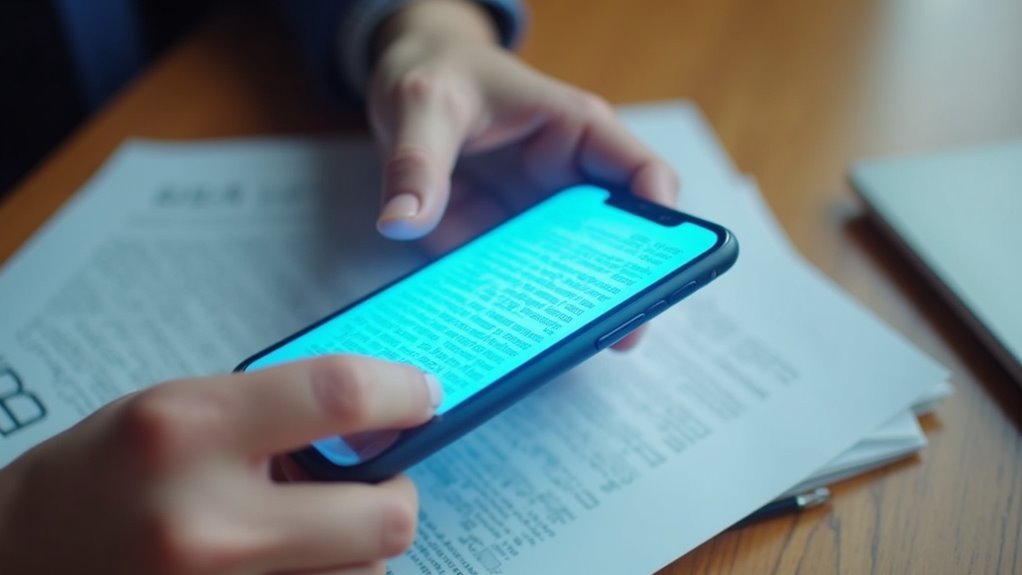
Uchwycenie wyraźnego obrazu do wyodrębniania tekstu na żywo wymaga przemyślanej techniki: trzymaj urządzenie równolegle do strony, zastosuj rozproszone oświetlenie i utrzymuj obiektyw w nieskazitelnej czystości, aby uniknąć odblasków. Zablokuj ostrość, wybierz najwyższą rozdzielczość i unikaj zoomu cyfrowego. Po zrobieniu zdjęcia skoryguj nieco ekspozycję, kontrast oraz ostrość, a następnie wyprostuj i przytnij obraz do obszaru tekstu. Kroki te stanowią fundament niezawodnego OCR, jednak niuanse przetwarzania końcowego i integracji z procesem pracy pozostają jeszcze do zgłębienia.
Kluczowe wnioski
- Trzymaj urządzenie równolegle do dokumentu stabilnymi rękami, aby zminimalizować zniekształcenia perspektywy i rozmycie.
- Używaj rozproszonego, pośredniego oświetlenia lub softboxu; unikaj ostrych cieni, odblasków i warunków o niskim kontraście.
- Dotknij ekranu, aby zablokować ostrość na tekście, włącz najwyższą rozdzielczość i wyłącz zoom cyfrowy.
- W przypadku obrazów o słabej jakości zastosuj wstępne przetwarzanie, takie jak regulacja ekspozycji/kontrastu, wyostrzanie i redukcja szumów przed procesem OCR.
- Wyeksportuj wyodrębniony tekst w żądanym formacie (PDF, DOCX lub zwykły tekst) za pomocą modułu konwersji Live Text.
Jak zrobić wyraźne zdjęcie do wyodrębniania tekstu na żywo
Pewna ręka i właściwe oświetlenie są niezbędne do wykonania wyraźnego zdjęcia, które pozwoli na dokładne wyodrębnienie tekstu na żywo. Fotograf powinien trzymać urządzenie równolegle do dokumentu, minimalizując zniekształcenia perspektywy, oraz dbać o czystość soczewki aparatu. Światło otoczenia powinno być równomierne, bez ostrych cieni i odblasków; dobrze sprawdza się rozproszone źródło światła, takie jak lampa z softboxem. W przypadku korzystania ze światła naturalnego należy umieścić obiekt w pobliżu okna, ale poza bezpośrednim zasięgiem promieni słonecznych. Ostrość aparatu musi być zablokowana na tekście, co można osiągnąć poprzez dotknięcie ekranu lub włączenie blokady autofokusa. Należy używać najwyższej dostępnej rozdzielczości i rozważyć wyłączenie zoomu cyfrowego, aby zachować gęstość pikseli. Na koniec należy upewnić się, że tło kontrastuje z tekstem, co wspomoże silnik OCR.
Jak włączyć funkcję Tekst na żywo w Twoim urządzeniu
W jaki sposób użytkownicy mogą aktywować wbudowaną funkcję Tekst na żywo na swoich urządzeniach? Proces różni się w zależności od systemu operacyjnego, ale każda platforma zapewnia prostą ścieżkę poprzez ustawienia systemowe lub opcje aparatu. Włączenie tej funkcji zapewnia natychmiastowe rozpoznawanie tekstu na zdjęciach, zrzutach ekranu i podglądzie z aparatu na żywo, umożliwiając kopiowanie i wklejanie lub tłumaczenie bez konieczności korzystania z aplikacji zewnętrznych.
Aktywuj funkcję Tekst na żywo w ustawieniach systemowych, aby uzyskać natychmiastowe rozpoznawanie tekstu (OCR) na zdjęciach, zrzutach ekranu i podglądzie z aparatu.
- Otwórz Ustawienia → Ogólne → Język i region → Tekst na żywo (iOS) i włącz przełącznik.
- W systemie Android przejdź do Ustawienia → System → Język i wprowadzanie → Zaawansowane → Tekst na żywo i włącz funkcję.
- W systemie Windows otwórz Ustawienia → Dostępność → Rozpoznawanie tekstu i włącz funkcję Tekst na żywo.
- Użytkownicy macOS powinni wybrać Ustawienia systemowe → Klawiatura → Tekst → Włącz Tekst na żywo.
Kroki te zapewniają, że wbudowana funkcja OCR jest gotowa do natychmiastowego użycia.
Jak porównać aplikacje OCR do rozpoznawania tekstu na żywo w czasie rzeczywistym
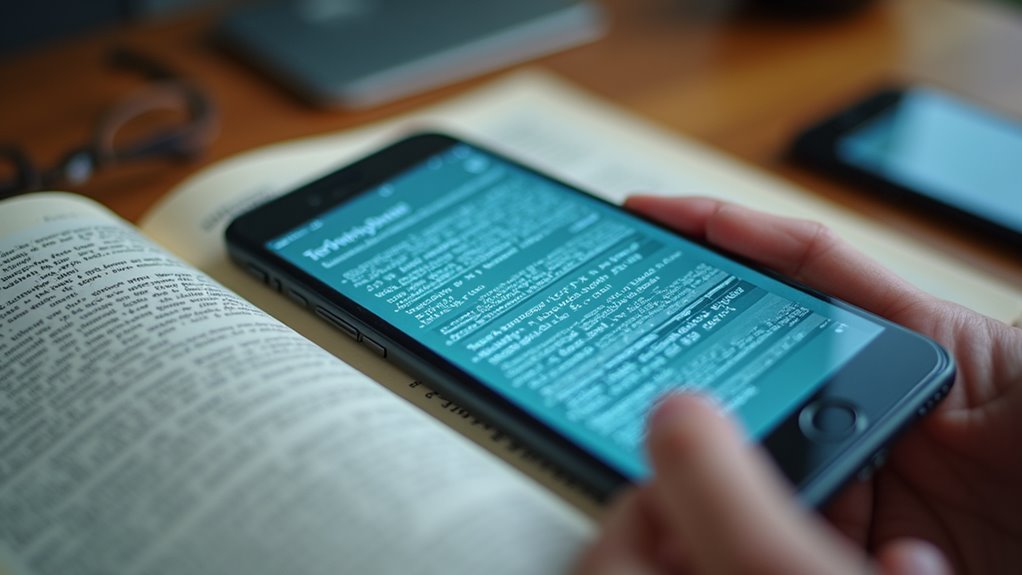
Dzięki włączonej wbudowanej funkcji Tekst na żywo (Live Text), użytkownicy mogą teraz oceniać rozwiązania OCR innych firm, które oferują ekstrakcję tekstu w czasie rzeczywistym. Porównanie rozpoczyna się od pomiaru opóźnienia: odstępu czasu między ustawieniem ostrości aparatu a wyświetleniem tekstu. Benchmarki powinny rejestrować średni czas reakcji w różnych warunkach oświetleniowych i przy różnych rozmiarach czcionek. Dokładność jest określana ilościowo poprzez wskaźnik błędów znakowych (CER) i wskaźnik błędów wyrazowych (WER) na ustandaryzowanym zestawie danych zawierającym próbki drukowane, odręczne i wielojęzyczne. Wpływ na baterię jest rejestrowany poprzez monitorowanie poboru mocy podczas długotrwałych sesji skanowania. Responsywność interfejsu użytkownika ocenia się, licząc liczbę akcji „dotknij, aby skopiować” na minutę bez występowania opóźnień. Na koniec badany jest stopień integracji — to, czy aplikacja obsługuje schowek, tworzenie notatek lub procesy tłumaczeniowe. Udokumentowanie tych wskaźników pozwala na uzyskanie obiektywnego rankingu alternatyw dla funkcji Tekst na żywo działających w czasie rzeczywistym.
Wskazówki dotyczące oczyszczania słabo oświetlonych lub rozmytych zdjęć przed procesem OCR
Dlaczego słabe oświetlenie lub rozmazane obrazy uniemożliwiają poprawne działanie OCR? Niewystarczająca iluminacja i poruszenie redukują kontrast, zacierają krawędzie znaków i wprowadzają szum, co prowadzi do błędów segmentacji i błędnego rozpoznawania. Przetwarzanie wstępne może przywrócić czytelność i poprawić wskaźniki ekstrakcji danych.
Słabe światło i rozmycie zmniejszają kontrast, zacierają krawędzie i dodają szum, prowadząc do błędów segmentacji OCR oraz błędnego rozpoznawania.
- Dostosuj ekspozycję i kontrast – Zastosuj wyrównanie histogramu lub adaptacyjne wzmocnienie kontrastu, aby rozjaśnić ciemne obszary, zachowując jednocześnie granice tekstu.
- Zastosuj filtry wyostrzające – Użyj dekonwolucji Wienera lub dekonwolucji ślepej (blind deconvolution), aby wyostrzyć krawędzie; ogranicz liczbę iteracji, aby uniknąć artefaktów typu dzwonienie (ringing).
- Zredukuj szum – Zastosuj filtry medianowe lub bilateralne, które wygładzają ziarnistość tła bez niszczenia cienkich kresek liter.
- Przytnij i wyprostuj (deskewing) – Wyizoluj obszar tekstu, wyrównaj go w poziomie i usuń zbędne obramowania, aby skupić silnik OCR na istotnej zawartości.
Kroki te, wykonane przed przekazaniem obrazu do silnika OCR, znacząco zwiększają dokładność rozpoznawania w przypadku zdjęć o słabej jakości lub rozmazanych uchwyceń.
Jak szybko wyodrębnić tekst z paragonów i faktur
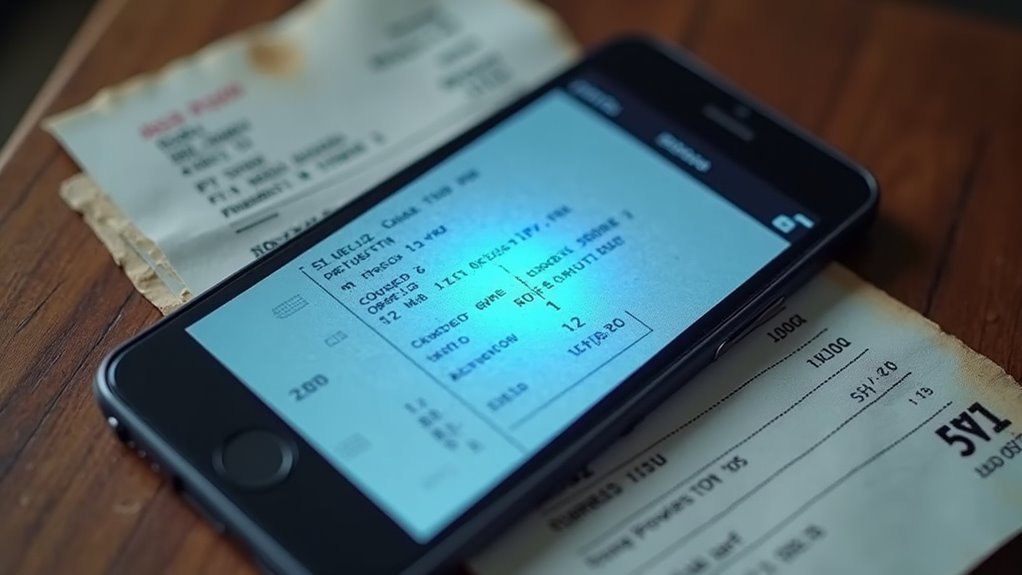
Czy kiedykolwiek potrzebowałeś wyodrębnić szczegóły pozycji z paragonu lub faktury w kilka sekund? Zalecany proces pracy rozpoczyna się od wykonania zdjęcia o wysokim kontraście: umieść dokument na płaskiej powierzchni, ustaw aparat prostopadle i skorzystaj z wbudowanego podglądu OCR urządzenia, aby zweryfikować ostrość. Następnie wywołaj silnik rozpoznawania tekstu na żywo z maską obszaru zainteresowania, która izoluje obszar tabelaryczny, redukując szumy tła. Model zwraca wówczas ustrukturyzowany format JSON zawierający nazwy przedmiotów, ilości, ceny i sumy. W przypadku przetwarzania wsadowego przesyłaj wiele obrazów przez tę samą maskę, co pozwala silnikowi na równoległe generowanie tokenów i dostarczanie wyników w ciągu milisekund na stronę. Na koniec zmapuj pola JSON do oprogramowania księgowego za pomocą prostego wywołania API, kończąc pętlę ekstrakcji bez ręcznej transkrypcji.
Jak radzić sobie ze złożonymi czcionkami i notatkami odręcznymi
Jak niezawodnie wyodrębnić tekst, gdy źródło wykorzystuje ozdobne czcionki lub pismo ręczne? Wyzwanie polega na odróżnieniu elementów dekoracyjnych od znaków oraz interpretacji zmiennego nacisku pióra. Przetwarzanie wstępne musi zwiększyć kontrast, usunąć szumy tła i znormalizować rozmiar. Wybór modelu powinien faworyzować architektury wyszkolone na różnorodnych typografiach i zbiorach danych kursywy. Przetwarzanie końcowe może zweryfikować wyniki za pomocą modeli językowych, aby skorygować mało prawdopodobne sekwencje.
- Zastosuj binaryzację adaptacyjną i filtrowanie morfologiczne w celu wyizolowania glifów.
- Wykorzystaj wieloskalową strukturę hybrydową CNN-RNN wyszkoloną na korpusach tekstów dekoracyjnych i ręcznych.
- Zintegruj dekoder modelu językowego, który ocenia sekwencje znaków pod kątem wiarygodności.
- Zaimplementuj interfejs ręcznej korekty dla obszarów o niskim poziomie ufności, przesyłając błędy z powrotem w celu poprawy przyszłego wnioskowania.
Jak wykrywać i tłumaczyć wiele języków w tekście na żywo
Wykrywanie i tłumaczenie wielu języków w tekście na żywo wymaga potoku przetwarzania, który najpierw izoluje poszczególne segmenty językowe, a następnie identyfikuje ich klasę lingwistyczną przed przekazaniem każdego segmentu do odpowiedniego silnika tłumaczeniowego. System rozpoczyna pracę od danych wyjściowych OCR, które są tokenizowane i podawane do modelu identyfikacji języka, przypisującego każdemu tokenowi kod języka. Następujące po sobie tokeny o tym samym kodzie są łączone w bloki językowe. Każdy blok jest kierowany do usługi tłumaczeniowej przeszkolonej dla danej pary językowej, z zachowaniem formatowania i kontekstu. Postprocessing dopasowuje przetłumaczone bloki do oryginalnego układu, obsługując skrypty pisane od prawej do lewej oraz tekst o mieszanych kierunkach. Wskaźniki ufności pozwalają na przekazanie sprawy do weryfikacji przez człowieka, gdy niejednoznaczność przekroczy określony próg, co zapewnia wiarygodne wyniki wielojęzyczne w aplikacjach działających w czasie rzeczywistym.
Jak eksportować tekst wyodrębniony na żywo do formatu PDF, DOCX lub zwykłego tekstu
Dlaczego eksport tekstu wyodrębnionego na żywo do formatów PDF, DOCX lub zwykłego tekstu ma znaczenie, wynika z faktu, że każdy format służy innym potrzebom na dalszych etapach pracy: pliki PDF zachowują układ i wierność wizualną, DOCX umożliwia dalszą edycję i stylizację, a zwykły tekst oferuje lekką, uniwersalną dostępność. Aplikacja wyodrębnia tekst w czasie rzeczywistym, a następnie przesyła go do modułu konwersji, który formatuje dane wyjściowe zgodnie z wybranym typem pliku. Użytkownicy mogą wywołać eksport za pomocą przycisku na pasku narzędzi, skrótu klawiszowego lub wywołania API, co zapewnia bezproblemową integrację z istniejącymi procesami pracy. Moduł obsługuje kodowanie znaków, podziały linii oraz opcjonalne wstawianie metadanych, gwarantując, że wyeksportowany plik odzwierciedla oryginalne przechwytywanie bez utraty informacji.
Eksport tekstu wyodrębnionego na żywo zapewnia specyficzną dla danego formatu wierność, edytowalność i uniwersalną dostępność dla dalszych procesów roboczych.
- Wybierz format docelowy w interfejsie użytkownika.
- Ustaw opcjonalne metadane (autor, data).
- Potwierdź ustawienia konwersji (czcionka, odstępy).
- Zapisz plik w pamięci lokalnej lub w chmurze.
Jak rozwiązywać typowe błędy OCR i jak je naprawiać
Przyczyny rozbieżności między wynikiem OCR a obrazem źródłowym najczęściej tkwią w jakości obrazu, charakterystyce czcionek oraz złożoności układu. Niska rozdzielczość, nierównomierne oświetlenie i rozmycie spowodowane ruchem wprowadzają szum, który dezorientuje systemy rozpoznawania znaków. Czcionki ozdobne lub zagęszczone zmniejszają kontrast między kreskami, podczas gdy nakładające się elementy i wielokolumnowe układy zakłócają wykrywanie linii. Aby rozwiązać te problemy, użytkownik najpierw sprawdza histogram obrazu i stosuje wyostrzanie, binaryzację lub prostowanie (deskewing), aby poprawić klarowność. Następnie dostosowuje parametry silnika OCR – takie jak model językowy, biała lista znaków i tryb segmentacji stron – tak, aby dopasować je do struktury dokumentu. W przypadku utrzymujących się, systematycznych błędów w rozpoznawaniu, rozwiązaniem może być wytrenowanie niestandardowego modelu czcionki lub zastosowanie skryptu przetwarzania wstępnego, który izoluje bloki tekstu. Ostatecznie, ręczna edycja wyekstrahowanego tekstu zapewnia wierność zapisu przed jego dalszym wykorzystaniem.
Jak zautomatyzować przechwytywanie tekstu na żywo (Live Text) za pomocą API i Skrótów
Po rozwiązaniu kwestii jakości obrazu i ustawień OCR, proces można rozszerzyć o automatyczne przechwytywanie tekstu na żywo. Integracja z chmurowymi interfejsami API OCR umożliwia przetwarzanie wsadowe, podczas gdy lokalne skróty w systemach iOS lub Android pozwalają na przechwytywanie na żądanie. System można sparować z webhookiem, który przechowuje wyniki w aplikacji do notatek, zapewniając natychmiastowy dostęp do przeszukiwalnej treści. Poprzez łączenie działań — pozyskiwania obrazu, wywołania API, analizy wyników i ich wstawiania — użytkownik uzyskuje płynne, bezobsługowe doświadczenie, odpowiednie do pracy w terenie lub szybkiego tworzenia dokumentacji.
- Skonfiguruj tymczasowy klucz API oraz adres URL punktu końcowego.
- Zbuduj skrót, który przesyła obraz do usługi OCR.
- Przeanalizuj odpowiedź JSON, aby wyodrębnić czysty tekst.
- Dodaj tekst do wybranego miejsca docelowego (np. Evernote, Notion).
Najczęściej zadawane pytania
Czy Live Text działa bez połączenia z Internetem?
Funkcja Tekst na żywo działa tylko przy aktywnym połączeniu z Internetem, ponieważ opiera się na przetwarzaniu w chmurze; bez dostępu do sieci funkcja ta nie może przeprowadzić optycznego rozpoznawania znaków ani dostarczyć wyników.
Jakie są limity rozmiaru obrazu dla wbudowanego OCR?
Wbudowany mechanizm OCR akceptuje obrazy o rozdzielczości do około 10 megapikseli i maksymalnym rozmiarze pliku 25 megabajtów; większe pliki są odrzucane lub automatycznie pomniejszane przed przetwarzaniem.
Czy aplikacje Live Text obsługują rozpoznawanie tabel?
Aplikacje typu Live Text zazwyczaj nie potrafią rozpoznawać tabel jako danych strukturalnych; wyodrębniają one tekst liniowy, często błędnie interpretując granice komórek, co wymaga dodatkowego przetwarzania lub specjalistycznych narzędzi OCR w celu prawidłowego wyodrębnienia tabeli.
Jak zabezpieczyć prywatność danych przy użyciu API OCR?
Powinni szyfrować dane podczas przesyłania i w spoczynku, ograniczać okres ich przechowywania do niezbędnego minimum, stosować tokenizację lub anonimizację, egzekwować ścisłą kontrolę dostępu, prowadzić dzienniki audytów oraz przestrzegać obowiązujących przepisów dotyczących prywatności.
Czy można wyodrębnić tekst z kodów QR za pomocą Live Text?
Funkcja Tekst na żywo może wyodrębnić zawartość kodu QR tylko wtedy, gdy silnik OCR urządzenia rozpozna osadzone dane jako informacje tekstowe; w przeciwnym razie do niezawodnego dekodowania wymagane są dedykowane biblioteki do odczytu kodów QR.