Apple TV może stać się zaskakująco wydajnym centrum gier retro, ale proces ten wymaga czegoś więcej niż zwykłej instalacji aplikacji. Poprzez włączenie trybu deweloperskiego, sideloading lekkiego emulatora, takiego jak RetroArch lub Provenance, oraz sparowanie kontrolera Bluetooth o niskim opóźnieniu, użytkownicy zyskują dostęp do biblioteki klasycznych tytułów. Kluczem jest konfiguracja emulatora, optymalizacja tvOS pod kątem wydajności oraz uporządkowanie ROM-ów z odpowiednimi metadanymi. Kolejne kroki pokazują, jak dostroić ustawienia i uniknąć typowych błędów.
Kluczowe wnioski
- Włącz tryb deweloperski na iPhonie i komputerze Mac, zainstaluj zaufany certyfikat, a następnie zainstaluj emulator retro (np. RetroArch lub Provenance) na Apple TV metodą sideloadingu.
- Prześlij plik IPA emulatora za pomocą Xcode lub narzędzia do sideloadingu, uruchom go w systemie tvOS i dodaj pliki ROM, korzystając z aplikacji Pliki lub udziału sieciowego.
- Sparuj kontroler gier Bluetooth w menu Ustawienia → Piloty i urządzenia → Bluetooth, a następnie przypisz przyciski w konfiguracji kontrolera w emulatorze.
- Zoptymalizuj Apple TV pod kątem niskich opóźnień, aktualizując system tvOS, wyłączając usługi działające w tle, ustawiając tryb obrazu na „Gra” oraz korzystając z przewodowego połączenia Ethernet lub Wi-Fi z włączoną funkcją QoS.
- Uporządkuj pliki ROM na serwerze NAS według konsoli, regionu i roku, włącz w emulatorze automatyczne skanowanie oraz pobieranie metadanych i zapisz profile kontrolerów dla każdego systemu.
Przygotuj swojego iPhone’a lub Maca na sideloading
Jak przygotować iPhone’a lub komputer Mac do sideloadingu? Najpierw włącz Tryb Deweloperski na urządzeniu. W systemie iOS przejdź do Ustawienia → Prywatność → Tryb Deweloperski i włącz go; wymagany jest restart i potwierdzenie. W systemie macOS otwórz Ustawienia systemowe → Prywatność i bezpieczeństwo → Tryb Deweloperski i aktywuj go, a następnie zrestartuj komputer. Następnie zainstaluj zaufany certyfikat dla narzędzia do sideloadingu. Pobierz certyfikat ze strony internetowej narzędzia, otwórz go w Dostępie do pęku kluczy i ustaw jako „Zawsze ufaj” dla SSL. Potem pozyskaj aplikację do sideloadingu — taką jak AltStore lub Sideloadly — i zainstaluj ją. W systemie macOS przeciągnij aplikację do folderu Aplikacje; w systemie iOS użyj narzędzia, aby podpisać i zainstalować docelowy plik IPA. Na koniec sprawdź, czy urządzenie akceptuje niepodpisane aplikacje, testując je na prostym pliku IPA. Ta sekwencja przygotowuje iPhone’a lub komputer Mac do dalszych zadań związanych z sideloadingiem.
Instaluj i wgrywaj emulatory retro na Apple TV
Po włączeniu trybu deweloperskiego i zainstalowaniu zaufanego certyfikatu, kolejnym krokiem jest umieszczenie emulatora retro na Apple TV. Użytkownik przesyła plik IPA na urządzenie za pomocą Xcode lub narzędzia do sideloadingu, a następnie uruchamia go z ekranu głównego tvOS. Po potwierdzeniu uprawnień aplikacji można otworzyć emulator, a pliki ROM dodaje się za pomocą aplikacji Pliki lub udziału sieciowego. Ustawienia wydajności, takie jak pomijanie klatek (frame-skip) i opóźnienie dźwięku, dostosowuje się w menu emulatora, aby dopasować je do możliwości telewizora. Po skonfigurowaniu emulator zapewnia płynne działanie typu plug-and-play dla klasycznych tytułów.
| Emulator | Zalecane źródło |
|---|---|
| Provenance | Wydania w serwisie GitHub |
| RetroArch | Oficjalna kompilacja tvOS |
| OpenEmu | Link z forum społeczności |
Parowanie i konfiguracja kontrolera Bluetooth do gier retro na Apple TV
Dlaczego kontroler Bluetooth wydaje się niezbędny do gier retro na Apple TV? Zapewnia on haptyczne sprzężenie zwrotne, precyzyjne sterowanie kierunkowe oraz układy przycisków naśladujące klasyczne konsole, eliminując zależność od ograniczonej nawigacji pilota. Aby sparować kontroler, użytkownik otwiera Ustawienia → Piloty i urządzenia → Bluetooth, wprowadza kontroler w tryb parowania i wybiera go z wyświetlonej listy. Po połączeniu aplikacja emulatora zazwyczaj wykrywa urządzenie automatycznie; jeśli nie, użytkownik przechodzi do ekranu konfiguracji kontrolera w aplikacji, przypisuje akcje takie jak „A”, „B”, „Start” i „Select” do odpowiednich fizycznych przycisków oraz dostosowuje martwe strefy lub czułość analogową. Zapisanie profilu zapewnia spójne działanie podczas kolejnych sesji, pozwalając na płynne przejście od przeglądania do rozgrywki.
Optymalizacja wydajności Apple TV pod kątem gier retro o niskim opóźnieniu
Zastanawiałeś się kiedyś, jak wycisnąć maksymalną responsywność z Apple TV, gdy służy ono jako konsola do gier retro? Pierwszym krokiem jest upewnienie się, że urządzenie działa na najnowszej wersji systemu tvOS, ponieważ aktualizacje często zawierają optymalizacje jądra i redukcję opóźnień wejściowych (input lag). Wyłączenie zbędnych usług w tle – takich jak Siri, automatyzacje HomeKit i automatyczne odświeżanie aplikacji – zwalnia cykle procesora. Użytkownicy powinni ustawić tryb obrazu w telewizorze na „Gra” lub „Niskie opóźnienie”, aby pominąć procesy przetwarzania ruchu. Podłączenie kontrolera przez Bluetooth Low Energy (BLE) z włączoną opcją „Użyj jako kontrolera gier” eliminuje dodatkowe obciążenie stosu Bluetooth. Jeśli Apple TV jest podłączone do routera, priorytetyzacja adresu MAC urządzenia w ustawieniach QoS gwarantuje stabilną sieć o niskim poziomie jittera, co pośrednio poprawia synchronizację emulatora. Wreszcie, wybór przewodowego połączenia Ethernet zamiast Wi-Fi usuwa skoki opóźnień bezprzewodowych, zapewniając płynniejszą rozgrywkę retro.
Dostosuj ustawienia emulatora i uporządkuj gry dla retro gamingu na Apple TV
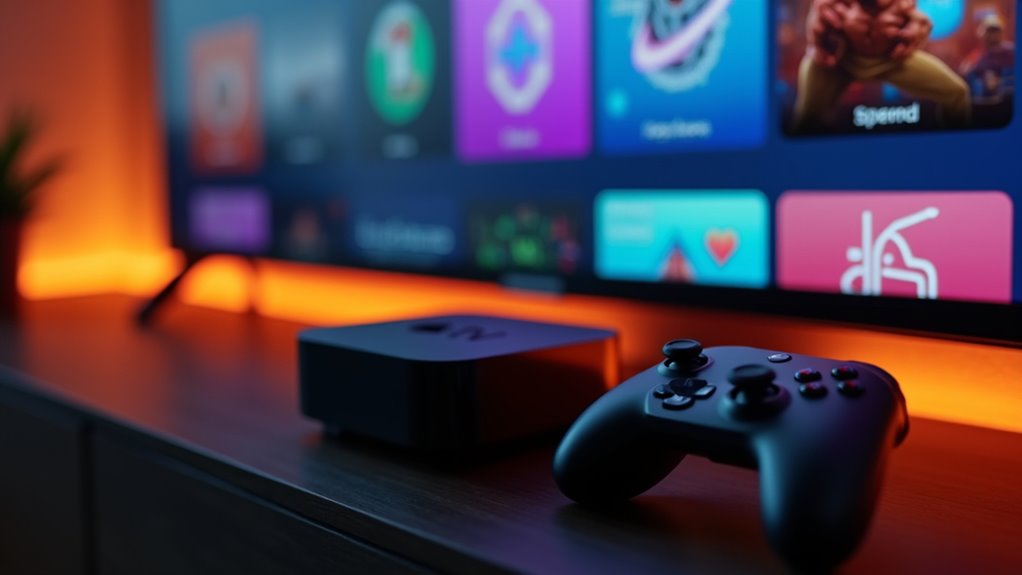
Zoptymalizowana wydajność tworzy solidny fundament pod kolejny krok: konfigurację emulatorów i ustrukturyzowanie biblioteki gier na Apple TV. Najpierw wybierz lekki emulator obsługujący wybraną konsolę, taki jak RetroArch lub Provenance, i zainstaluj go metodą sideloadingu. W ustawieniach emulatora dostosuj wyjście wideo do rozdzielczości 720p lub 1080p, włącz renderowanie akcelerowane sprzętowo i ustaw opóźnienie dźwięku na najniższą stabilną wartość. Przypisz przyciski kontrolera do pilota Apple TV lub sparowanych gamepadów Bluetooth, zapisując profile dla każdego systemu w celu szybkiego przełączania. Następnie utwórz hierarchiczną strukturę folderów w sieciowej pamięci masowej (NAS): Konsola → Region → Rok → Tytuł gry. Zaimportuj ROM-y, przypisz poprawne metadane i wygeneruj miniatury za pomocą narzędzia do automatycznego pobierania danych (scrapera). Na koniec włącz funkcję „auto-scan” w emulatorze, aby nowe tytuły pojawiały się natychmiast, co pozwoli utrzymać porządek w bibliotece bez konieczności ręcznej interwencji.
Rozwiązywanie problemów i aktualizacja konfiguracji
Napotkanie problemów po instalacji jest nieuniknione, dlatego systematyczne podejście do rozwiązywania problemów i konserwacji zapewnia, że konfiguracja Apple TV do gier retro pozostanie stabilna i aktualna. Po pierwsze, należy zweryfikować łączność sieciową; przewodowy adapter Ethernet redukuje opóźnienia i zapobiega przerwom w łączności Wi-Fi, które mogą uszkodzić strumienie gier. Po drugie, należy sprawdzać dostępność aktualizacji oprogramowania tvOS oraz aplikacji emulatora; automatyczne aktualizacje można włączyć w menu Ustawienia → System → Uaktualnienia. Po trzecie, należy czyścić pamięć podręczną emulatora poprzez usuwanie plików tymczasowych w menu pamięci masowej aplikacji, co rozwiązuje problemy z zawieszaniem się systemu spowodowane przez uszkodzone dane ROM. Po czwarte, należy monitorować opóźnienia kontrolera, testując czas reakcji na ekranie diagnostycznym emulatora; jeśli opóźnienie przekracza 30 ms, należy wymienić baterie lub ponownie sparować kontrolery Bluetooth. Na koniec, raz w tygodniu warto tworzyć kopię zapasową biblioteki gier w usłududze iCloud lub na dysku zewnętrznym, aby zabezpieczyć się przed utratą danych i uprościć przywracanie systemu po jego zresetowaniu.
Najczęściej zadawane pytania
Czy mogę używać Apple TV jako konsoli bezprzewodowej?
Może on używać Apple TV jako konsoli bezprzewodowej, pod warunkiem że urządzenie obsługuje pożądane gry, sparowany jest kompatybilny kontroler, a opóźnienie sieci pozostaje na tyle niskie, by zapewnić płynną rozgrywkę.
Jakie Gry Retro Są Kompatybilne Z Apple TV?
Tytuły retro kompatybilne z Apple TV obejmują kolekcje klasycznych gier arcade, emulowane gry z konsol NES, SNES i Sega Genesis dostępne za pośrednictwem aplikacji takich jak RetroArch, NES.emu i MAME, pod warunkiem, że urządzenie działa pod kontrolą systemu iOS 13 lub nowszego.
Czy potrzebuję specjalnego oprogramowania do aktualizacji emulatora?
Nie wymaga specjalnego oprogramowania; aktualizacje emulatora odbywają się automatycznie poprzez sklep aplikacji Apple TV, który pobiera najnowsze wersje po zatwierdzeniu przez twórców.
Czy mogę podłączyć kontroler Bluetooth bezpośrednio do Apple TV?
Użytkownik może sparować kontroler Bluetooth bezpośrednio z Apple TV poprzez Ustawienia → Piloty i urządzenia → Bluetooth, a następnie wybierając kontroler; dodatkowe oprogramowanie nie jest wymagane, a połączenie działa w obsługiwanych grach.
Jak zabezpieczyć Apple TV przed nieautoryzowanym dostępem?
Użytkownik powinien ustawić silne, unikalne hasło, aktywować uwierzytelnianie dwuskładnikowe, wyłączyć nieużywane usługi, dbać o aktualność systemu tvOS, ograniczyć funkcję AirPlay do zaufanych urządzeń oraz skonfigurować ustawienia zapory sieciowej, aby blokować nieautoryzowany dostęp do sieci.