Podłączenie kontrolera DualSense do iPada Pro może wzbogacić grę mobilną, jednak proces ten nie jest w pełni intuicyjny. Urządzenie musi pracować na systemie iPadOS 15 lub nowszym, Bluetooth musi być aktywny, a kontroler należy wprowadzić w tryb parowania poprzez przytrzymanie określonych przycisków. Gdy tylko iPad wykryje „Wireless Controller”, proste dotknięcie inicjuje połączenie, jednak użytkownicy często zastanawiają się nad kalibracją haptyki, obsługą adaptacyjnych efektów „Trigger” oraz potencjalnymi opóźnieniami. Kolejne kroki wyjaśniają te szczegóły i rozwiązują typowe problemy.
Kluczowe wnioski
- Upewnij się, że iPad posiada system iPadOS 15+, włącz Bluetooth w Ustawieniach i zadbaj, aby urządzenie było w pełni naładowane lub podłączone do zasilania.
- Przełącz kontroler DualSense w tryb parowania, przytrzymując przyciski PS + Create/Share przez 3–5 sekund, aż pasek świetlny zacznie szybko pulsować.
- W menu Bluetooth na iPadzie wybierz „Wireless Controller” (lub „DualSense”) z listy wykrytych urządzeń.
- Zweryfikuj połączenie za pomocą krótkiej animacji parowania i przetestuj je w grze z Apple Arcade lub innej kompatybilnej produkcji.
- Jeśli parowanie się nie powiedzie, zresetuj kontroler (przytrzymaj mały przycisk obok L2 przez 10 sekund), upewnij się, że nie ma zakłóceń i spróbuj ponownie.
Przygotuj iPada i włącz Bluetooth
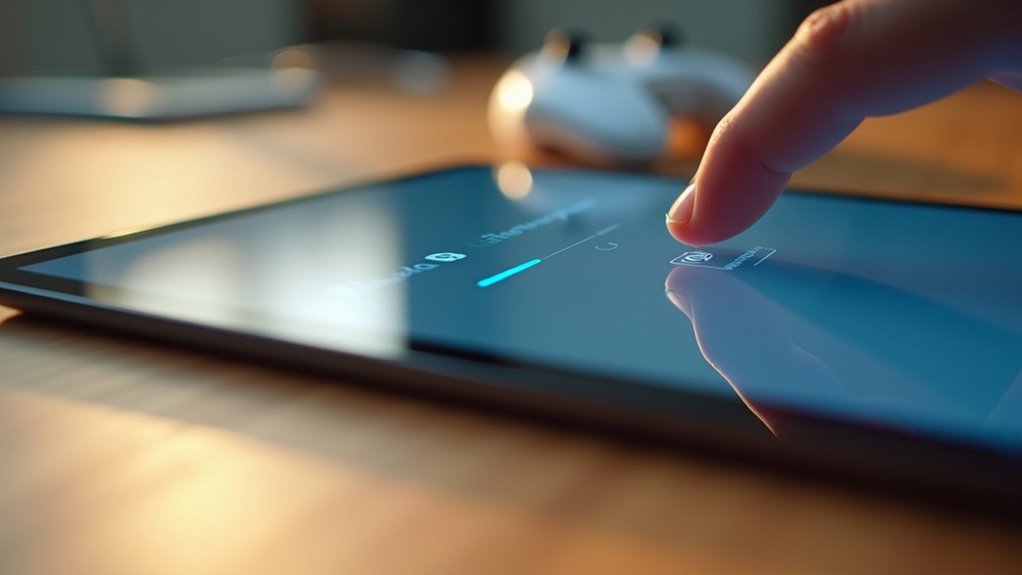
Jak przygotować iPada Pro do połączenia z kontrolerem DualSense? Użytkownik musi najpierw zweryfikować, czy iPad działa pod kontrolą systemu iPadOS 15 lub nowszego, ponieważ wcześniejsze wersje nie posiadają wymaganego stosu Bluetooth. Następnie należy otworzyć Ustawienia, dotknąć Bluetooth i upewnić się, że przełącznik jest w pozycji włączonej; na pasku stanu pojawi się ikona Bluetooth. Zaleca się odłączenie wszelkich wcześniej sparowanych urządzeń peryferyjnych, aby uniknąć zakłóceń. iPad powinien znajdować się na stabilnej powierzchni i mieć wystarczający zapas energii – być podłączonym do sieci lub w pełni naładowanym – aby zapobiec przerwom podczas parowania. Na koniec należy potwierdzić, że nie są aktywne żadne ograniczenia trybu samolotowego lub funkcji Nie przeszkadzać, ponieważ mogą one blokować widoczność Bluetooth. Po wykonaniu tych kroków iPad jest gotowy do fazy wykrywania kontrolera DualSense.
Przełącz kontroler DualSense w tryb parowania
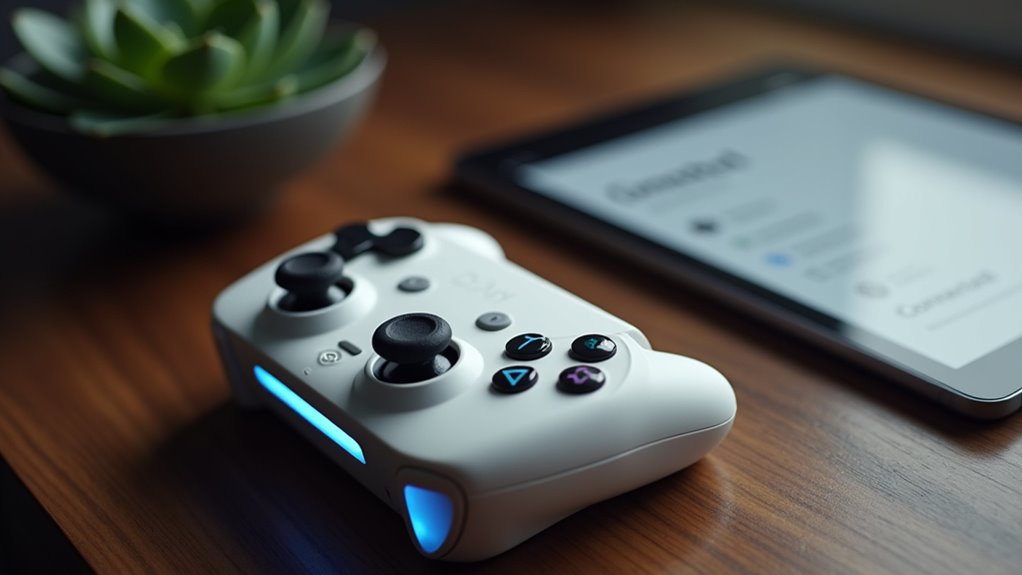
Naciśnij i przytrzymaj jednocześnie przycisk PlayStation (PS) oraz przycisk Create/Share na kontrolerze DualSense, aż pasek świetlny zacznie szybko pulsować, co oznacza, że kontroler przeszedł w tryb parowania i emituje sygnał Bluetooth. Szybkie pulsowanie zastępuje stałe światło, potwierdzając, że urządzenie jest wykrywalne. W tym czasie kontroler emituje standardowy sygnał Bluetooth Low Energy, który może zostać wykryty przez dowolne pobliskie, kompatybilne urządzenie. Użytkownik powinien przytrzymać kombinację przycisków przez trzy do pięciu sekund; krótsze naciśnięcie może zarejestrować jedynie proste polecenie wybudzenia zamiast pełnej aktywacji parowania. Gdy pulsowanie zostanie zauważone, DualSense pozostaje w tym stanie przez około dwie minuty, po czym powróci do trybu bezczynności, chyba że zostanie nawiązane połączenie. To krótkie okno czasowe jest wystarczające, aby iPad Pro zlokalizował i wyświetlił kontroler na liście dostępnych urządzeń peryferyjnych.
Parowanie kontrolera DualSense z iPadem Pro – krok po kroku
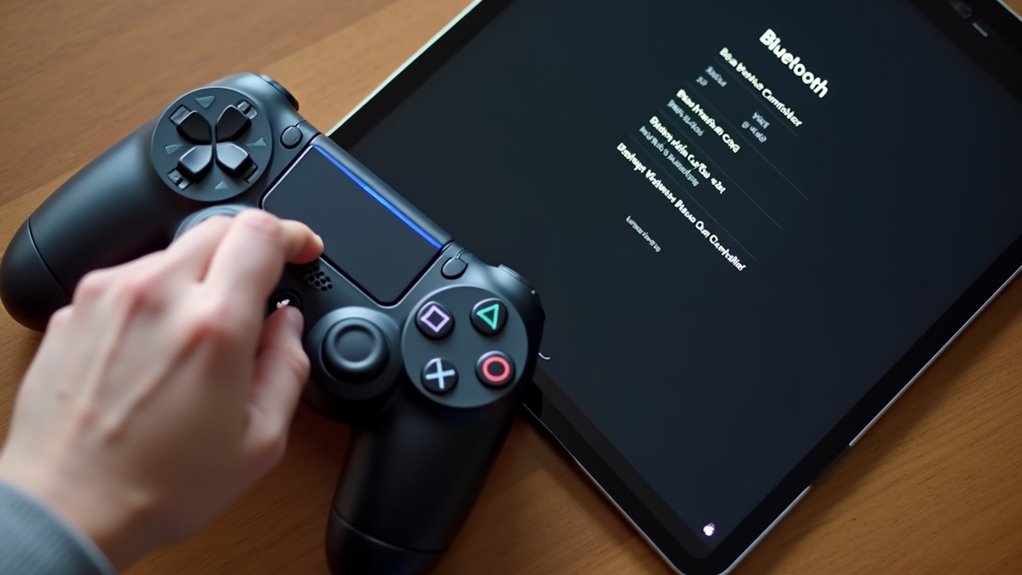
Należy wejść w ustawienia Bluetooth iPada Pro, a następnie wybrać kontroler DualSense, znajdujący się już w trybie parowania, z listy dostępnych urządzeń, aby zainicjować bezpieczne połączenie. Najpierw otwórz Ustawienia, dotknij Bluetooth i upewnij się, że przełącznik jest włączony. Kontroler pojawi się jako „Wireless Controller” lub „DualSense”. Dotknij jego nazwy; krótka animacja parowania potwierdzi nawiązanie połączenia. Po połączeniu ikona kontrolera wyświetli znacznik wyboru, a iPad pokaże status „Połączono”. Sprawdź połączenie, uruchamiając kompatybilną grę lub aplikację Apple Arcade; przyciski kontrolera reagują natychmiastowo. Jeśli urządzenie się nie pojawi, powtórz aktywację trybu parowania, przytrzymując przyciski PS i Share przez trzy sekundy, a następnie ponów skanowanie Bluetooth. To kończy proces parowania.
Testuj i kalibruj efekty dotykowe oraz adaptacyjne efekty „Trigger”
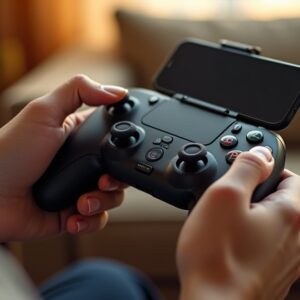
Gdzie silnik haptyczny kontrolera DualSense jest najbardziej czuły na iPadzie Pro? Użytkownik powinien trzymać kontroler w neutralnym uchwycie, pozwalając lewemu i prawemu drążkowi spoczywać na dłoni, podczas gdy triggery są lekko wciśnięte. Uruchamiając prostą aplikację testową, która raportuje intensywność wibracji, tester może porównać odczucia na całej powierzchni kontrolera. Kalibracja polega na regulowaniu suwaków amplitudy i częstotliwości haptyki, aż sprzężenie zwrotne zrówna się z sygnałem wizualnym na iPadzie. Adaptacyjne triggery są weryfikowane poprzez przykładanie stopniowego nacisku i obserwowanie odpowiadającej mu zmiany oporu. Proces ten zapewnia spójną reakcję dotykową podczas rozgrywki.
- Zweryfikuj bazowe wibracje na obu drążkach.
- Dostrój ustawienia amplitudy i częstotliwości.
- Potwierdź, że opór triggerów zgadza się z sygnałami wizualnymi.
Dostosuj ustawienia gry dla kontrolera DualSense na iPadzie Pro
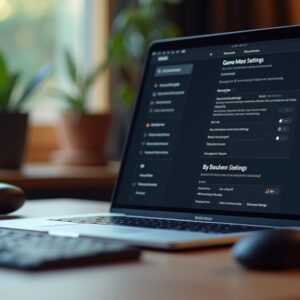
W jaki sposób gracze mogą dostosować funkcje kontrolera DualSense do środowiska gier na iPadzie Pro? iPad Pro traktuje DualSense jako standardowy gamepad Bluetooth, udostępniając jedynie podstawowe sygnały wejściowe. Aby uzyskać dostęp do zaawansowanych funkcji, takich jak adaptacyjne efekty „Trigger” i intensywność wibracji haptycznych, użytkownicy muszą polegać na ustawieniach konkretnych gier w systemie iOS lub iPadOS, które wspierają ten kontroler. Deweloperzy mogą udostępniać suwaki oporu triggerów lub siły wibracji w menu opcji gry, pozwalając graczom na kalibrację reakcji zwrotnej według własnych preferencji. Ustawienia systemowe są ograniczone; ekran Ustawienia ▶ Bluetooth nie wyświetla żadnych przełączników specyficznych dla kontrolera. W związku z tym optymalnym podejściem jest otwarcie konfiguracji sterowania w każdej grze, włączenie opcji „Ulepszenia DualSense” (jeśli jest dostępna) i precyzyjne dostosowanie krzywych oporu oraz poziomów haptyki, aby dopasować je do rozmiaru ekranu i tempa rozgrywki na iPadzie.
Przełączanie i ponowne parowanie kontrolerów DualSense na iPadzie Pro
Po skonfigurowaniu ustawień specyficznych dla kontrolera DualSense, gracze mogą potrzebować wymienić kontroler lub podłączyć inne urządzenie. iPad Pro rozpoznaje każdego DualSense jako standardowy gamepad Bluetooth, więc przełączanie polega po prostu na rozparowaniu obecnego urządzenia i sparowaniu nowego. Proces rozpoczyna się od otwarcia Ustawień → Bluetooth, znalezienia wpisu dotyczącego obecnego kontrolera DualSense i dotknięcia przycisku „i”, aby wybrać opcję „Zapomnij to urządzenie”. Gdy stary kontroler zniknie z listy, użytkownik aktywuje tryb parowania na nowym kontrolerze DualSense, przytrzymując przyciski PS i Create, aż kontrolka zacznie migać. iPad wyświetli wtedy kontroler jako „Wireless Controller”, a dotknięcie nazwy zakończy proces łączenia. Metoda ta zapewnia płynne przejście bez zmiany profili gier czy preferencji systemowych.
- Zapomnij poprzedni kontroler w ustawieniach Bluetooth.
- Aktywuj tryb parowania w nowym kontrolerze DualSense.
- Wybierz „Wireless Controller”, aby ponownie nawiązać połączenie.
Rozwiązywanie typowych problemów z parowaniem i opóźnieniami
Dlaczego DualSense czasami nie chce się sparować lub wprowadza opóźnienia (input lag) na iPadzie Pro? Częstymi winowajcami są zakłócenia, nieaktualne oprogramowanie sprzętowe oraz tryb niskiego zużycia energii. Po pierwsze, upewnij się, że Bluetooth w iPadzie jest aktywny, a żadne inne urządzenia nie zajmują pasma 2,4 GHz; wyłączenie pobliskich routerów Wi-Fi lub telefonów bezprzewodowych może zredukować szumy. Po drugie, sprawdź, czy oprogramowanie kontrolera jest aktualne, podłączając go do konsoli PlayStation lub komputera PC i instalując najnowszą aktualizację. Po trzecie, jeśli DualSense miga światłem, zresetuj go, naciskając mały przycisk obok spustu L2 przez dziesięć sekund, a następnie ponownie zainicjuj parowanie w menu Ustawienia → Bluetooth. Na koniec unikaj używania kontrolera, gdy poziom naładowania baterii iPada spadnie poniżej 20 procent; niski poziom energii może powodować opóźnienia, dlatego przed intensywnymi sesjami grania należy naładować urządzenie.
Najczęściej zadawane pytania
Czy DualSense może się ładować po podłączeniu do iPada Pro?
Kontroler DualSense może ładować się po podłączeniu do iPada Pro, ponieważ kabel USB-C dostarcza energię z tabletu; prędkość ładowania może jednak być mniejsza niż w przypadku korzystania z dedykowanej ładowarki, a jednoczesna rozgrywka może wpływać na wydajność akumulatora.
Czy mikrofon kontrolera będzie działać z aplikacjami na iPada?
Mikrofon kontrolera nie jest rozpoznawany przez system iPadOS, więc nie będzie działać w aplikacjach na iPadzie. iPadOS obsługuje wyłącznie wbudowane mikrofony urządzeń lub zewnętrzne akcesoria audio, z wyłączeniem wejścia audio DualSense.
Czy kontroler DualSense jest kompatybilny z akcesoriami do gier na iPadOS?
Kontroler DualSense można sparować z systemem iPadOS, jednak kompatybilność zależy od konkretnej gry lub akcesorium; wiele tytułów rozpoznaje kontroler, lecz pełne wsparcie funkcji, takich jak efekty dotykowe, nie jest powszechnie gwarantowane.
Czy mogę używać kontrolera DualSense w aplikacjach innych niż gry na iPadzie?
Kontroler DualSense można sparować przez Bluetooth i używać jako ogólnego urządzenia wejściowego, co pozwala na nawigację, przewijanie i aktywację skrótów w aplikacjach na iPada niebędących grami, chociaż wsparcie zależy od obsługi wprowadzania danych przez każdą aplikację.
Czy używanie kontrolera DualSense wpływa na żywotność baterii iPada?
Używanie kontrolera DualSense na iPadzie nieznacznie zwiększa zużycie energii; ciągła łączność Bluetooth i wibracje mogą skrócić czas pracy baterii o około 10–15% w porównaniu do stanu bezczynności, choć dokładny wpływ zależy od intensywności rozgrywki.