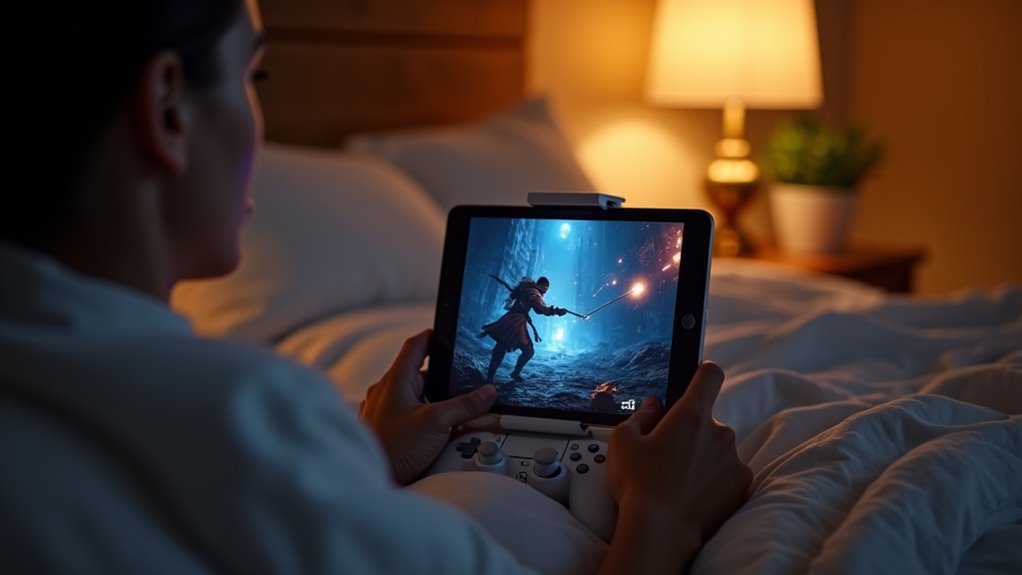
Funkcja Remote Play pozwala konsoli PS5 przesyłać strumieniowo gry na iPada, zmieniając sypialnię w osobiste kino. Konfiguracja wymaga oficjalnej aplikacji, sparowanego kontrolera DualSense oraz stabilnego połączenia Wi-Fi 5 GHz. Przy odpowiednich ustawieniach — rozdzielczości 720p, 30 kl./s i trybie niskiego opóźnienia — opóźnienia mogą pozostać minimalne. Mimo to wielu użytkowników napotyka problemy, gdy sygnał słabnie lub kontroler traci synchronizację, co skłania do bliższego przyjrzenia się poprawkom sieciowym i opcjom zasilania. Kolejne kroki wyjaśniają, jak dostroić te zmienne, aby zapewnić nieprzerwane sesje przy łóżku.
Kluczowe wnioski
- Zainstaluj aplikację Sony PS Remote Play z iPad App Store, zaloguj się na swoje konto PSN i włącz funkcję Remote Play na konsoli PS5 (Ustawienia > System > Remote Play).
- Sparuj kontroler DualSense przez Bluetooth: przytrzymaj przyciski PS + Create, aż zacznie migać, potwierdź parowanie w ustawieniach iPada, a następnie wybierz konsolę w aplikacji Remote Play.
- Korzystaj z sieci Wi-Fi 5 GHz o prędkości ≥20 Mbps (pobieranie/wysyłanie), umieść router blisko łóżka i zminimalizuj przeszkody, aby uzyskać niskie opóźnienia w strumieniowaniu.
- Ustaw rozdzielczość Remote Play na 720p i liczbę klatek na 30 FPS (lub 60 FPS tylko przy silnym połączeniu 5 GHz) oraz włącz tryb Low Latency dla płynniejszej rozgrywki.
- Jeśli wystąpią opóźnienia lub brak synchronizacji dźwięku, sprawdź siłę sygnału (> -70 dBm), nadaj priorytet ruchowi PS5 w ustawieniach QoS, zaktualizuj oprogramowanie układowe i dostosuj suwak opóźnienia synchronizacji dźwięku (Audio Sync).
Zainstaluj usługę PS5 Remote Play na swoim iPadzie
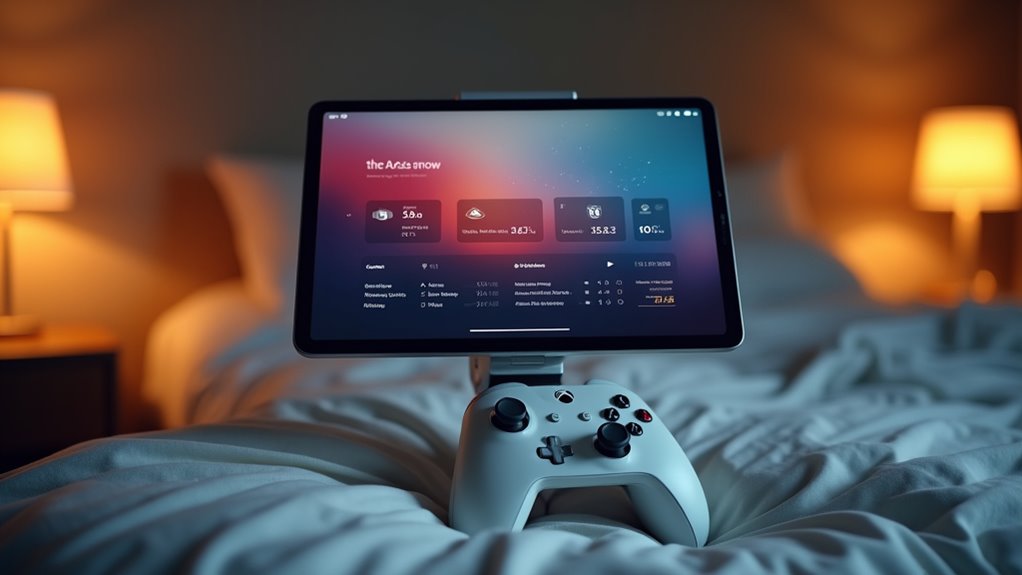
Jak skonfigurować usługę PS5 Remote Play na iPadzie? Proces rozpoczyna się od otwarcia sklepu App Store, wyszukania frazy „PS Remote Play” i dotknięcia przycisku „Pobierz”, aby pobrać oficjalną aplikację Sony. Po instalacji użytkownik uruchamia aplikację, która prosi o zalogowanie się na konto PlayStation Network; dane logowania muszą być zgodne z tymi używanymi na konsoli PS5. Po uwierzytelnieniu aplikacja skanuje sieć lokalną w poszukiwaniu aktywnej konsoli. Konsola PS5 musi mieć włączoną funkcję Remote Play w sekcji Ustawienia → System → Gra zdalna, a tryb oszczędzania energii musi być ustawiony tak, aby urządzenie pozostawało dostępne w sieci. Gdy iPad wykryje konsolę, użytkownik wybiera ją, potwierdzając połączenie. Interfejs przesyła następnie strumieniowo sygnał wideo z konsoli, umożliwiając natychmiastową rozgrywkę na tablecie.
Skonfiguruj aplikację Remote Play i sparuj kontroler
Gdzie aplikacja Remote Play łączy się z kontrolerem? iPad odbiera sygnały Bluetooth ze sparowanego urządzenia, podczas gdy aplikacja przekazuje dane wejściowe do konsoli PS5 przez internet. Najpierw użytkownik uruchamia aplikację Remote Play, loguje się na konto PlayStation Network i wybiera konsolę z wyświetlonej listy. Następnie kontroler zostaje wprowadzony w tryb parowania: należy przytrzymać przycisk PS oraz przycisk Create, aż lampka zacznie migać, a potem potwierdzić połączenie w ustawieniach Bluetooth iPada. Na koniec aplikacja weryfikuje połączenie i wyświetla ikonę kontrolera na ekranie, co oznacza gotowość do rozgrywki.
iPad odbiera sygnał Bluetooth z kontrolera, a następnie aplikacja przesyła dane wejściowe do PS5 online.
- Otwórz aplikację i zaloguj się.
- Aktywuj tryb parowania kontrolera.
- Potwierdź połączenie Bluetooth na iPadzie.
Upewnij się, że Twoja sieć Wi-Fi jest gotowa na rozgrywkę bez opóźnień
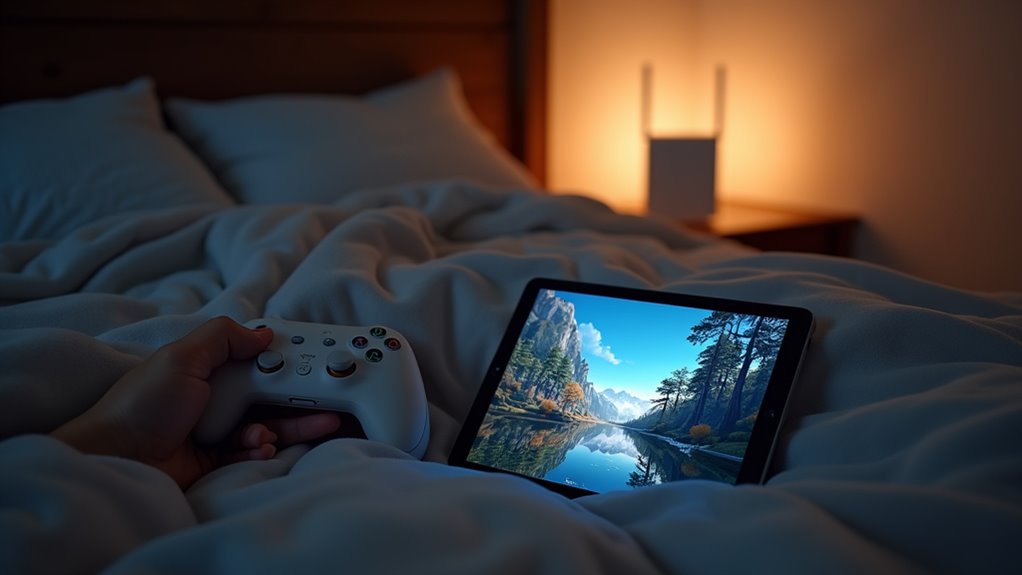
Czy sieć Wi‑Fi jest wystarczająco solidna, aby umożliwić płynne korzystanie z funkcji Remote Play? Stabilne połączenie wymaga pasma o częstotliwości co najmniej 5 GHz, a najlepiej przepustowości 20 Mb/s przy wysyłaniu i pobieraniu danych. Użytkownicy powinni umieścić router w tym samym pomieszczeniu co iPad, unikając ścian i metalowych przeszkód, które tłumią sygnał. Dedykowane identyfikatory SSID do gier zmniejszają zakłócenia pochodzące z urządzeń IoT, a wyłączenie przestarzałych pasm 2,4 GHz może zwolnić widmo. Nowoczesne routery z technologiami MU‑MIMO i beamforming priorytetyzują ruch do iPada, minimalizując skoki opóźnień. Aktualizacje oprogramowania układowego często poprawiają wydajność; rozsądnie jest sprawdzić stronę producenta przed sesją. Wreszcie, przeprowadzenie szybkiego testu prędkości potwierdza, czy sieć spełnia wymogi, zapewniając rozgrywkę bez opóźnień podczas leżenia w łóżku.
Zoptymalizuj ustawienia PS5 Remote Play dla płynnej rozgrywki przy łóżku
Po co godzić się na rwaną animację, gdy funkcja PS5 Remote Play może działać bezbłędnie prosto z wygodnego łóżka? Optymalizacja ustawień zapewnia płynną rozgrywkę bez poświęcania żywotności baterii czy komfortu. Użytkownik powinien najpierw zweryfikować rozdzielczość strumieniowania, następnie dostosować limity klatek na sekundę, a na koniec doprecyzować opóźnienie dźwięku.
Optymalizacja ustawień Remote Play zapewnia płynną i oszczędną dla baterii rozgrywkę z łóżka.
- Rozdzielczość – ustaw na 720p dla większości sieci Wi‑Fi; wyższą wybierz tylko wtedy, gdy router stale dostarcza powyżej 50 Mb/s.
- Liczba klatek (Frame Rate) – ogranicz do 30 kl./s, aby zredukować skoki zużycia przepustowości; przełącz na 60 kl./s tylko przy stabilnym połączeniu 5 GHz.
- Synchronizacja dźwięku – włącz „Tryb niskiego opóźnienia” (Low Latency Mode) w aplikacji Remote Play, aby zsynchronizować dźwięk z akcją na ekranie.
Te poprawki równoważą jakość wizualną, responsywność i zużycie energii, tworząc płynną sesję gamingową przy łóżku.
Rozwiązywanie typowych problemów z rozłączaniem, opóźnieniami i synchronizacją dźwięku
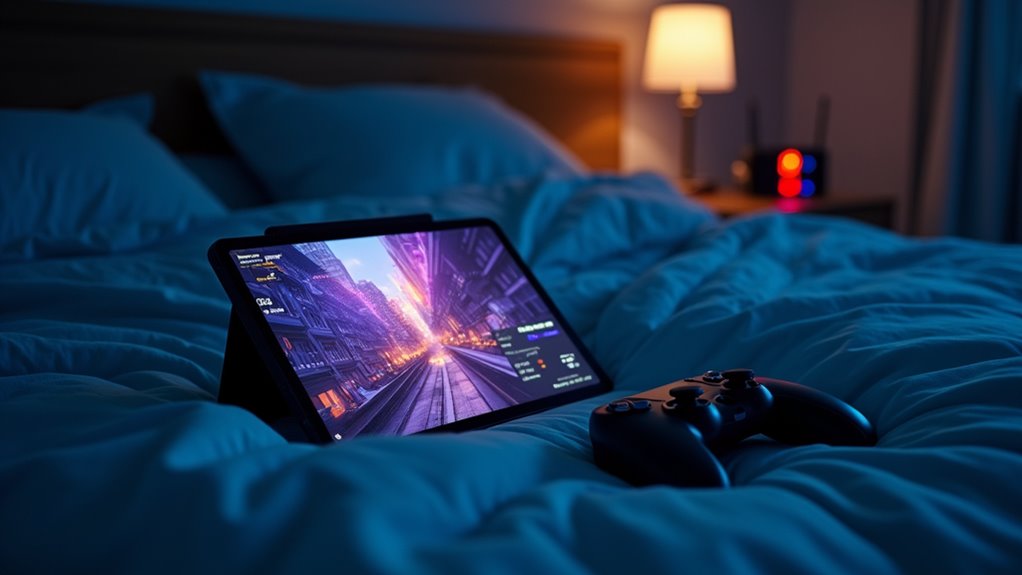
Napotkanie przerywanych rozłączeń, skoków opóźnień lub desynchronizacji audio-wideo może szybko zepsuć relaksującą sesję z PS5 Remote Play w łóżku. Najpierw należy zweryfikować, czy sieć Wi-Fi działa w paśmie 5 GHz, a siła sygnału przekracza –70 dBm; słabe połączenie często powoduje utratę pakietów. Jeśli router obsługuje funkcję QoS, nadaj priorytet konsoli PS5 oraz iPadowi i ogranicz jednocześnie działające aplikacje obciążające pasmo. Aktualizacja oprogramowania układowego zarówno na konsoli, jak i na iPadzie, a także zainstalowanie najnowszej wersji klienta Remote Play, rozwiązuje błędy kompatybilności. W przypadku rozjeżdżania się dźwięku, włącz opcję „Audio Sync” w menu ustawień, a następnie reguluj suwak opóźnienia w odstępach co 10 ms, aż ruch warg będzie zgadzał się z mową. Przy uporczywych rozłączeniach zrestartuj router, wyczyść pamięć podręczną iPada i rozważ użycie przewodowego adaptera Ethernet dla PS5, aby ustabilizować połączenie wychodzące.
Najczęściej zadawane pytania
Czy Mogę Grać W Gry Z PS5 Na iPadzie Bez Kontrolera?
Tak, można grać w gry z PS5 na iPadzie bez kontrolera, korzystając z funkcji Remote Play i ekranowej klawiatury lub dotykowych przycisków, choć doświadczenie może być ograniczone.
Czy aplikacja Remote Play działa na starszych modelach iPada?
Funkcja Remote Play działa na starszych modelach iPada tylko wtedy, gdy posiadają one system iOS 13 lub nowszy, obsługują wymaganą akcelerację sprzętową i mają wystarczającą przepustowość Wi-Fi; w przeciwnym razie wydajność może być niestabilna lub funkcja może być niedostępna.
Jakie są minimalne wymagania systemowe iPada do Remote Play?
iPad musi posiadać system iOS 14 lub nowszy, obsługiwać procesory Apple Silicon lub czipy z serii A, mieć co najmniej 2 GB pamięci RAM, stabilne połączenie Wi-Fi oraz zainstalowaną aplikację Remote Play z App Store.
Czy mogę używać słuchawek Bluetooth z iPadem podczas gry?
Użytkownik może korzystać ze słuchawek Bluetooth podłączonych do iPada podczas gry w Remote Play, pod warunkiem że urządzenie obsługuje profil A2DP i nie występują opóźnienia wpływające na synchronizację dźwięku.
Czy mogę podłączyć dodatkowy ekran do iPada w Remote Play?
Tak, dodatkowy ekran można podłączyć do iPada w Remote Play, używając adaptera HDMI lub AirPlay, pod warunkiem, że iPad obsługuje tryb rozszerzonego wyświetlania oraz połączenie jest stabilne.