Konfiguracja Trybu Gry w systemie macOS rozpoczyna się od potwierdzenia, że system spełnia niezbędne wymogi sprzętowe i programowe – system macOS 12.3 Monterey lub nowszy, 64-bitowy procesor, co najmniej 8 GB pamięci RAM oraz karta graficzna zgodna z technologią Metal 2. Po weryfikacji użytkownik przechodzi do Ustawień systemowych, wybiera sekcję Gry i włącza tryb dla wybranego tytułu, dostosowując jednocześnie preferencje Oszczędzania energii, aby priorytetyzować wydajność nad energooszczędność. Monitorowanie wpływu tych zmian za pomocą Monitora aktywności oraz dostrajanie ustawień dźwięku lub sieci może dodatkowo poprawić ogólne wrażenia, choć pozostaje jeszcze kilka niuansów do zgłębienia.
Kluczowe wnioski
- Upewnij się, że zainstalowany jest system macOS 12.3 Monterey lub nowszy, 64-bitowy procesor, 8 GB pamięci RAM oraz karta graficzna kompatybilna z Metal 2.
- Otwórz Ustawienia systemowe → Gry, wybierz grę i przełącz opcję Tryb gry, aby włączyć priorytetowy dostęp do zasobów.
- W sekcji Oszczędzanie energii zablokuj dedykowaną kartę graficzną (wyłącz funkcję Automatyczne przełączanie grafiki) i ustaw plan zasilania na Maksymalna wydajność.
- Użyj Monitora aktywności, aby podnieść wartość Nice gry do –10 i zamknij niepotrzebne aplikacje działające w tle, aby ograniczyć rywalizację o zasoby.
- Zapisz bazową liczbę klatek na sekundę (FPS), użycie procesora/karty graficznej oraz opóźnienia, a następnie zmierz je ponownie po wprowadzeniu zmian, aby potwierdzić poprawę wydajności.
Sprawdź wymagania systemowe i wersję systemu macOS
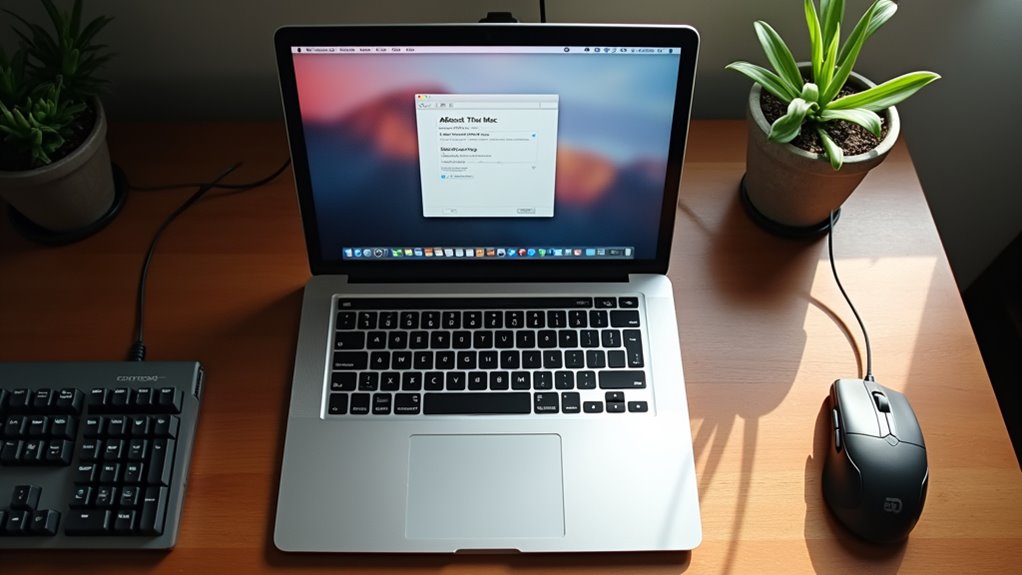
Jak można upewnić się, że urządzenie obsługuje Tryb Gry? Użytkownik musi najpierw potwierdzić, że komputer Mac spełnia wymagania sprzętowe i programowe. Tryb Gry wymaga systemu macOS 12.3 Monterey lub nowszego; starsze wersje nie posiadają niezbędnych rozszerzeń systemowych. Profil sprzętowy powinien obejmować 64-bitowy procesor, co najmniej 8 GB pamięci RAM oraz podsystem graficzny zgodny z technologią Metal 2. Wersję systemu macOS należy zweryfikować w oknie „Ten Mac”, zwracając uwagę na numer kompilacji, aby upewnić się, że nie jest to wersja beta lub wydanie niewspierane. Należy sprawdzić, czy oprogramowanie układowe systemu jest aktualne, ponieważ Apple sporadycznie wydaje poprawki firmware’u, które aktywują lub usprawniają działanie Trybu Gry. Na koniec należy upewnić się, że wszelkie zewnętrzne narzędzia do optymalizacji wydajności są wyłączone, ponieważ mogą one zakłócać natywne mechanizmy alokacji zasobów systemu operacyjnego.
Włącz tryb Gra w ustawieniach systemu macOS
W przypadku uruchamiania gry system macOS oferuje prosty przełącznik w Ustawieniach systemowych: należy przejść do panelu „Gry”, wybrać żądaną aplikację i aktywować przełącznik „Tryb Gra”, aby przyznać aplikacji priorytetowy dostęp do zasobów procesora, karty graficznej oraz pamięci. Po włączeniu przełącznika system na nowo przydziela cykle przetwarzania, zapewniając płynniejszą liczbę klatek na sekundę i mniejsze opóźnienia. Użytkownicy mogą zweryfikować aktywację, sprawdzając wskaźnik stanu obok nazwy aplikacji; podświetlona ikona potwierdza, że Tryb Gra jest aktywny. Funkcja ta pozwala również na tymczasowe zawieszenie działania, umożliwiając użytkownikom wyłączenie Trybu Gra, gdy wymagana jest wielozadaniowość. Ustawienia utrzymują się po ponownym uruchomieniu komputera, ale mogą zostać nadpisane podczas danej sesji, jeśli użytkownik ręcznie wyłączy ten tryb w Ustawieniach systemowych. Ta szczegółowa kontrola optymalizuje wydajność bez zmiany globalnych zasad zarządzania energią.
Dostosuj wydajność grafiki w Oszczędzaniu energii
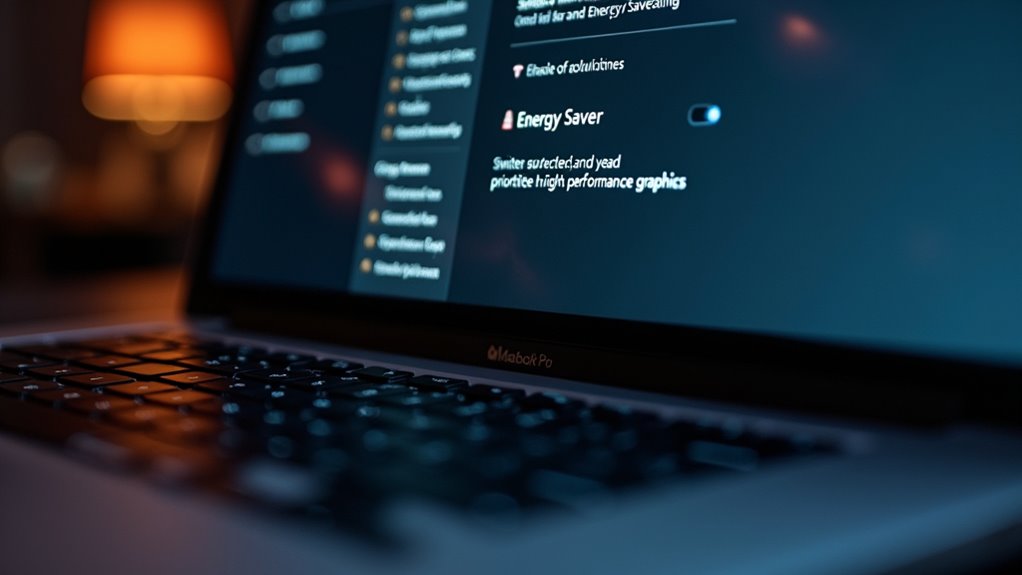
Kilka kliknięć w Ustawieniach systemowych pozwala użytkownikom dostroić wydajność grafiki za pomocą panelu Oszczędzanie energii. System macOS oferuje dedykowany przełącznik, który wymusza tryb wysokiej wydajności procesora GPU, redukując opóźnienia w wymagających tytułach. Po włączeniu system priorytetyzuje dedykowany układ graficzny, jeśli jest obecny, i ogranicza dławienie mocy związane z oszczędzaniem energii. Użytkownicy mogą również dostosować ustawienie automatycznego przełączania grafiki, aby zablokować urządzenie na mocniejszym procesorze GPU, co zapewnia stałą liczbę klatek na sekundę. Te korekty uzupełniają szerszą konfigurację Trybu gier, zapewniając płynniejszą oprawę wizualną bez zmiany podstawowej mechaniki rozgrywki.
- Włącz „Wysoka wydajność GPU”, aby zablokować dedykowany układ.
- Wyłącz „Automatyczne przełączanie grafiki”, aby uzyskać spójne wykorzystanie procesora GPU.
- Ustaw opcję „Wyłącz wyświetlacz po” na dłuższy interwały, aby zapobiec przedwczesnemu uśpieniu.
Priorytetyzacja procesów gier za pomocą Monitora aktywności
Dlaczego nie pozwolić systemowi macOS nadać procesom związanym z grami priorytetu procesora, na który zasługują? Otwierając Monitor aktywności, lokalizując plik wykonywalny gry i dostosowując jego wartość „Nice”, użytkownik może wynieść dany proces ponad zadania działające w tle. Obniżenie wartości nice (np. do –10) sygnalizuje harmonogramowi przydzielenie większej liczby cykli procesora, podczas gdy podniesienie jej dla innych, nieistotnych procesów zmniejsza konkurencję. Metoda ta działa bez narzędzi innych firm i utrzymuje się do momentu restartu systemu lub zakończenia procesu. Monitorowanie kolumny „% CPU” po wprowadzeniu zmian potwierdza wpływ działań, pozwalając na precyzyjne dostrojenie w celu uzyskania optymalnej liczby klatek na sekundę.
| Krok | Działanie | Oczekiwany rezultat |
|---|---|---|
| 1 | Uruchom Monitor aktywności | Wyświetlenie wszystkich procesów |
| 2 | Znajdź proces gry | Identyfikacja po nazwie lub PID |
| 3 | Zmień wartość „Nice” na –10 | Wyższy priorytet procesora |
| 4 | Obserwuj wzrost % CPU | Poprawiona wydajność |
Zoptymalizuj ustawienia dźwięku i sieci dla trybu gry w macOS
Po zwiększeniu priorytetu procesora dla gry, kolejnym krokiem jest upewnienie się, że zasoby audio i sieciowe są równie zoptymalizowane. System macOS oferuje wbudowane narzędzia, takie jak Konfiguracja MIDI Audio oraz panel preferencji sieciowych, pozwalające użytkownikom na zablokowanie wyjścia audio gry na niskolatencyjnej częstotliwości próbkowania oraz powiązanie interfejsu sieciowego z dedykowanym zestawem usług. Dzięki skonfigurowaniu tych ustawień opóźnienia spadają, a utrata pakietów maleje, co zapewnia płynniejszą rozgrywkę. System zyskuje również na wyłączeniu nieużywanych urządzeń audio, co uwalnia szynę audio dla strumienia gry. Poprawki sieciowe obejmują priorytetyzację interfejsu Wi-Fi lub Ethernet oraz przypisanie statycznego adresu IP, aby uniknąć opóźnień DHCP. Regulacje te wspólnie zacieśniają pętlę sprzętną między sygnałem wejściowym, dźwiękiem a renderowaniem obrazu.
- Ustaw częstotliwość próbkowania dźwięku na 48 kHz w Konfiguracji MIDI Audio.
- Utwórz niestandardową lokalizację sieciową z interfejsem gry ustawionym na „Wysoki priorytet”.
- Wyłącz urządzenia audio Bluetooth działające w tle, aby zredukować zakłócenia.
Dodaj narzędzia zewnętrzne dla dodatkowych ulepszeń trybu gry
Zastanawiałeś się kiedyś, jak wycisnąć z gier na macOS więcej, niż pozwalają ustawienia natywne? Narzędzia innych firm uzupełniają luki pozostawione przez wbudowany Tryb Gry. Narzędzia takie jak gfxCardStatus dają kontrolę nad dedykowaną kartą graficzną, umożliwiając ręczną aktywację wydajnego układu GPU podczas sesji. Turbo Boost Switcher dostosowuje skalowanie częstotliwości procesora, redukując throttling, gdy system wykryje długotrwałe obciążenie. Razer Synapse (poprzez Boot Camp lub natywny sterownik macOS) zapewnia profile podświetlenia i makra dostosowane do klawiatur i myszy gamingowych. Moom oraz Magnet usprawniają zarządzanie oknami, zapewniając skupienie w trybie pełnoekranowym bez przypadkowych zakłóceń w tle. OpenCore Legacy Patcher pozwala na włączenie ukrytych flag jądra, które priorytetyzują wątki gier, natomiast iStat Menus oferuje telemetrię w czasie rzeczywistym dotyczącą temperatury i zużycia energii, co pozwala użytkownikom na precyzyjne dostrojenie krzywych chłodzenia. Razem aplikacje te rozszerzają Tryb Gry w systemie macOS, zapewniając lepszą alokację zasobów i bardziej immersyjne wrażenia.
Napraw najczęstsze problemy z trybem gry
Napotykanie opóźnień, zacinania się lub nagłych spadków płynności animacji jest powszechne, gdy tryb gry w systemie macOS jest źle skonfigurowany, a przyczyny często wynikają z konfliktów zasobów, ustawień zarządzania energią lub niekompatybilnych narzędzi firm trzecich. Aby rozwiązać te problemy, użytkownik powinien najpierw sprawdzić, czy tryb gry jest aktywnie włączony w menu Ustawienia systemowe > Bateria > Tryb gry, upewniając się, że przełącznik jest włączony, a profil „Wysoka wydajność” wybrany. Następnie należy zamknąć aplikacje działające w tle, które rywalizują o cykle procesora CPU lub GPU, takie jak przeglądarki internetowe, klienci synchronizacji w chmurze lub koderzy multimediów, korzystając z Monitora aktywności w celu zidentyfikowania procesów o wysokim zużyciu zasobów. Na koniec należy dostosować preferencje zarządzania energią: wyłączyć funkcję „Automatyczne przełączanie grafiki” na obsługiwanych komputerach Mac i ustawić suwak Oszczędzania energii na „Maksymalna wydajność”, gdy urządzenie jest podłączone do zasilania.
Włącz tryb gry, zamknij wymagające aplikacje działające w tle, wyłącz automatyczne przełączanie grafiki i ustaw zasilanie na maksymalną wydajność.
- Potwierdź aktywację trybu gry i wybór odpowiedniego profilu.
- Zamknij obciążające zasoby aplikacje działające w tle.
- Wyłącz automatyczne przełączanie grafiki i ustaw tryb zasilania na maksymalną wydajność.
Sprawdź wydajność gry po konfiguracji
Jak sprawdzić, czy ostatnie poprawki trybu gry (Game Mode) faktycznie poprawiają rozgrywkę? Użytkownik powinien zarejestrować parametry bazowe, zastosować konfigurację, a następnie ponownie wykonać pomiary w identycznych warunkach. Liczba klatek na sekundę, zmienność czasu generowania klatek (frame time), obciążenie procesora (CPU) i karty graficznej (GPU) oraz opóźnienie wejściowe (input latency) dostarczają ilościowych dowodów. Porównanie tych danych przed i po wprowadzeniu zmian pozwala stwierdzić, czy tryb ten zapewnia zamierzony wzrost wydajności.
| Metryka | Przed | Po |
|---|---|---|
| Średnia liczba FPS | 58 | 73 |
| 1% Low FPS | 34 | 49 |
| Zużycie CPU (%) | 78 | 62 |
| Zużycie GPU (%) | 85 | 71 |
| Opóźnienie (ms) | 18 | 12 |
Najczęściej zadawane pytania
Czy Tryb Gry działa na laptopach z procesorem M1?
Tryb gry nie działa na laptopach z procesorami M1, ponieważ funkcja ta wymaga specyficznego sprzętu i sterowników firmy Intel, które są niedostępne w układach Apple Silicon, co sprawia, że jest ona nieobsługiwana na tych urządzeniach.
Jak wyłączyć tryb gry tymczasowo?
Użytkownik może tymczasowo wyłączyć Tryb Gra, otwierając Ustawienia systemowe, wybierając Tryb Gra i przełączając przełącznik w pozycję wyłączoną; alternatywnie, używając wiersza poleceń `sudo defaults write com.apple.GameMode Enabled -bool false` i restartując system.
Czy tryb gry wpływa na żywotność baterii?
Tryb gry może zwiększyć zużycie baterii, ponieważ priorytetyzuje wydajność, przydzielając więcej zasobów procesora i karty graficznej, zwiększając częstotliwość taktowania oraz wyłączając funkcje oszczędzania energii, co wspólnie skraca czas pracy na baterii podczas aktywnego użytkowania.
Jak skonfigurować Game Mode dla aplikacji wirtualnej rzeczywistości?
Użytkownik włącza tryb gry dla aplikacji rzeczywistości wirtualnej, otwierając Ustawienia systemowe, wybierając opcję „Tryb gry”, dodając aplikację VR do listy dozwolonych oraz odpowiednio konfigurując ustawienia wydajności, priorytetu GPU i opóźnień.
Czy mogę używać trybu gry z wieloma monitorami jednocześnie?
Tryb Game Mode można aktywować jednocześnie na kilku monitorach, ale wydajność zależy od zasobów systemu i konfiguracji aplikacji; niektóre gry mogą nie obsługiwać wielokrotnego wyświetlania równocześnie.