Klawiatura iPhone’a skrywa kilka przyspieszających pracę funkcji, które wielu użytkowników pomija. Dzięki aktywacji gestów przesuwania i tekstu predykcyjnego, jedno przeciągnięcie może tworzyć całe słowa, podczas gdy sugestie pojawiają się nad klawiszami. Własne skróty i klawiatury zewnętrznych dostawców dodają kolejne udogodnienia, a doprecyzowanie ustawień redukuje opóźnienia. Zrozumienie sposobu interakcji tych narzędzi może przekształcić powolne, celowe pisanie w płynną i wydajną pracę. Następna sekcja wyjaśnia, jak włączyć i wytrenować te opcje, aby uzyskać maksymalne korzyści.
Kluczowe wnioski
- Włącz funkcje QuickPath (Przesuń, aby pisać) oraz Przewidywanie w menu Ustawienia → Ogólne → Klawiatura, aby korzystać z pisania gestami i sugestii słów.
- Utwórz Zastępowanie tekstu (skróty klawiszowe) dla często używanych fraz w menu Ustawienia → Ogólne → Klawiatura → Zastępowanie tekstu.
- Trenuj silnik autouzupełniania, celowo wpisując wybrane słowa w różnych kontekstach i wybierając sugerowane podpowiedzi.
- Używaj Klawiatury jednoręcznej i dostosuj rozmiar klawiszy w menu Ustawienia → Ogólne → Klawiatura, aby dopasować zasięg kciuka i ograniczyć błędy.
- Czyść dane Safari i regularnie uruchamiaj urządzenie ponownie, aby zwolnić pamięć i poprawić szybkość reakcji klawiatury.
Włącz gesty przesuwania i tekst predykcyjny, aby pisać szybciej na iPhone’ie
Zazwyczaj użytkownicy włączają zarówno gesty przesuwania, jak i tekst predykcyjny, aby przyspieszyć pisanie na iPhonie. Aktywacja funkcji przesuwania, znanej jako QuickPath, pozwala palcowi ślizgać się po literach, tworząc słowa bez konieczności pojedynczych dotknięć. Aby ją włączyć, należy otworzyć Ustawienia → Ogólne → Klawiatura i przełączyć opcję „Przesuwaj palcem, by pisać”. Tekst predykcyjny, wyświetlany jako pasek sugestii nad klawiaturą, podpowiada pełne słowa lub frazy na podstawie kontekstu. Włączenie go wymaga tego samego menu i przełączenia opcji „Predykcja”. Gdy obie funkcje są aktywne, urządzenie przewiduje zamierzone słowo po kilku naciśnięciach klawiszy, redukując liczbę wymaganych gestów. To połączenie skraca czas wprowadzania tekstu, szczególnie w przypadku często używanych fraz, i minimalizuje ruch palca, co prowadzi do płynniejszego i szybszego pisania.
Włącz wpisywanie QuickPath (przesuwanie) i twórz własne skróty
W jaki sposób użytkownicy mogą jeszcze bardziej usprawnić pisanie na iPhone’ie po włączeniu gestów przesuwania i tekstu predykcyjnego? Aktywacja funkcji QuickPath przekształca każdy rząd klawiatury w ciągłą powierzchnię do przesuwania, umożliwiając tworzenie słów poprzez przeciąganie palca po literach. System rejestruje punkt początkowy, interpretuje litery pośrednie i wybiera najbardziej prawdopodobne słowo w momencie podniesienia palca, co zmniejsza liczbę uderzeń w klawisze. Jednocześnie niestandardowe skróty przypisują krótkie frazy do dłuższych wyrażeń; na przykład wpisanie „omw” rozwija się w „on my way”. Użytkownicy tworzą te skróty w menu Ustawienia → Ogólne → Klawiatura → Zastępowanie tekstu, wpisując skrót i jego rozwinięcie. Po zapisaniu skrót aktywuje się automatycznie, eliminując powtarzalne wpisywanie. Połączenie płynnego ruchu QuickPath ze spersonalizowanymi skrótami daje skumulowany przyrost prędkości, szczególnie w przypadku często używanych fraz i terminów technicznych.
Trenuj tekst predykcyjny dla szybszych sugestii słów
Gdy użytkownicy wielokrotnie wpisują tę samą terminologię, silnik autouzupełniania iPhone’a można skłonić do priorytetyzowania tych słów poprzez aktywne trenowanie jego sugestii. System rejestruje każde wystąpienie w osobistym słowniku, zwiększając prawdopodobieństwo, że dany termin pojawi się na pasku podpowiedzi. Aby przyspieszyć ten proces, użytkownik powinien celowo wpisać docelowe słowo kilka razy pod rząd, najlepiej w różnych kontekstach, takich jak notatki, wiadomości i e-maile. Każde wystąpienie wzmacnia model statystyczny, co powoduje, że algorytm pozycjonuje słowo wyżej w przyszłych przewidywaniach. Dodatkowo dotykanie zasugerowanego słowa, gdy się ono pojawi, wzmacnia to powiązanie, dalej udoskonalając model. Konsekwentna praktyka w krótkim czasie zazwyczaj przynosi zauważalną poprawę, pozwalając na szybsze uzupełnianie słów bez konieczności stosowania ręcznych skrótów.
Ustaw tryb jednej ręki i dostosuj rozmiar klawiszy dla szybszego pisania
Dlaczego nie aktywować trybu jednoręcznego na iPhonie, aby zmniejszyć klawiaturę i przybliżyć klawisze w zasięg kciuka? Funkcja ta przesuwa układ na jedną stronę, sprawiając, że obsługa jedną ręką staje się komfortowa. Dalsze dostosowanie rozmiaru klawiszy poprawia dokładność; większe klawisze redukują błędy, podczas gdy mniejsze zwalniają miejsce na więcej znaków w rzędzie. Razem skracają one dystans ruchu palca i przyspieszają wprowadzanie tekstu.
Tryb jednoręczny zmniejsza klawiaturę iPhone’a, przybliżając klawisze do zasięgu kciuka, co zapewnia szybsze i dokładniejsze pisanie.
- Otwórz Ustawienia → Ogólne → Klawiatura → Klawiatura jednoręczna.
- Wybierz orientację lewostronną lub prawostronną w zależności od dominującej ręki.
- Wróć do ustawień klawiatury i dotknij „Rozmiar klawiszy”, aby wybrać preferowaną skalę.
- Przetestuj nowy układ w Wiadomościach lub Notatkach, zwracając uwagę na ograniczony ruch kciuka i szybsze formowanie słów.
Instaluj klawiatury innych firm ze skrótami typu dotknij i przytrzymaj
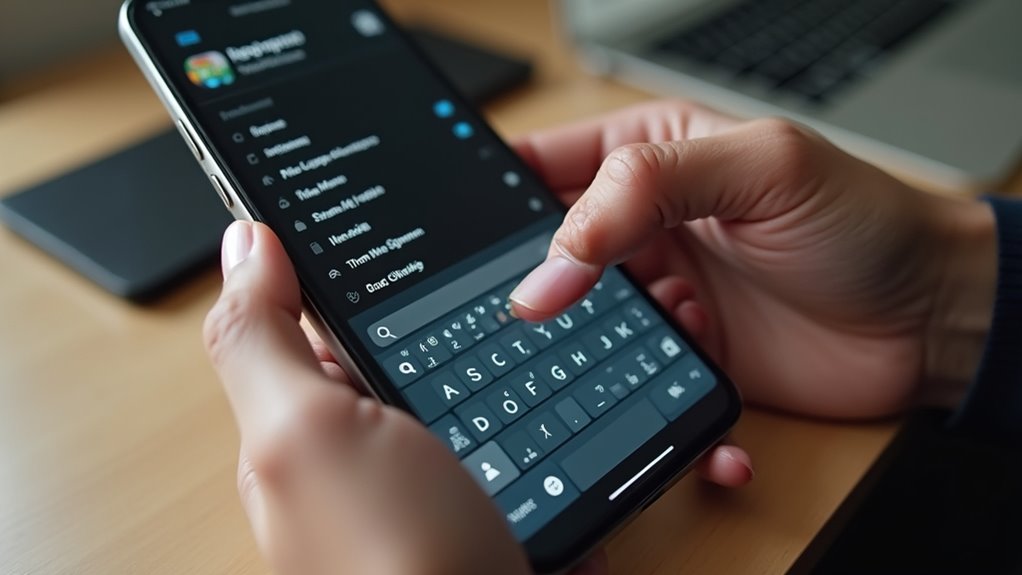
Po zmniejszeniu klawiatury za pomocą trybu jednej ręki, wielu użytkowników sięga po klawiatury innych firm, aby jeszcze bardziej zwiększyć wydajność. Instalacja niestandardowej klawiatury rozpoczyna się w menu Ustawienia → Ogólne → Klawiatura → Klawiatury → Dodaj klawiaturę, gdzie żądana aplikacja pojawia się w sekcji „Klawiatury innych firm”. Po jej włączeniu użytkownik musi przyznać pełny dostęp, aby odblokować zaawansowane funkcje, takie jak skróty aktywowane przez dotknięcie i przytrzymanie. Skróty te pozwalają na długie naciśnięcie klawisza w celu wyświetlenia alternatywnych znaków, emoji lub podpowiedzi słów zdefiniowanych w konfiguracji klawiatury. Aby utworzyć skrót, użytkownik dotyka klawisza, przytrzymuje go przez chwilę i wybiera żądaną opcję z menu podręcznego. Gest ten zmniejsza liczbę uderzeń w klawisze, przyspiesza wprowadzanie tekstu i bezproblemowo integruje się z natywnym pisaniem w systemie iOS.
Twórz skróty tekstowe dla typowych zwrotów i emoji
W jaki sposób użytkownicy iPhone’ów mogą usprawnić powtarzalne pisanie? Konfigurując funkcję Zastępowanie tekstu, zamieniają oni długie frazy lub emoji na krótkie skróty, co redukuje liczbę kliknięć i minimalizuje błędy. Funkcja ta znajduje się w menu Ustawienia → Ogólne → Klawiatura → Zastępowanie tekstu, gdzie każdy wpis paruje wyzwalacz z pożądanym wynikiem. Po zapisaniu skrót rozwija się automatycznie w każdej aplikacji korzystającej z klawiatury systemowej.
Skonfiguruj Zastępowanie tekstu w menu Ustawienia → Ogólne → Klawiatura, aby błyskawicznie rozwijać krótkie skróty w pełne frazy lub emoji.
- Zdefiniuj wyzwalacz, taki jak „zj” (zaraz jestem), który rozwija się do „zaraz wracam”.
- Przypisz „wd” do „w drodze”, aby szybko wysyłać aktualizacje statusu.
- Przypisz słowo „uśmiech” do emoji 😊, eliminując potrzebę wybierania go z klawiatury emoji.
- Użyj skrótu „adr”, aby wstawić często używany blok adresowy.
Te zamienniki przyspieszają pisanie, pozwalają trzymać dłonie na klawiaturze i zapewniają spójność sformułowań we wszystkich wiadomościach.
Połącz dyktowanie z klawiaturą, aby szybciej pisać na iPhonie
Zastanawiałeś się kiedyś, czy połączenie zamiany głosu na tekst z klawiaturą ekranową może skrócić czas pisania o połowę? Użytkownicy iPhone’ów mogą aktywować dyktowanie, dotknąć ikony mikrofonu i mówić, podczas gdy klawiatura pozostaje dostępna do szybkich edycji, wstawiania interpunkcji lub skrótów. System transkrybuje mowę w czasie rzeczywistym, wyświetlając każde słowo w momencie jego rozpoznania. Użytkownicy mogą natychmiast poprawiać błędnie usłyszane wyrazy, dotykając niewłaściwego słowa i wpisując poprawną formę, co eliminuje konieczność całkowitego przerywania dyktowania. Połączenie obu metod pozwala także na wstawianie emotikonów, hashtagów lub własnych zastąpień tekstu bez zmiany kontekstu. Dzięki pozostawieniu widocznej klawiatury przepływ pracy pozostaje płynny: można dyktować długie fragmenty, robić przerwy na krótkie ręczne poprawki, a następnie wznawiać mówienie. To hybrydowe podejście maksymalizuje szybkość, zachowując jednocześnie precyzję.
Napraw opóźnienie klawiatury: Zaktualizuj system iOS, wyczyść pamięć podręczną i dostosuj ustawienia dostępności
Dlaczego klawiatura iPhone’a czasami zacina się lub opóźnia i co można zrobić, aby przywrócić jej responsywność? Problem często wynika z nieaktualnego oprogramowania, nagromadzonej pamięci podręcznej lub opcji dostępności, które wymagają dodatkowej mocy obliczeniowej. Rozwiązanie tych kwestii może ożywić szybkość pisania bez konieczności zmian sprzętowych.
- Uaktualnij system iOS – Zainstaluj najnowszą wersję poprzez Ustawienia → Ogólne → Uaktualnienia; poprawki często zawierają optymalizacje wydajności klawiatury.
- Wyczyść pamięć podręczną Safari – Przejdź do Ustawienia → Safari → Wyczyść historię i dane witryn; zwalnia to pamięć, którą może współdzielić klawiatura.
- Uruchom ponownie urządzenie – Szybkie wyłączenie i włączenie urządzenia czyści tymczasowe procesy, które mogą powodować opóźnienia.
- Dostosuj ustawienia dostępności – Wyłącz funkcje „Redukuj ruch” oraz „VoiceOver” w Ustawienia → Dostępność; funkcje te obciążają system podczas renderowania, co spowalnia reakcję na naciśnięcia klawiszy.
Wdrożenie tych kroków zazwyczaj przywraca płynne i natychmiastowe pisanie.
Najczęściej zadawane pytania
Czy mogę używać klawiatury zewnętrznej do szybszego pisania?
Tak, zewnętrzna klawiatura może być używana z iPhonem, pod warunkiem kompatybilności Bluetooth lub przewodowego połączenia, co pozwala na szybsze i bardziej ergonomiczne pisanie niż wbudowana klawiatura.
Jak wyłączyć automatyczne poprawianie literówek?
Aby wyłączyć automatyczne poprawianie literówek na iPhone, użytkownik otwiera Ustawienia, wybiera „Ogólne”, następnie „Klawiatura” i przełącza opcję „Korekta automatyczna” na wyłączoną.
Czy istnieje tryb ciemny dla klawiatury?
Tryb ciemny klawiatury jest dostępny w ustawieniach systemu iOS; użytkownicy mogą go włączyć, przechodząc do sekcji Ustawienia → Ekran i jasność → Wygląd i wybierając opcję Ciemny, co spowoduje zastosowanie ciemnego motywu do klawiatury ekranowej.
Jak skonfigurować skróty głosowe w aplikacji Skróty?
Użytkownik otwiera Ustawienia, wybiera „Skróty”, klika „Dodaj skrót głosowy”, przypisuje frazę, wybiera pożądaną akcję, zatwierdza ją i opcjonalnie włącza aktywację Siri, umożliwiając wywoływanie skrótów głosowych w całym iPhonie.
Czy można synchronizować słowniki klawiatury między urządzeniami?
Synchronizacja słowników klawiatury między urządzeniami jest możliwa jedynie poprzez iCloud, który automatycznie udostępnia zainstalowane słowniki i korekcje, pod warunkiem włączenia tej opcji w ustawieniach iPhone’a i iPada.