iPad może stać się centralnym hubem do sterowania inteligentnym domem, ale wymaga to starannej konfiguracji. Po pierwsze, upewnij się, że wszystkie urządzenia zgodne z HomeKit zostały dodane do natywnej aplikacji Dom; sprzęt spoza ekosystemu HomeKit musi zostać połączony za pomocą mostków, takich jak Homebridge lub Hue. Następnie wybierz solidną aplikację do obsługi pulpitu nawigacyjnego HomeKit, która obsługuje widżety, pokoje i edycję scen. Na koniec skonfiguruj skróty Siri oraz synchronizację z iCloud, aby panel działał płynnie na telefonie iPhone i zegarku Apple Watch. Następny krok pokaże, jak przekształcić te podstawy w centrum sterowania aktywowane jednym dotknięciem lub głosem.
Kluczowe wnioski
- Zainstaluj natywną aplikację Dom i dodaj akcesoria HomeKit za pomocą kodu QR lub kodu konfiguracji, aby scentralizować sterowanie.
- Użyj Homebridge lub kompatybilnych koncentratorów dla urządzeń innych niż HomeKit, upewniając się, że korzystają one z tej samej sieci Wi-Fi i konta iCloud.
- Utwórz skróty Siri dla oświetlenia, zamków i muzyki, a następnie dodaj je jako widżety z trzema kafelkami na ekranie głównym iPada, aby uzyskać dostęp jednym dotknięciem.
- Włącz synchronizację iCloud dla Skrótów, aby automatyzacje, sceny i układy widżetów automatycznie aktualizowały się na iPhonie i Apple Watch.
- Regularnie odświeżaj uprawnienia HomeKit, dbaj o aktualność systemu iOS oraz oprogramowania układowego i zamykaj aplikacje działające w tle, aby zapobiec opóźnieniom interfejsu i rozłączeniom.
Wybierz najlepsze aplikacje HomeKit dla swojego iPada jako panelu sterowania domem
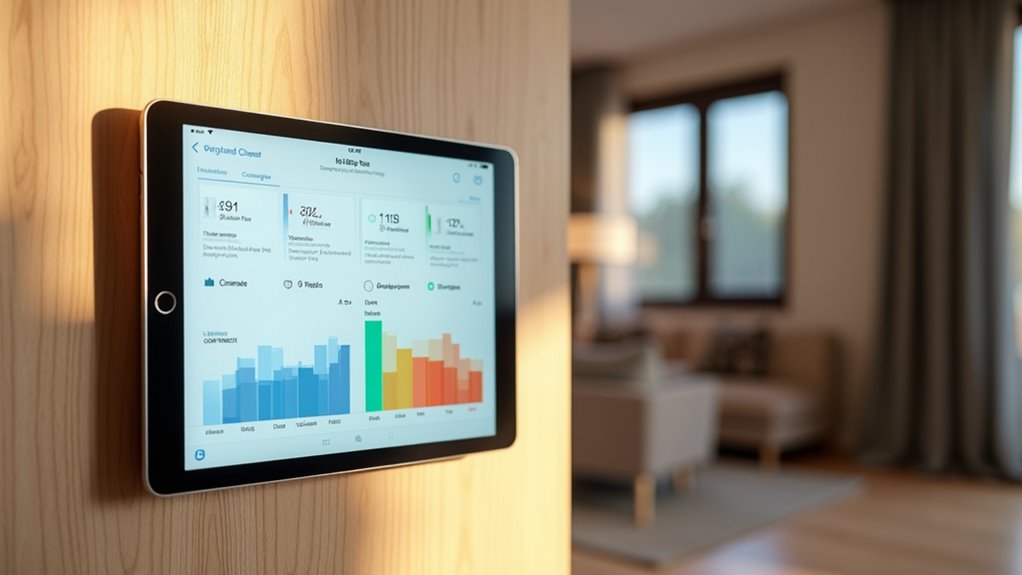
Po co zadowalać się generycznym panelem sterowania, skoro starannie dobrany zestaw aplikacji HomeKit może zmienić iPada w responsywne centrum dowodzenia? Wybór odpowiednich aplikacji zaczyna się od oceny kluczowych potrzeb: oświetlenia, klimatu, bezpieczeństwa i rozrywki. Natywna aplikacja Dom oferuje integrację na poziomie całego systemu, jednak narzędzia firm trzecich, takie jak Home+ 4, Eve for HomeKit oraz Controller, zapewniają zaawansowaną edycję scen, personalizację widżetów i podgląd statusu urządzeń. Należy priorytetowo traktować aplikacje obsługujące automatyzacje, skróty Siri oraz aktualizacje statusu w czasie rzeczywistym. Ważna jest również ocena skalowalności interfejsu w orientacji pionowej i poziomej, aby elementy sterujące pozostały wygodne w obsłudze na większych ekranach. Kompatybilność z akcesoriami, częste aktualizacje i niskie zużycie zasobów to cechy wyróżniające niezawodne rozwiązania. Poprzez dopasowanie możliwości aplikacji do priorytetów domowników, iPad staje się spójnym i wydajnym hubem, a nie tylko zbiorem rozproszonych kontrolek.
Podłącz urządzenia inteligentne do swojego panelu sterowania domem na iPadzie
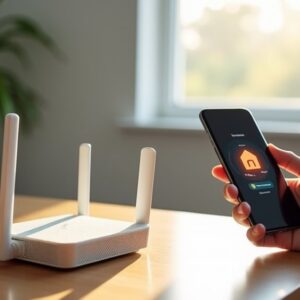
Jak połączyć niezliczone inteligentne urządzenia z panelem sterowania opartym na iPadzie, nie zmieniając konfiguracji w techniczny labirynt? Proces rozpoczyna się od potwierdzenia kompatybilności każdego urządzenia z Apple HomeKit, Google Home lub Alexa. Urządzenia obsługujące HomeKit można dodać bezpośrednio przez aplikację Dom, skanując kod QR lub wpisując kod konfiguracyjny, po czym pojawiają się one jako akcesoria gotowe do tworzenia scen. W przypadku produktów nieobsługujących HomeKit, mostek taki jak Homebridge lub koncentrator innej firmy (np. Philips Hue Bridge) tłumaczy protokoły na punkty końcowe kompatybilne z HomeKit. Po skonfigurowaniu mostków w tej samej sieci Wi-Fi, iPad wykrywa je automatycznie. Następnie użytkownicy przypisują pokoje, zmieniają nazwy urządzeń i włączają zdalny dostęp przez iCloud, zapewniając jednolity i bezpieczny interfejs sterowania.
Zbuduj panel sterowania oświetleniem, zamkami i muzyką za jednym dotknięciem
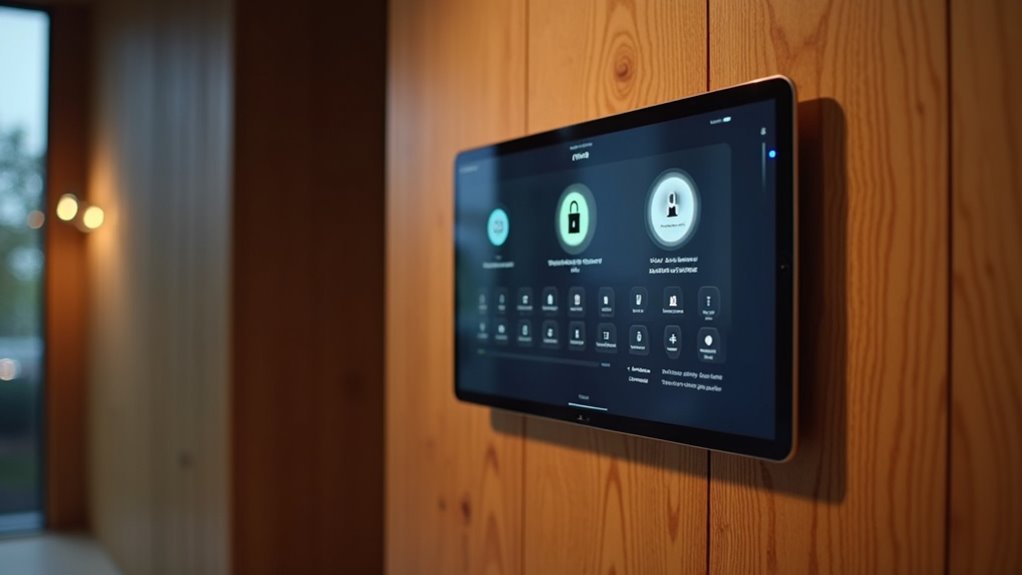
Zastanawiałeś się kiedyś, jak jeden ekran może sterować oświetleniem, zamkami i muzyką za pomocą jednego dotknięcia? Użytkownik tworzy siatkę widżetów na ekranie głównym iPada, przypisując każdemu kafelkowi skrót do automatyzacji domowej. Najpierw otwiera aplikację Skróty, dodaje nową automatyzację dla funkcji „Przełącz światło w salonie”, wybiera odpowiednie akcesorium HomeKit i zapisuje jako ikonę domu. Powtórzenie tego procesu dla zamka w drzwiach wejściowych i uruchomienia listy odtwarzania tworzy trzy odrębne ikony. Następnie przechodzi w tryb edycji ekranu początkowego, dotyka symbolu plusa, wybiera opcję „Dodaj widżet” i wskazuje rozmiar widżetu Skróty, który pomieści trzy kafelki. Po przeciągnięciu każdego zapisanego skrótu do gniazd widżetu, logicznym ich ułożeniu i wyjściu z trybu edycji, powstaje pulpit nawigacyjny. Zapewnia on błyskawiczną, jednoetapową kontrolę nad oświetleniem, bezpieczeństwem i dźwiękiem bez konieczności poruszania się po menu.
Steruj swoim panelem sterowania za pomocą komend głosowych Siri
Czy Siri może aktywować pulpit nawigacyjny iPada bez dotykania ekranu? Asystent głosowy może uruchamiać skróty, przełączać sceny i raportować status, gdy użytkownik wydaje jasne polecenia, takie jak „Hej Siri, włącz światła w salonie”. Łącząc akcesoria HomeKit ze skrótem obsługującym HomeKit, Siri wywołuje te same działania, które wykonałoby dotknięcie, podczas gdy iPad pozostaje w trybie czuwania. Informacja zwrotna potwierdza wykonanie zadania, a pulpit nawigacyjny aktualizuje się automatycznie, zapewniając obsługę bez użycia rąk.
| Przykładowe polecenie | Wynik |
|---|---|
| „Hey Siri, zamknij przednie drzwi” | Zamek w drzwiach zatrzaskuje się |
| „Hey Siri, ustaw termostat na 22°C” | Termostat dostosowuje temperaturę |
| „Hey Siri, puść jazz w kuchni” | Muzyka zaczyna grać na głośniku w kuchni |
| „Hey Siri, pokaż kamerę bezpieczeństwa” | Pulpit wyświetla podgląd na żywo |
Synchronizuj automatyzacje między iPadem, iPhone’em i Apple Watchem
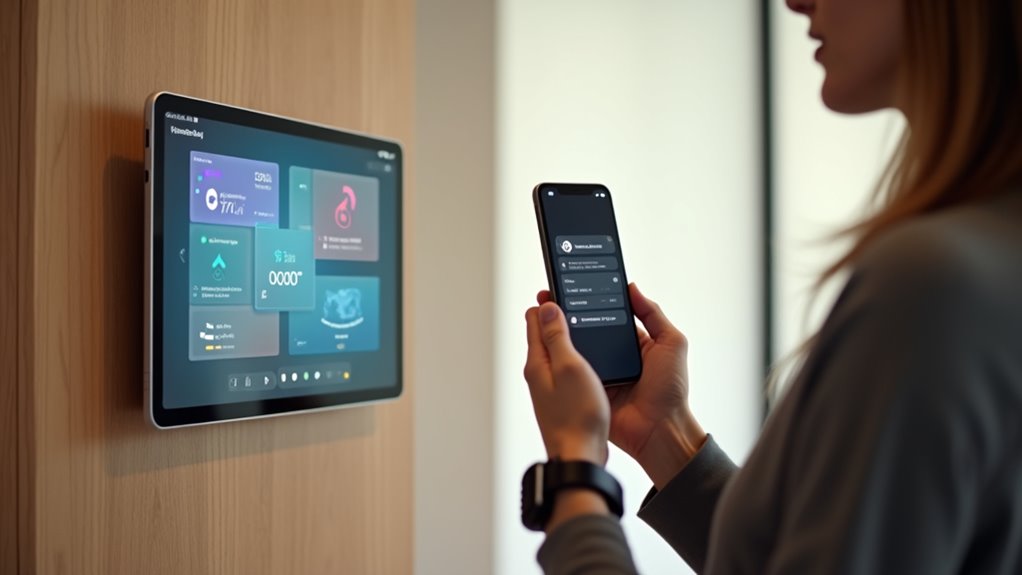
Powiązanie komend głosowych Siri ze skrótami HomeKit tworzy warstwę sterowania bez użycia rąk, a te same skróty mogą być udostępniane na wszystkich urządzeniach Apple. Gdy skrót zostanie utworzony na iPadzie, jest on zapisywany w iCloud i automatycznie pojawia się w aplikacji Skróty na iPhonie oraz Apple Watch. Aby automatyzacje pozostały zsynchronizowane, użytkownicy muszą włączyć iCloud Drive dla Skrótów w menu Ustawienia → [Użytkownik] → iCloud. Zmiany wprowadzone na dowolnym urządzeniu są propagowane w ciągu kilku sekund, co gwarantuje, że scena świetlna lub regulacja termostatu działają identycznie niezależnie od platformy. Zegarek może wyzwalać skróty za pomocą interfejsu Siri lub komplikacji Skróty, podczas gdy iPhone oferuje dostęp poprzez widżety. Spójne nazewnictwo i grupowanie w bibliotece skrótów upraszcza zarządzanie między urządzeniami i ogranicza powielanie tych samych zadań.
Rozwiązywanie typowych problemów i dbanie o płynną pracę panelu
Dlaczego panel sterowania domem na iPadzie czasem zacina się, rozłącza lub nie wykonuje skrótów? Urządzenie może być przeciążone, sygnał Wi‑Fi słaby, a oprogramowanie nieaktualne. Regularna konserwacja łagodzi te problemy. Użytkownicy powinni monitorować obciążenie procesora, dbać o aktualność systemu operacyjnego i weryfikować stabilność sieci.
| Objaw | Szybka naprawa |
|---|---|
| Opóźnienia interfejsu | Zamknij aplikacje w tle |
| Rozłączanie Wi‑Fi | Zrestartuj router, użyj pasma 5 GHz |
| Błąd skrótu | Ponownie włącz uprawnienia HomeKit |
| Drenaż baterii | Włącz tryb niskiego zużycia energii |
| Błąd oprogramowania | Przeinstaluj aplikację Dom |
Regularne sprawdzanie tych elementów pozwala zachować responsywność panelu. Czyszczenie pamięci podręcznej, resetowanie centrum akcesoriów HomeKit oraz upewnienie się, że wszystkie akcesoria korzystają z tego samego konta iCloud, dodatkowo redukuje opóźnienia i rozłączenia. Dyscyplina w konserwacji przedłuża niezawodność i zwiększa satysfakcję użytkownika.
Najczęściej zadawane pytania
Jakie są wymagania sieciowe dla płynnego działania panelu iPada?
iPad wymaga stabilnego połączenia Wi‑Fi o prędkości pobierania co najmniej 5 Mbps, niskich opóźnień oraz odpowiedniego umiejscowienia routera; adaptery Ethernet mogą wspomóc wydajność bezprzewodową, zapewniając płynne działanie panelu inteligentnego domu.
Czy mogę używać iPada jako panelu sterowania bez połączenia z Wi‑Fi?
Tak, iPad może działać jako panel sterowania bez Wi‑Fi, pod warunkiem użycia połączenia Bluetooth lub bezpośredniego połączenia sieciowego, które zapewnia lokalną komunikację z urządzeniami domowymi.
Jak zabezpieczyć dostęp do panelu iPada przed nieautoryzowanym użyciem?
Użytkownik powinien włączyć kod blokady, skonfigurować biometryczne uwierzytelnianie, aktywować szyfrowanie danych, ograniczyć dostęp aplikacji do niezbędnych funkcji oraz regularnie aktualizować system operacyjny.
Czy istnieje sposób na integrację panelu iPada z systemami nie-Apple?
Integracja jest możliwa za pośrednictwem usług zewnętrznych, HomeBridge lub mostków MQTT, które tłumaczą polecenia Apple HomeKit na platformy inne niż Apple, umożliwiając panelowi iPad sterowanie urządzeniami poprzez standaryzowane interfejsy API i protokoły sieciowe.
Jakie są opcje zasilania awaryjnego dla iPada w roli panelu sterowania?
Opcje zasilania awaryjnego dla iPada jako panelu sterowania obejmują banki energii, UPS‑y, przenośne generatory, power‑banki o wysokiej pojemności oraz zasilacze sieciowe z funkcją automatycznego przełączenia.