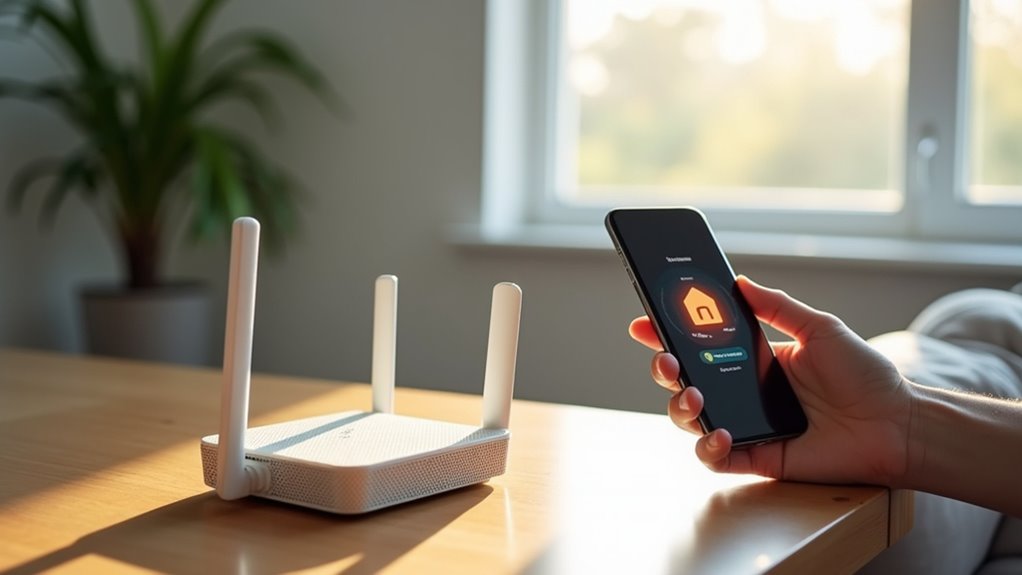
Router kratowy (mesh) zgodny z HomeKit bez problemu integruje się z ekosystemem Apple, lecz jego konfiguracja wymaga kilku precyzyjnych kroków. Najpierw urządzenie należy dodać w aplikacji Dom, sparować za pomocą kodu QR i zmienić jego nazwę w celu łatwej identyfikacji. Następnie fizyczne rozmieszczenie węzłów determinuje jakość zasięgu, co wymaga starannego zachowania odstępów i odpowiedniej wysokości. Na koniec proces wieńczy konfiguracja danych uwierzytelniających Wi‑Fi, automatyzacji oraz ustawień bezpieczeństwa, choć każdy etap niesie ze sobą niuanse, które mogą wpływać na wydajność i niezawodność.
Kluczowe wnioski
- Dodaj router w aplikacji Dom za pomocą funkcji „Dodaj akcesorium”, zeskanuj kod QR i przypisz go do swojej sieci Wi‑Fi.
- Zmień nazwę routera mesh w aplikacji Dom (np. „Mesh w salonie”), aby ułatwić identyfikację wśród urządzeń HomeKit.
- Rozmieść węzły w odległości około dwóch trzecich dystansu od głównego routera (ok. 9–12 metrów od siebie), unikając ścian, metalu oraz mebli, i umieść je na podwyższeniu dla optymalnego zasięgu.
- Utwórz automatyzacje HomeKit, które przy połączeniu urządzenia dostosują moc nadawania lub przypiszą klienta do najbliższego węzła, oraz dodaj automatyzację „po opuszczeniu domu”, aby zmniejszyć pobór energii.
- Włącz uwierzytelnianie dwuskładnikowe (2FA), ustaw silne hasło administratora, wyizoluj gościnną sieć SSID na oddzielnym VLAN-ie i zaplanuj automatyczne aktualizacje oprogramowania układowego dla zapewnienia bezpieczeństwa.
Odbierz swój router mesh HomeKit w aplikacji Dom i nadaj mu nazwę
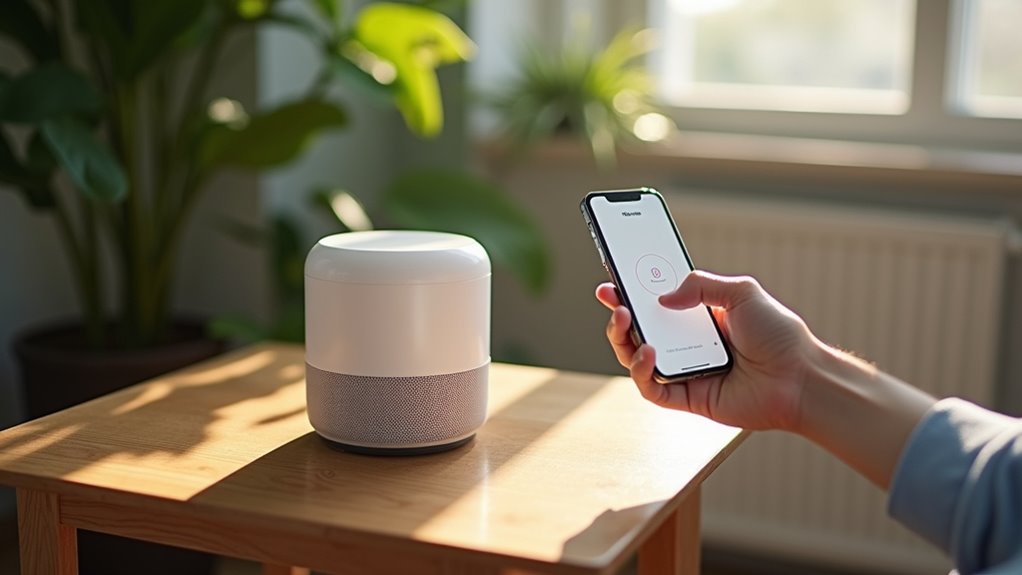
Jak dodać router mesh zgodny z HomeKit i nadać mu nazwę? Użytkownik otwiera aplikację Dom, wybiera opcję „Dodaj akcesorium” i skanuje kod QR lub wprowadza kod konfiguracji wydrukowany na routerze. Aplikacja wykrywa urządzenie, prosi o wskazanie sieci Wi‑Fi i potwierdza pomyślne parowanie. Gdy router pojawi się w widoku „Pokoje”, użytkownik stuka w jego ikonę, wybiera „Szczegóły” i zmienia domyślną nazwę na opisowy identyfikator, taki jak „Mesh w salonie”. Nowa nazwa zostaje zaktualizowana na wszystkich urządzeniach zgodnych z HomeKit, co pozwala na dokładne odwoływanie się do routera w poleceniach głosowych i automatyzacjach. Proces ten ostatecznie wprowadza router do ekosystemu HomeKit i przygotowuje go do kolejnych kroków konfiguracyjnych.
Dodawanie i rozmieszczanie węzłów routera Mesh HomeKit w celu zapewnienia optymalnego zasięgu
Gdzie należy umieścić każdy węzeł mesh, aby zmaksymalizować siłę sygnału i zminimalizować martwe strefy? Przewodnik zaleca umieszczanie węzłów w odległości około dwóch trzecich dystansu między głównym routerem a najdalszym urządzeniem, unikając fizycznych przeszkód, takich jak ściany, metalowe szafki czy urządzenia AGD. Umieszczenie na podwyższeniu — na półce lub uchwycie ściennym — redukuje zakłócenia ze strony mebli. Węzły powinny tworzyć nakładający się na siebie łańcuch, a każdy z nich powinien znajdować się w odległości 30–40 stóp (ok. 9–12 metrów) od następnego, co zapewni płynne przełączanie sygnału. Należy unikać grupowania węzłów w jednym obszarze; należy rozmieścić je równomiernie na każdym piętrze. Poniższa tabela podsumowuje zasady rozmieszczania.
| Zasada rozmieszczenia | Typowa odległość |
|---|---|
| Centralnie względem routera | 15‑20 stóp |
| Blisko pomieszczeń o dużym natężeniu ruchu | 20‑30 stóp |
| Podwyższona powierzchnia | 1‑2 stopy powyżej podłogi |
| Unikanie metalowych obiektów | ≥ 3 stopy odstępu |
| Nakładanie się stref zasięgu | 5‑10 stóp zakładki |
Rozpakuj, podłącz i połącz router z siecią Wi‑Fi
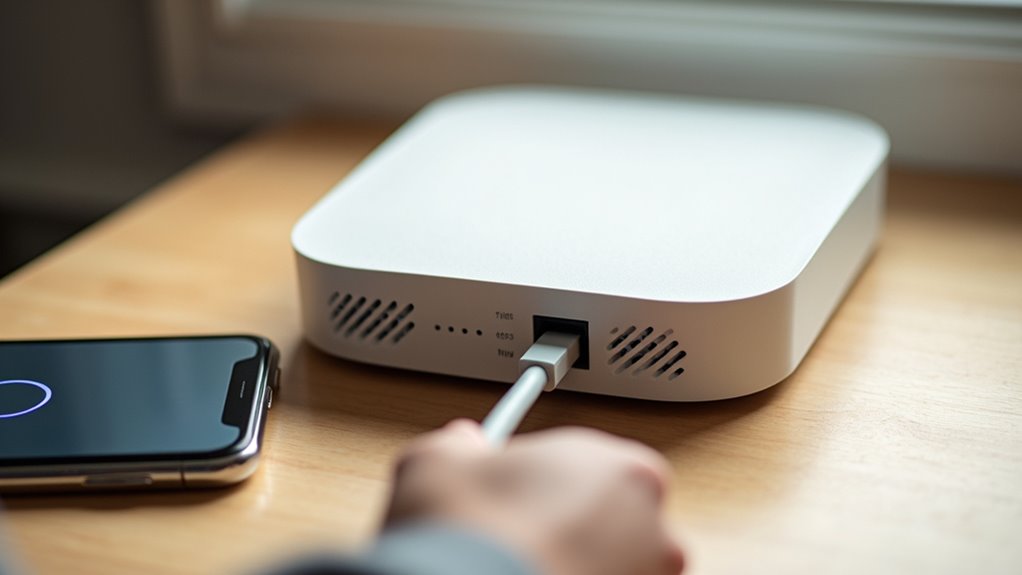
Proces rozpakowywania rozpoczyna się od wyjęcia routera z opakowania, sprawdzenia, czy wszystkie elementy — zasilacz, kabel Ethernet i elementy montażowe — są obecne, oraz skontrolowania ich pod kątem ewentualnych uszkodzeń. Po potwierdzeniu kompletności użytkownik umieszcza urządzenie na stabilnej powierzchni, podłącza zasilacz do gniazdka ściennego, a kabel Ethernet do portu WAN routera oraz do modemu lub istniejącego przełącznika sieciowego. Kontrolki routera powinny się zaświecić, potwierdzając zasilanie i status połączenia. Następnie użytkownik uzyskuje dostęp do interfejsu internetowego lub aplikacji mobilnej routera, wybiera lokalną sieć Wi-Fi, wprowadza hasło i inicjuje połączenie. Urządzenie negocjuje wtedy ustawienia IP i staje się częścią sieci.
- Zweryfikuj status diod LED dla zasilania i połączenia Ethernet
- Otwórz portal konfiguracyjny poprzez domyślny adres IP
- Wprowadź dane uwierzytelniające Wi-Fi i zapisz ustawienia
Skonfiguruj automatyzacje HomeKit dla bezproblemowego zasięgu Wi‑Fi
Zastanawiałeś się kiedyś, jak router mesh obsługujący HomeKit może automatycznie optymalizować zasięg Wi-Fi w całym domu? Użytkownik otwiera aplikację Dom, wybiera akcesorium będące routerem i tworzy nową automatyzację o nazwie „Wzmocnienie Wi-Fi”. Wyzwalacz jest ustawiony na „Gdy urządzenie łączy się z Wi-Fi”, a warunek sprawdza siłę sygnału urządzenia. Jeśli wskaźnik RSSI spadnie poniżej określonego progu, akcja dostosowuje moc nadawania routera i przypisuje klienta do najbliższego węzła. Druga automatyzacja monitoruje moment, „Gdy użytkownik opuszcza dom” i zmniejsza moc, aby oszczędzać energię. Wszystkie automatyzacje są zapisywane w iCloud, co zapewnia ich działanie na każdym urządzeniu iOS powiązanym z ekosystemem HomeKit, dostarczając płynny zasięg bez ręcznej interwencji.
Zabezpiecz swój router mesh HomeKit za pomocą uwierzytelniania dwuskładnikowego i dostępu dla gości
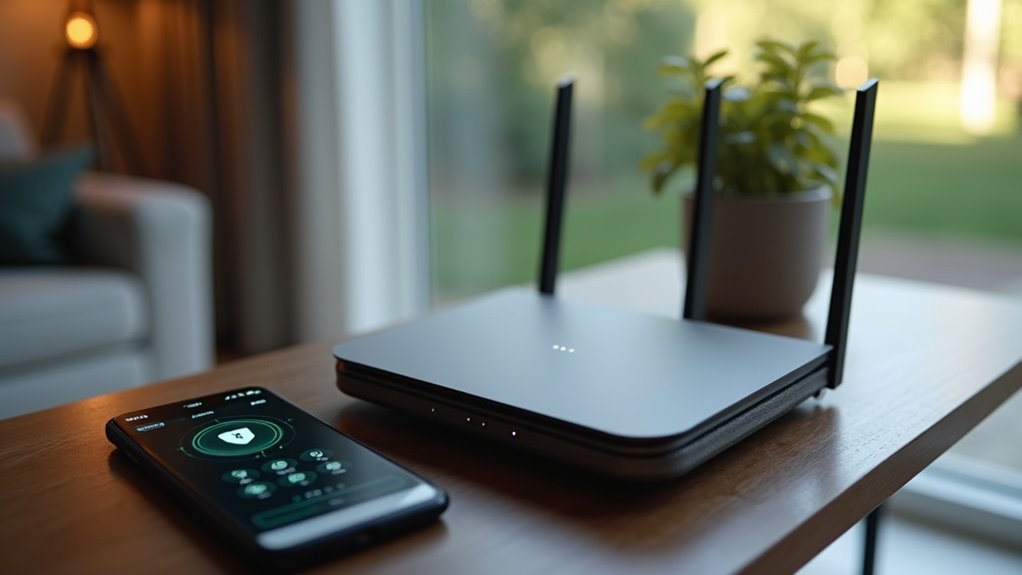
Optymalizacja zasięgu Wi‑Fi to tylko połowa sukcesu; równie ważne jest zabezpieczenie sieci mesh przed nieautoryzowanym dostępem. Administrator powinien włączyć uwierzytelnianie dwuskładnikowe (2FA) w interfejsie internetowym routera oraz w centrum akcesoriów HomeKit, łącząc jednorazowy kod z hasłem głównym. Dostęp dla gości musi być odizolowany od głównej sieci VLAN, co uniemożliwi im dostęp do urządzeń IoT lub usług HomeKit. Aktualizacje oprogramowania sprzętowego powinny być zaplanowane automatycznie, aby łatać znane luki w zabezpieczeniach.
- Włącz 2FA za pomocą renomowanej aplikacji uwierzytelniającej i wymuś stosowanie silnych, unikalnych haseł dla wszystkich kont administratora.
- Utwórz oddzielny identyfikator SSID dla gości z limitami przepustowości i brakiem dostępu do podsieci wewnętrznych.
- Skonfiguruj reguły zapory sieciowej blokujące ruch przychodzący do portów HomeKit, z wyjątkiem ruchu z zaufanych urządzeń.
Rozwiązywanie typowych problemów i resetowanie systemu Mesh w razie potrzeby
Dlaczego sieci kratowe (mesh) czasami tracą łączność pomimo prawidłowej konfiguracji? Zakłócenia, niezgodności oprogramowania układowego i osierocone węzły mogą powodować przerywanie połączenia. Użytkownicy powinni najpierw sprawdzić zatłoczenie kanałów za pomocą analizatora widma, a następnie upewnić się, że wszystkie jednostki posiadają najnowsze oprogramowanie kompatybilne z HomeKit. Jeśli problem nie ustąpi, etapowy restart — najpierw router, potem każda jednostka satelitarna — często przywraca synchronizację. Gdy restart zawiedzie, może być wymagany reset fabryczny całej sieci mesh, a następnie ponowna konfiguracja w aplikacji Dom.
| Objaw | Szybka naprawa |
|---|---|
| Martwe strefy Wi‑Fi | Przenieś jednostkę satelitarną bliżej routera |
| Urządzenia nie dołączają do HomeKit | Zaktualizuj oprogramowanie, a następnie zresetuj parowanie HomeKit |
| Częste rozłączenia | Zmień kanał Wi‑Fi, zrestartuj sieć mesh |
| Brak internetu po utracie zasilania | Zrestartuj zasilanie routera, a następnie jednostek satelitarnych |
Postępowanie zgodnie z tymi krokami minimalizuje przestoje i pozwala zachować integrację z HomeKit.
Najczęściej zadawane pytania
Czy mogę używać routera Mesh z urządzeniami innymi niż Apple?
Router mesh może rzeczywiście współpracować z urządzeniami innymi niż Apple, ponieważ obsługuje standardowe protokoły Wi‑Fi i nie wymaga sprzętu specyficznego dla HomeKit, choć funkcje dostępne wyłącznie dla Apple pozostaną niedostępne dla tych urządzeń.
Ile węzłów system może obsługiwać jednocześnie?
System może obsługiwać do trzydziestu dwóch węzłów jednocześnie, zakładając, że każdy węzeł spełnia wymagania sieci kratowej dotyczące przepustowości oraz opóźnień, a oprogramowanie układowe routera jest skonfigurowane pod kątem optymalnego rozkładu obciążenia.
Czy router obsługuje harmonogram sieci Wi‑Fi dla gości?
Router oferuje funkcję harmonogramu sieci Wi‑Fi dla gości, która pozwala administratorom na definiowanie okresów aktywności tych sieci, automatycznie włączając i wyłączając dostęp zgodnie z ustalonymi przedziałami czasowymi, co zapewnia kontrolowaną łączność bez konieczności ręcznej interwencji.
Jaka jest maksymalna prędkość połączenia Ethernet backhaul?
Maksymalna prędkość łącza Ethernet backhaul urządzenia wynosi 1 Gb/s, co pozwala na przepustowość do 1000 Mb/s przy użyciu standardowego kabla CAT5e lub wyższego, pod warunkiem że porty zarówno routera, jak i klienta są w standardzie gigabitowym.
Czy mogę zintegrować sieć mesh z inteligentnymi koncentratorami firm zewnętrznych?
Sieć mesh może zostać połączona z inteligentnymi centrami domowymi innych firm, jeśli dany hub obsługuje kompatybilne protokoły; jednak natywna integracja z HomeKit może wymagać dodatkowych mostków, a funkcjonalność różni się w zależności od producenta.