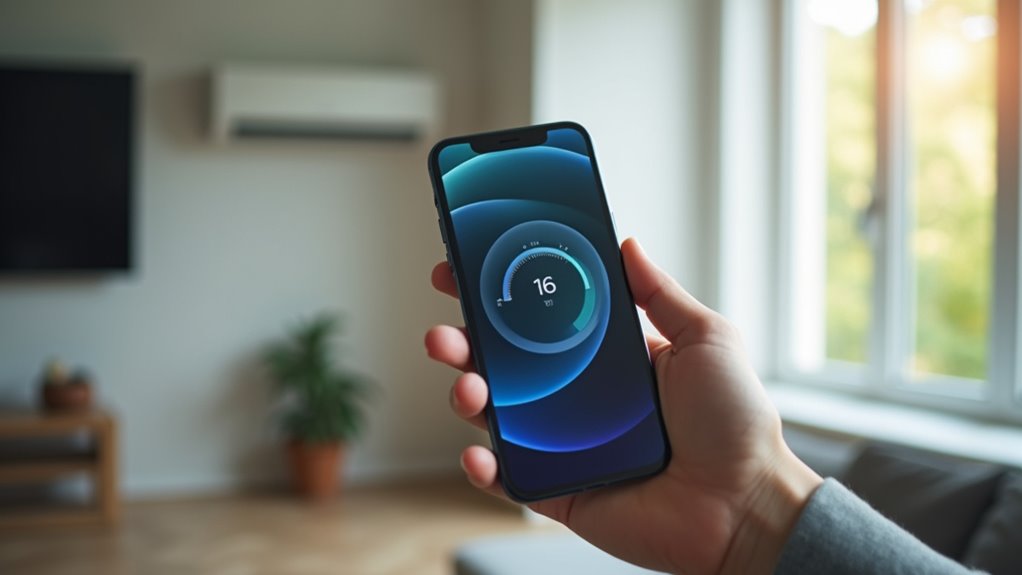
HomeKit oferuje prosty sposób na zarządzanie klimatyzatorem z iPhone’a, ale sukces zależy od kompatybilnego sprzętu i prawidłowej konfiguracji. Wybór termostatu obsługującego protokół Apple, połączenie go z siecią Wi‑Fi oraz dodanie do aplikacji Dom to niezbędne pierwsze kroki. Gdy urządzenie pojawi się w aplikacji, można zaprogramować Siri tak, aby regulowała temperaturę za pomocą prostych poleceń głosowych lub skrótów. Następna sekcja szczegółowo opisuje, jak skonfigurować te skróty i zautomatyzować kontrolę klimatu w oparciu o obecność domowników, czas lub pogodę.
Kluczowe wnioski
- Upewnij się, że Twój klimatyzator jest zgodny z HomeKit i połączony z Wi-Fi, a następnie dodaj go w aplikacji Dom na iPhonie za pomocą kodu QR lub kodu konfiguracji.
- Przypisz klimatyzator do konkretnego pomieszczenia w aplikacji Dom, nadaj mu wyraźną nazwę (np. „Klimatyzacja w salonie”) i sprawdź, czy pojawia się w sekcji „Sterowanie domem”.
- Utwórz skrót Siri: otwórz aplikację Skróty, dodaj „Steruj domem”, wybierz klimatyzator, ustaw temperaturę lub tryb i nazwij skrót (np. „Chłodzenie salonu”).
- Aktywuj skrót za pomocą polecenia głosowego, takiego jak „Hey Siri, set Living Room AC to 72 °F” lub „Hey Siri, turn on the AC”.
- Korzystaj z automatyzacji w aplikacji Dom (czas, obecność, pogoda), aby automatycznie dostosowywać ustawienia klimatyzacji w celu oszczędzania energii.
Dlaczego warto używać HomeKit dla Twojego termostatu
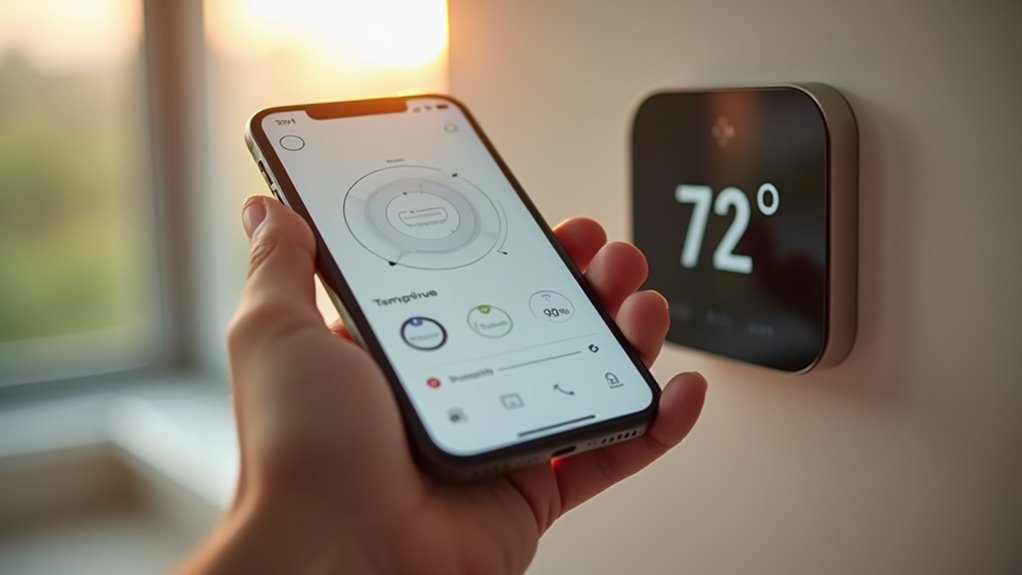
Dlaczego warto wybrać HomeKit dla termostatu? HomeKit zapewnia ujednoliconą, bezpieczną platformę, która integruje termostaty z urządzeniami iPhone, iPad, Apple Watch oraz Siri, umożliwiając głosową regulację temperatury bez konieczności korzystania z aplikacji zewnętrznych. Szyfrowanie typu end-to-end chroni dane użytkownika, podczas gdy aplikacja Dom oferuje jeden panel sterowania do harmonogramów, tworzenia scen i zdalnego dostępu. Kompatybilność z ekosystemem Apple zapewnia płynne przełączanie się między urządzeniami i stałą wydajność po aktualizacjach systemu iOS. HomeKit obsługuje również automatyzacje reagujące na obecność domowników, porę dnia lub dane pogodowe, co automatycznie redukuje zużycie energii. Wykorzystując standardy Apple, producenci mogą dostarczać niezawodne aktualizacje oprogramowania układowego, a deweloperzy mogą budować rozszerzenia bez wpływu na stabilność systemu. Ta integracja zapewnia usprawnione i skoncentrowane na prywatności doświadczenie w zakresie inteligentnego sterowania klimatem.
Wybierz odpowiedni termostat zgodny z HomeKit
Wybór termostatu kompatybilnego z HomeKit rozpoczyna się od dopasowania funkcji urządzenia do potrzeb użytkownika w zakresie ogrzewania i chłodzenia, budżetu oraz istniejącej infrastruktury inteligentnego domu. Ocena koncentruje się na dokładności czujników, obsłudze wielu stref i głębi integracji. Termostat oferujący geofencing i adaptacyjne harmonogramowanie może zredukować marnotrawstwo energii, podczas gdy model z eleganckim wyświetlaczem umożliwia regulację na miejscu. Kompatybilność z Apple HomeKit zapewnia sterowanie przez Siri i automatyzację w aplikacji Dom, ale użytkownik musi zweryfikować, czy oprogramowanie sprzętowe obsługuje najnowsze aktualizacje iOS. Kwestie kosztów obejmują cenę początkową, usługi subskrypcyjne dla zaawansowanych analiz oraz potencjalne opłaty za instalację. Poniższa tabela podsumowuje kluczowe kryteria w celu szybkiego porównania.
| Kryterium | Typowe opcje |
|---|---|
| Precyzja czujnika | ±0,5 °C vs ±1 °C |
| Obsługa stref | Jednostrefowe, Wielostrefowe (2–4) |
| Zakres cenowy | 120–250 USD |
Połącz swój termostat z Wi-Fi i Apple HomeKit
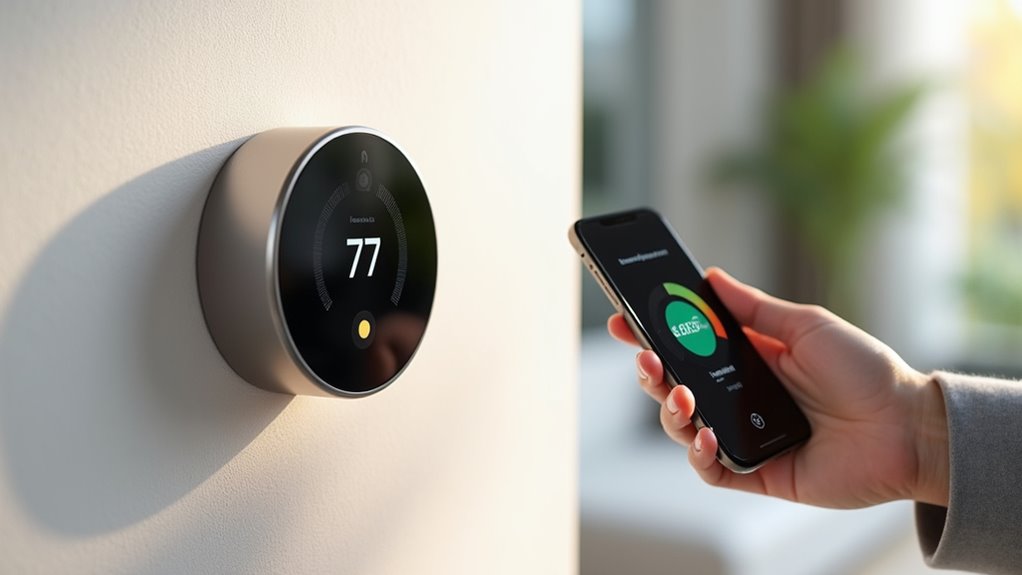
Jak sprawnie połączyć nowy termostat zarówno z Wi-Fi, jak i Apple HomeKit? Najpierw włącz termostat i wejdź do jego wbudowanego menu. Przejdź do ustawień sieciowych, wybierz identyfikator SSID domowej sieci Wi‑Fi i wprowadź hasło; urządzenie potwierdzi połączenie za pomocą wskaźnika stanu. Następnie otwórz aplikację Dom na iPhonie, dotknij przycisku „+” i wybierz „Dodaj akcesorium”. Zeskanuj kod QR lub wprowadź ośmiocyfrowy kod konfiguracji HomeKit wydrukowany na termostacie lub jego opakowaniu. Aplikacja uwierzytelni akcesorium, przypisze je do pokoju i umożliwi sterowanie przez Siri. Upewnij się, że iPhone i termostat korzystają z tego samego konta iCloud, aby zapewnić płynną synchronizację i dostęp zdalny.
Dodaj termostat do aplikacji Dom na iPhonie
Czy termostat pojawia się na liście akcesoriów w aplikacji Dom po konfiguracji Wi‑Fi? Jeśli urządzenie jest poprawnie sparowane, powinno być widoczne w sekcji „Dodaj akcesorium”. Użytkownik dotyka znaku plus, wybiera termostat i postępuje zgodnie z instrukcjami na ekranie, aby przypisać go do pokoju i nadać mu nazwę. Po dodaniu termostat integruje się z innymi akcesoriami HomeKit, co umożliwia automatyzację i zdalne sterowanie za pomocą iPhone’a.
Termostat pojawia się w sekcji „Dodaj akcesorium”, następnie należy przypisać pokój, nadać mu nazwę i włączyć dostęp zdalny.
- Sprawdź wersję oprogramowania sprzętowego; nieaktualne oprogramowanie może blokować rozpoznawanie przez HomeKit.
- Przypisz konkretny pokój, aby zgrupować termostat z powiązanymi urządzeniami klimatyzacyjnymi.
- Włącz opcję „Pozwalaj na dostęp zdalny”, aby sterować termostatem będąc poza domem.
Stwórz skrót Siri do błyskawicznej zmiany temperatury
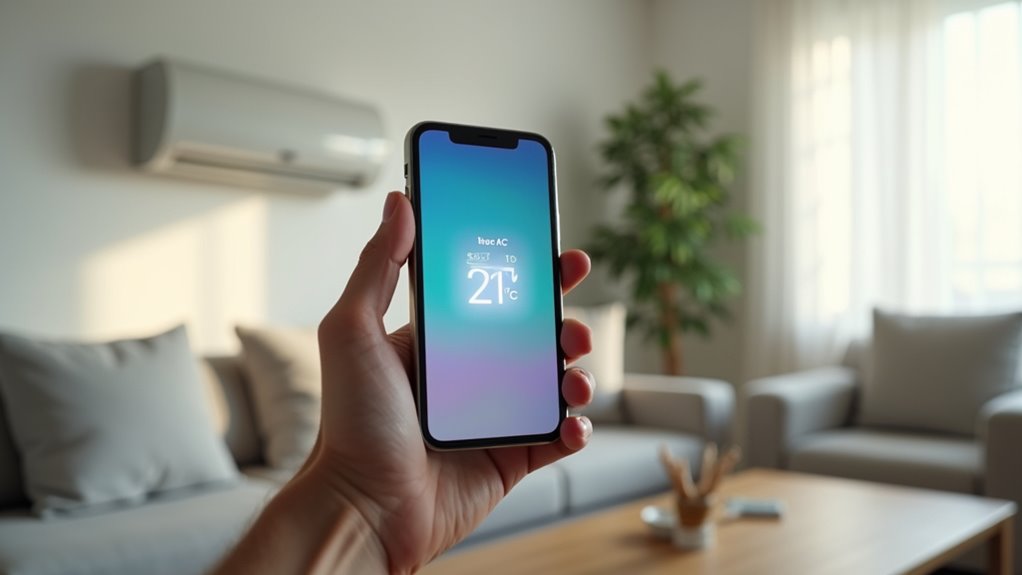
Zastanawiałeś się kiedyś, jak pojedyncza komenda głosowa może natychmiast dostosować temperaturę w domu? Użytkownik otwiera aplikację Skróty, wybiera „Utwórz skrót” i wskazuje czynność „Steruj domem”. W ramach tej czynności wybierany jest termostat, a pożądana temperatura zostaje wpisana jako zmienna. Nazwanie skrótu „Ustaw chłodzenie w salonie” pozwala Siri go rozpoznać. Następnie użytkownik dodaje frazę głosową w menu Ustawienia → Siri i wyszukiwanie → Skróty, łącząc hasło „Hej Siri, schłodź tutaj” z nowym skrótem. Po wypowiedzeniu tych słów Siri uruchamia skrót, przesyła wartość temperatury do termostatu za pośrednictwem HomeKit, a system HVAC reaguje natychmiast. Ten proces eliminuje konieczność ręcznych ustawień, zapewniając błyskawiczną kontrolę klimatu dzięki jednej komendzie głosowej.
Przetestuj swój skrót Siri przed użyciem poleceń głosowych
Po utworzeniu skrótu użytkownik powinien zweryfikować jego działanie, zanim zacznie polegać na aktywacji głosowej. Testowanie daje pewność, że sekwencja działań — taka jak wysyłanie polecenia do API termostatu, obsługa odpowiedzi i aktualizacja interfejsu użytkownika — przebiega zgodnie z oczekiwaniami. Pozwala ono również wykryć problemy z uprawnieniami, opóźnienia sieciowe lub błędy logiczne, które mogłyby spowodować niezamierzone zmiany temperatury. Systematyczne podejście zmniejsza frustrację i zapobiega przypadkowemu marnowaniu energii.
- Uruchom skrót ręcznie z aplikacji Skróty, obserwuj reakcję termostatu i potwierdź, czy wyświetlany stan zgadza się z zamierzoną wartością docelową temperatury.
- Użyj akcji „Pokaż wynik”, aby wyświetlić surowe dane wyjściowe z API, co pozwoli na szybką identyfikację kodów błędów lub nieprawidłowo sformatowanych plików JSON.
- Symuluj przypadki brzegowe, takie jak brak połączenia z siecią lub nieprawidłowe dane wejściowe, aby sprawdzić, czy skrót wyłącza się w sposób kontrolowany i przekazuje użytkownikowi jasne komunikaty.
Wydawaj polecenia Siri, aby dostosować temperaturę
Jak użytkownicy mogą płynnie regulować temperaturę w domu za pomocą Siri? Wywołując Siri za pomocą wyraźnej frazy, takiej jak „Hej Siri, ustaw klimatyzację w salonie na 22 stopnie”, polecenie głosowe jest przesyłane do aplikacji Dom, która przekazuje żądanie do kompatybilnego termostatu. System analizuje wypowiedzianą wartość temperatury, dopasowuje ją do wyznaczonej strefy i wysyła odpowiednie wywołanie API do urządzenia. Użytkownicy mogą również prosić o zmiany stopniowe – „podnieś temperaturę w sypialni o dwa stopnie” – lub zapytać o aktualne ustawienie: „jaka jest temperatura w biurze?”. Przetwarzanie języka naturalnego przez Siri mapuje te warianty na standardowe działania kontrolne, zapewniając natychmiastową regulację bez konieczności ręcznego nawigowania w aplikacji. Spójna sformułowania i poprawne identyfikatory stref optymalizują niezawodność w różnych konfiguracjach inteligentnego domu.
Skonfiguruj harmonogramy temperatury i reguły automatyzacji
Gdy użytkownicy chcą, aby ich system HVAC realizował codzienne rutyny bez ręcznej interwencji, mogą tworzyć harmonogramy temperatur i reguły automatyzacji w aplikacji Dom. Interfejs pozwala przypisywać określone punkty nastawy do przedziałów czasowych, zapewniając komfort, gdy domownicy są w domu, oraz oszczędność energii podczas ich nieobecności. Reguły automatyzacji mogą wyzwalać korekty w oparciu o lokalizację, czujniki ruchu lub wschód i zachód słońca, zapewniając responsywność kontekstową. Wykorzystując skróty Siri, użytkownicy mogą aktywować lub dezaktywować harmonogramy za pomocą poleceń głosowych, płynnie integrując kontrolę klimatu z szerszymi procesami inteligentnego domu.
- Zdefiniuj powtarzające się okresy dobowe (np. rano, popołudnie, noc) z różnymi docelowymi temperaturami.
- Dodaj wyzwalacze warunkowe, takie jak „kiedy wychodzę z domu” lub „po wykryciu ruchu w salonie”.
- Połącz harmonogramy ze scenami, które kontrolują również oświetlenie i rolety, aby uzyskać skoordynowane ustawienia środowiskowe.
Dostosuj ustawienia, aby obniżyć rachunki za energię
Co by było, gdyby kilka prostych regulacji mogło drastycznie obniżyć koszty ogrzewania i chłodzenia bez rezygnacji z komfortu? Użytkownicy mogą obniżyć nastawę termostatu o jeden lub dwa stopnie w okresach przebywania w pomieszczeniach i nieznacznie ją podnieść, gdy przestrzeń jest pusta, polegając na aplikacji na iPhone’a, która automatycznie wymusi te zmiany. Włączenie funkcji „tryb eco” skraca czas pracy sprężarki poprzez cykliczne włączanie i wyłączanie jednostki, przy jednoczesnym zachowaniu znośnego zakresu temperatur. Ustawienie prędkości wentylatora na „auto” zapobiega niepotrzebnemu ruchowi powietrza, oszczędzając energię. Aplikacja pozwala również na precyzyjną kalibrację czujników temperatury, dzięki czemu system reaguje tylko na rzeczywiste zmiany temperatury, a nie na przejściowe skoki. Poprzez cotygodniowy przegląd i uszczelnianie tych parametrów, właściciele domów mogą osiągnąć wymierne oszczędności na rachunkach za energię.
Dodaj dodatkowe strefy termostatu i akcesoria Apple‑HomeKit
Czy zastanawiałeś się kiedyś nad rozszerzeniem kontroli klimatu poza jedną strefę? Przewodnik wyjaśnia, jak zintegrować wiele stref termostatów i akcesoriów Apple HomeKit, co pozwala na niezależne ustawienia temperatury dla każdego pomieszczenia przy zachowaniu ujednoliconego interfejsu iPhone’a i Siri. Użytkownicy mogą przypisywać odrębne harmonogramy, wybierać sceny specyficzne dla danej strefy i monitorować zużycie energii w poszczególnych obszarach. Proces obejmuje dodanie kompatybilnych inteligentnych termostatów, konfigurowanie pokojów w HomeKit oraz łączenie akcesoriów, takich jak czujniki temperatury czy inteligentne nawiewy. Wykorzystując silnik automatyzacji HomeKit, system może reagować na obecność domowników, prognozy pogody lub polecenia głosowe, zapewniając dostosowany komfort i wydajność w całym mieszkaniu.
> Bez wysiłku zarządzaj wieloma strefami termostatów HomeKit, aby uzyskać spersonalizowany, energooszczędny komfort w całym domu.
- Zainstaluj dodatkowe termostaty zgodne z HomeKit i przypisz je do oddzielnych pomieszczeń w aplikacji Dom.
- Sparuj akcesoria pomocnicze (inteligentne nawiewy, czujniki temperatury, nawilżacze) z każdą strefą w celu uzyskania szczegółowej kontroli.
- Twórz automatyzacje, które dostosowują ustawienia stref w zależności od pory dnia, wykrywania obecności lub poleceń głosowych Siri.
Najczęściej zadawane pytania
Jak mogę zresetować termostat, gdy nie reaguje na Siri?
Użytkownik powinien zlokalizować przycisk restartu termostatu, nacisnąć go i przytrzymać przez dziesięć sekund, a następnie puścić; ewentualnie można zrestartować urządzenie poprzez odłączenie i ponowne podłączenie źródła zasilania, po czym funkcjonalność Siri zazwyczaj zostaje przywrócona.
Czy HomeKit działa z termostatami nieobsługującymi Bluetooth?
HomeKit nie obsługuje natywnie termostatów pozbawionych technologii Bluetooth; muszą one udostępniać kompatybilne API, takie jak Wi‑Fi lub Thread, lub być połączone za pośrednictwem mostka zewnętrznego producenta, który tłumaczy polecenia HomeKit.
Jakie są koszty dodatkowych akcesoriów do HomeKit?
Dodatkowe akcesoria HomeKit kosztują zazwyczaj od dwudziestu do dwustu dolarów, w zależności od typu urządzenia, marki i wymaganej funkcjonalności, przy czym podstawowe czujniki i inteligentne wtyczki znajdują się na niższym poziomie cenowym, a zaawansowane koncentratory lub sterowniki wielopomieszczeniowe na wyższym.
Czy mogę kontrolować termostat za pomocą innych aplikacji niż Home?
Użytkownik może sterować termostatem za pomocą aplikacji zewnętrznych, jeśli urządzenie obsługuje otwarte interfejsy API lub integracje z podmiotami trzecimi; w przeciwnym razie sterowanie jest ograniczone do aplikacji zgodnych z HomeKit oraz Siri.
Jakie zabezpieczenia prywatności zapewnia Siri przy sterowaniu klimatyzacją?
Siri szyfruje komunikację, przechowuje minimalną ilość danych głosowych lokalnie, wymaga uwierzytelnienia użytkownika w celu uzyskania dostępu do urządzenia i przestrzega polityki prywatności Apple, ograniczając narażenie na kontakt z podmiotami trzecimi oraz zapobiegając nieautoryzowanemu zdalnemu sterowaniu systemami HVAC.