Proces zamiany wideo w żywą tapetę na iPhone’a rozpoczyna się od rygorystycznych ograniczeń formatu: 15-sekundowy plik MP4, rozdzielczość 1080×1920 (lub 828×1792), 30 kl./s, brak dźwięku i umiarkowany bitrate. Po konwersji klip musi zostać przekształcony w Live Photo poprzez sparowanie krótkiego, zapętlonego segmentu ze statyczną klatką. Gdy Live Photo znajdzie się już na urządzeniu, można je ustawić jako tapetę blokady ekranu, ale wymagane jest dopracowanie ustawień, aby uniknąć zacinania się obrazu. Kolejne kroki pokazują, jak dostosować ostrość, rozwiązywać typowe problemy i sprawdzać alternatywne aplikacje zapewniające większą kontrolę.
Kluczowe wnioski
- Skonwertuj wideo na 15-sekundowy plik MP4 (H.264, 1080×1920 px, 30 kl./s, 2–4 Mbps) i usuń całą ścieżkę dźwiękową.
- Przytnij klip do 1,5-sekundowej pętli i wyodrębnij statyczną klatkę, a następnie połącz je w Live Photo, korzystając ze Skrótu macOS lub dedykowanej aplikacji.
- Zapisz Live Photo w bibliotece Zdjęć; pojawi się ono jako zwykłe zdjęcie z ikoną Live.
- W aplikacji Zdjęcia stuknij przycisk Udostępnij, wybierz „Użyj jako tapety”, wybierz „Ekran blokady” i włącz opcję Live Photo.
- Dostosuj położenie obrazu w bezpiecznym obszarze, a następnie ustaw tapetę; naciśnij mocno na ekranie blokady, aby wyświetlić podgląd animacji.
Wybierz odpowiedni format i długość wideo
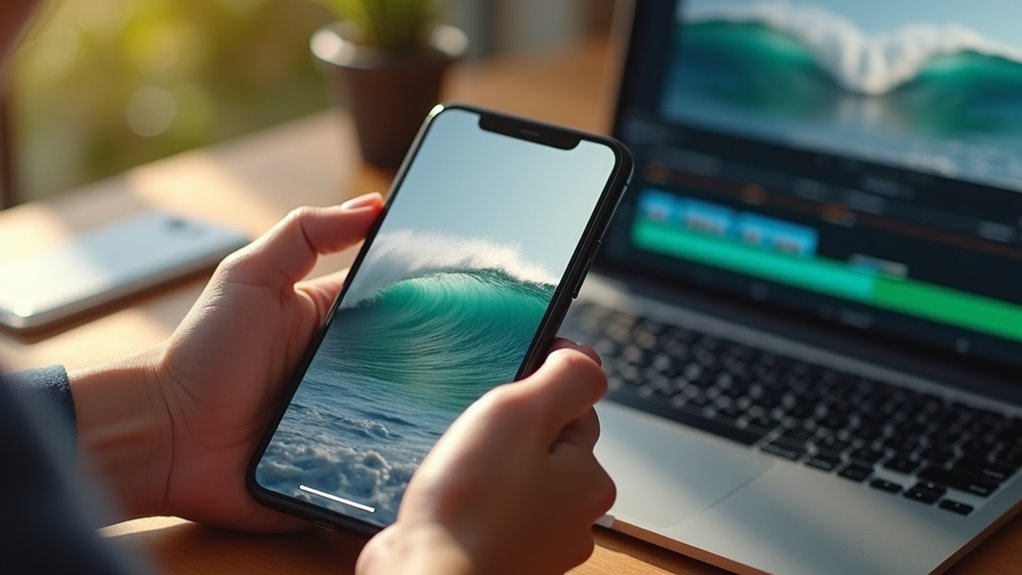
Jak zapewnić płynne działanie wideo jako żywej tapety na iPhone’ie? Urządzenie preferuje pliki MP4 kodowane w formacie H.264 o rozdzielczości 1080 × 1920 px (lub 828 × 1792 px w przypadku nowszych modeli) i liczbie klatek na sekundę wynoszącej 30 kl./s. Długość nie powinna przekraczać 15 sekund; dłuższe klipy są przycinane, co powoduje marnowanie miejsca w pamięci i mocy obliczeniowej. Ścieżki dźwiękowe muszą zostać usunięte, ponieważ żywe tapety ignorują dźwięk, a jego pozostawienie dodaje niepotrzebne dane. Aby zmniejszyć rozmiar pliku, należy ustawić bitrate w przedziale od 2 Mbps do 4 Mbps, balansując między jakością wizualną a ograniczeniami pamięci. Konwersja materiału źródłowego do tych parametrów przed importem zapobiega opóźnieniom, zacinaniu się i nadmiernemu zużyciu baterii, zapewniając płynną animację tapety bez pogarszania wydajności systemu.
Konwertuj swój klip na Live Photo dla iPhone’a
Po co poprzestawać na statycznym obrazie, skoro krótki film może stać się zdjęciem Live Photo? Konwersja klipu polega na wyodrębnieniu krótkiego, zapętlonego segmentu i połączeniu go z klatką nieruchomą, którą system iOS rozpoznaje jako Live Photo. Proces ten zazwyczaj odbywa się przy użyciu aplikacji zewnętrznej lub skrótu macOS, który przyjmuje pliki MP4 lub MOV, przycina klip do 1,5 sekundy i osadza dane ruchu w metadanych obrazu. Po konwersji plik pojawia się w bibliotece Zdjęcia, gotowy do użycia jako animacja ekranu blokady.
Zmień krótki klip w Live Photo, wyodrębniając zapętlony segment i łącząc go z nieruchomą klatką.
- Wybierz klip krótszy niż 3 sekundy, aby uzyskać optymalną wydajność.
- Użyj aplikacji obsługującej format wyjściowy HEIC, aby zachować jakość.
- Zweryfikuj Live Photo, naciskając i przytrzymując miniaturę w aplikacji Zdjęcia.
Dodaj Live Photo do ekranu blokady iPhone’a
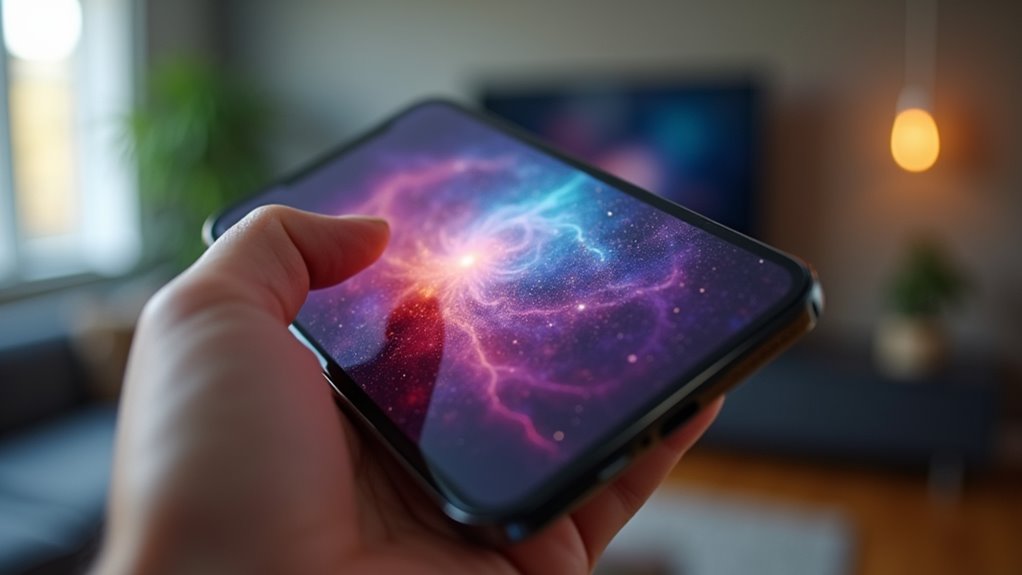
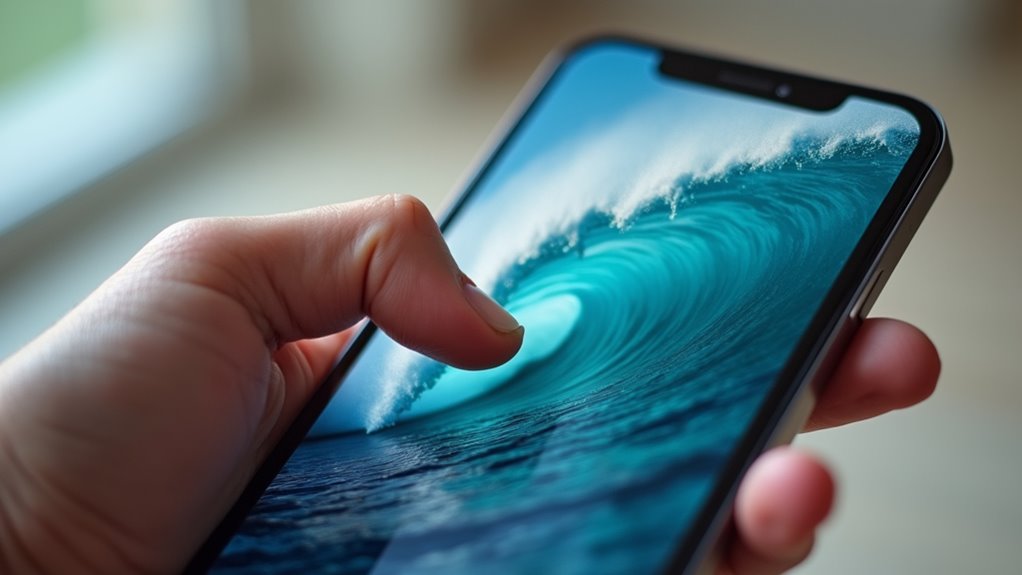
Po skonwertowaniu klipu na Live Photo, użytkownik po prostu otwiera aplikację Zdjęcia, wybiera nowe Live Photo, dotyka ikony udostępniania i wybiera opcję „Użyj jako tapety”. W podglądzie tapety przełącza się na kartę „Ekran blokady”, włącza przełącznik „Live Photo” i potwierdza wybór. System będzie animować obraz po każdym naciśnięciu ekranu blokady, zachowując oryginalny ruch i dźwięk. Użytkownik może dostosować położenie, przeciągając podgląd, aby upewnić się, że punkt ostrości znajduje się w bezpiecznym obszarze ekranu. Po zakończeniu, ekran blokady wyświetla Live Photo, gotowe do aktywacji poprzez mocniejsze naciśnięcie. Metoda ta integruje animowaną treść bez dodatkowych aplikacji, wykorzystując wbudowany proces konfiguracji tapet w systemie iOS.
Dostosuj ustawienia Live Photo, aby uzyskać płynne odtwarzanie
Czy to liczba klatek na sekundę, czy ekspozycja zdjęcia Live Photo powoduje rwaną animację na ekranie blokady? Użytkownicy mogą rozwiązać ten problem, dostosowując ustawienia przechwytywania przed konwersją wideo na Live Photo. Obniżenie liczby klatek do 15 kl./s zmniejsza obciążenie danymi, a zapewnienie spójnej ekspozycji zapobiega migotaniu. Po konwersji wbudowane narzędzia edycyjne pozwalają na precyzyjne dostrojenie długości segmentu ruchu i rozmieszczenia klatek kluczowych, co bezpośrednio wpływa na płynność odtwarzania.
- Ustaw liczbę klatek na sekundę wideo na 15 kl./s podczas eksportu, aby zachować równowagę między płynnością a rozmiarem pliku.
- Użyj trybu edycji w aplikacji Zdjęcia, aby przyciąć Live Photo do 1-sekundowej pętli, eliminując nadmiarowe klatki.
- Dostosuj kompensację ekspozycji w oryginalnym wideo, aby uniknąć nagłych zmian jasności powodujących drgania obrazu.
Rozwiązywanie problemów z animacją tapet Live Wallpaper na iPhone’ie
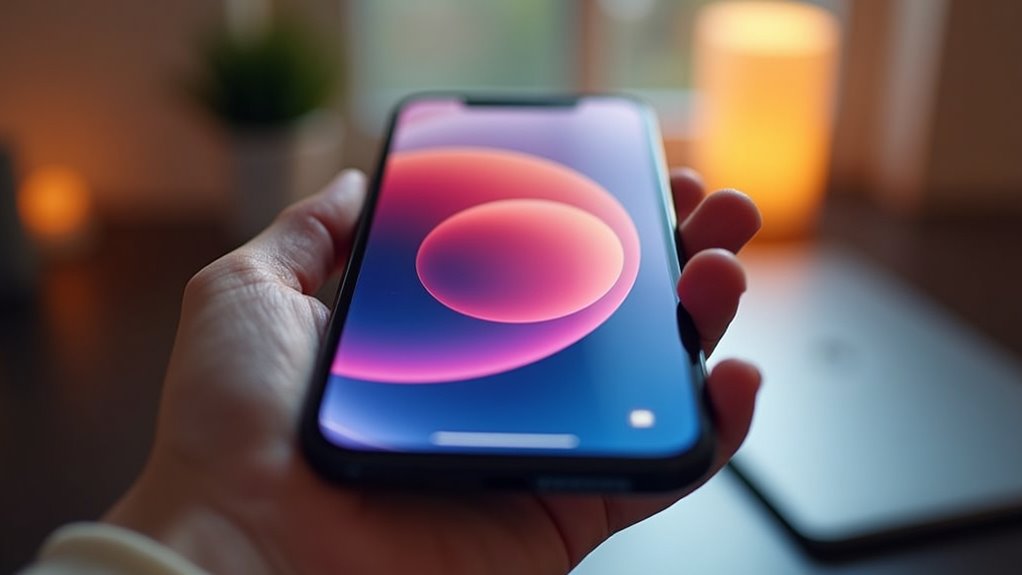
Nawet przy optymalnych ustawieniach liczby klatek na sekundę i ekspozycji, użytkownicy mogą nadal napotykać problemy z szarpanym ruchem, opóźnionym startem lub całkowitą ciszą, gdy zdjęcie Live Photo jest ustawione jako tapeta ekranu blokady. Typowe przyczyny obejmują niewystarczającą ilość pamięci RAM, aktywność aplikacji w tle oraz ograniczenia trybu niskiego zużycia energii. Po pierwsze, należy sprawdzić, czy urządzenie nie znajduje się w trybie niskiego zużycia energii, ponieważ wyłącza on ruch i dźwięk dla tapet Live. Następnie należy zamknąć niepotrzebne aplikacje, aby zwolnić pamięć; przepełniony widok wielozadaniowości może zmusić system iOS do dławienia animacji. Jeśli problem nie ustąpi, należy zresetować zdjęcie Live Photo, tworząc je ponownie w 30 kl./s z jednolitą ekspozycją, a następnie nakładając je ponownie poprzez Ustawienia → Tapeta. Na koniec należy upewnić się, że wersja systemu iOS jest aktualna, ponieważ starsze wydania zawierają błędy wpływające na odtwarzanie zdjęć Live Photo na ekranie blokady.
Chcesz mieć większą kontrolę? Wypróbuj te aplikacje do edycji
Gdzie użytkownicy mogą uzyskać większą kontrolę nad swoimi tapetami Live Photo na iPhone’a? Korzystając z dedykowanych aplikacji do edycji, mogą przycinać klipy, dostosowywać prędkość odtwarzania i osadzać pętle pasujące do ograniczeń ekranu blokady. Narzędzia te pozwalają również dodawać filtry, nakładać tekst i synchronizować sygnały audio, zapewniając, że tapeta zachowuje się dokładnie tak, jak zaplanowano. Rezultatem jest spersonalizowane wrażenie wizualne, które pozostaje płynne i przyjazne dla baterii.
- LumaFusion – profesjonalna oś czasu z dokładnością do klatki przy przycinaniu i manipulacji prędkością (speed-ramping).
- InShot – intuicyjny interfejs do kadrowania, dodawania przejść i stosowania gotowych ustawień kolorów.
- VideoToLive – konwertuje edytowane klipy bezpośrednio do formatu Live Photo, zachowując punkty pętli i rozdzielczość.
Zaktualizuj lub usuń swoją animowaną tapetę bez resetowania ustawień
W jaki sposób użytkownik może zmienić lub usunąć animowaną tapetę (Live Wallpaper), zachowując nienaruszone wszystkie inne preferencje iPhone’a? Proces rozpoczyna się w sekcji Ustawienia → Tapeta → Wybierz nową tapetę; wybranie innego żywego obrazu automatycznie zastępuje obecny bez modyfikowania układu ekranu głównego, ikon aplikacji czy ustawień powiadomień. Aby całkowicie usunąć animowaną tapetę, użytkownik klika „Wybierz nową tapetę”, a następnie wybiera obraz statyczny lub domyślną opcję „Fotosy”; ta zamiana usuwa animację, zachowując jednocześnie wszystkie pozostałe konfiguracje. Jeśli użytkownik woli zachować slot animowanej tapety, ale zaktualizować wideo, po prostu powtarza pierwotne kroki importu — Zdjęcia → Edytuj → Ustaw jako tapetę Live — nadpisując poprzedni plik. Przez cały ten czas system iOS przechowuje preferencje, takie jak jasność, tryb skupienia i ustawienia Wi-Fi w niezmienionej formie, zapewniając płynne przejście.
Najczęściej zadawane pytania
Jakie są ograniczenia rozdzielczości dla animowanej tapety iPhone?
Apple ogranicza animowane tapety iPhone’a do 1080 × 1920 pikseli dla większości modeli, podczas gdy nowsze urządzenia obsługują do 1242 × 2688 pikseli; przekroczenie tych wymiarów skutkuje skalowaniem lub przycięciem, co obniża wierność wizualną.
Czy można ustawić animowaną tapetę na ekranie głównym, a nie tylko na blokadzie?
Tak, iPhone pozwala na animowane tapety wyłącznie na ekranie blokady; ekran początkowy pozostaje ograniczony do statycznych obrazów, ponieważ system operacyjny nie obsługuje tam tapet wideo ani animowanych.
Jakie są najbezpieczniejsze aplikacje do konwersji wideo na Live Photo?
Najbezpieczniejsze aplikacje do konwersji wideo na Live Photo to natywne Polecenia Apple, Lively, intoLive oraz intoConverter, z których każda oferuje przetwarzanie w piaskownicy (sandboxing), regularne aktualizacje i minimalne uprawnienia, co zmniejsza ryzyko związane z bezpieczeństwem.
Czy animowana tapeta wpływa na zużycie baterii iPhone’a?
Animowane tapety zwiększają zużycie baterii iPhone’a, ponieważ wyświetlacz musi stale renderować ruchome klatki. Wpływ na energię zależy od długości wideo, liczby klatek na sekundę i jasności ekranu, ale zazwyczaj skutkuje zauważalnym drenażem w porównaniu do statycznych teł.
Jak przywrócić domyślną tapetę po usunięciu Live Photo?
Użytkownik przywraca domyślną tapetę, przechodząc do Ustawienia → Tapeta → Wybierz nową tapetę, wybierając kategorię „Fotosy” lub „Domyślne” i zatwierdzając wybór, co zastępuje usunięte Live Photo.