Tworzenie wyróżniającej się ikony aplikacji na system iOS rozpoczyna się od precyzyjnego projektu wektorowego, który uwzględnia sylwetkę zaokrąglonego kwadratu Apple oraz ograniczoną paletę kolorów. Projektant musi wyważyć prostotę z rozpoznawalnością, dbając o to, aby główny element pozostał wyraźny w rozdzielczości 1024 × 1024 px. Po dopracowaniu pliku SVG, kolejnym krokiem jest wygenerowanie wymaganych zasobów PNG w formatach 1×, 2× i 3× oraz zintegrowanie ich z katalogiem zasobów (Asset Catalog) w programie Xcode. Odpowiednie przygotowanie zapobiega powstawaniu artefaktów przy skalowaniu, jednak proces automatyzacji eksportu i walidacji na urządzeniach wciąż niesie ze sobą subtelne wyzwania.
Kluczowe wnioski
- Zaprojektuj wektor o wymiarach 1024 × 1024 px w kształcie zaokrąglonego kwadratu, a następnie wyeksportuj go jako SVG w celu bezstratnego skalowania.
- Postępuj zgodnie z wytycznymi Apple: promień narożnika 20%, ograniczona paleta o wysokim kontraście, pojedynczy centralny element, brak tekstu.
- Wygeneruj wymagane pliki PNG (bez kanału alfa) w skalach 1×, 2×, 3× dla rozmiarów 20 pt, 29 pt, 40 pt, 60 pt, 76 pt, 83,5 pt oraz 1024 px dla App Store.
- Użyj profili eksportu w Sketch/Figma/Illustrator lub skryptu (ImageMagick/Swift), aby zautomatyzować tworzenie pełnego zestawu ikon.
- Dodaj zestaw ikon do Xcode Asset Catalog, połącz go w Target → General, wyczyść folder budowania (clean build folder) i zweryfikuj poprawne skalowanie na urządzeniu.
Szkicuj i dopracowuj ikonę swojej aplikacji iOS w narzędziu wektorowym
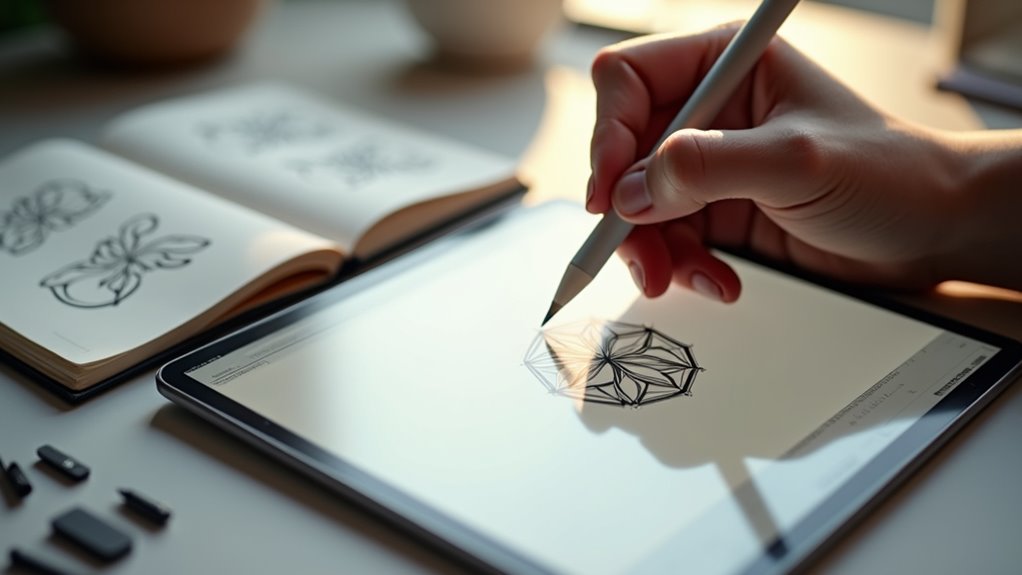
Jak zacząć projektowanie zapadającej w pamięć ikony aplikacji na iOS? Projektant najpierw otwiera edytor wektorowy, taki jak Sketch, Figma lub Illustrator, a następnie tworzy obszar roboczy o wymiarach 1024 × 1024 px, aby dostosować się do wymaganego przez Apple rozmiaru. Używając podstawowych kształtów – prostokątów, kół i linii – szkicuje sylwetkę, która oddaje główną funkcję aplikacji. Linie siatki i prowadnice wymuszają symetrię, a funkcja przyciągania pozwala zachować wyrównanie elementów. Po ustaleniu wstępnego zarysu projektant dopracowuje krzywe za pomocą uchwytów Béziera, koryguje punkty kotwiczenia w celu uzyskania gładkich przejść i eliminuje niepotrzebne wierzchołki, aby zachować skalowalność. Bloki kolorów są dodawane jako wypełnienia jednolite, a kontrast jest testowany na jasnym i ciemnym tle. Gotowy plik wektorowy jest eksportowany jako SVG, co zapewnia ostre krawędzie podczas późniejszej rasteryzacji.
Przestrzegaj wytycznych Apple dotyczących kształtu, koloru i prostoty ikon aplikacji w systemie iOS
Po dopracowaniu wektorowej sylwetki projektant dostosowuje ją do specyfikacji ikon Apple, które wymagają kształtu zaokrąglonego kwadratu z promieniem narożnika wynoszącym 20% oraz jednolitego płótna o wymiarach 1024 × 1024 px. Następnym krokiem jest uszanowanie języka wizualnego Apple: ograniczonej palety barw, wysokiego kontrastu i jednoznacznego punktu centralnego. Prostota zapobiega wizualnemu chaosowi na ekranie głównym i zapewnia rozpoznawalność na różnych urządzeniach. Wybór kolorów powinien dopełniać motywy systemowe macOS i iOS, unikając gradientów, które tracą na jakości przy mniejszych rozmiarach. Ikona musi również zachować swoje znaczenie, gdy jest wyświetlana jako płaski glif lub wewnątrz plakietki powiadomienia. Spójność we wszystkich stanach ikony — zwykłym, wyróżnionym i wyłączonym — wzmacnia tożsamość marki, zachowując przy tym zgodność z wytycznymi Apple.
| Aspekt | Wytyczna | Uzasadnienie |
|---|---|---|
| Kształt | Zaokrąglony kwadrat, 20% promienia narożnika | Jednolitość w całym ekosystemie |
| Rozmiar | Płótno 1024 × 1024 px | Skalowalność do wszystkich wymaganych rozdzielczości |
| Kolor | Ograniczona paleta, wysoki kontrast | Widoczność na różnych tłach |
| Prostota | Pojedynczy element centralny, brak tekstu | Natychmiastowa rozpoznawalność |
| Spójność | Taki sam projekt dla wszystkich stanów | Spójne doświadczenie użytkownika |
| Dostępność | Odpowiedni współczynnik kontrastu | Inkurencyjność dla wszystkich użytkowników |
| Integracja z systemem | Unikanie gradientów i cieni | Zachowanie przejrzystości przy mniejszych rozmiarach |
| Branding | Subtelny akcent marki, nieprzytłaczający | Utrzymanie tożsamości przy dopasowaniu do estetyki OS |
Wybierz odpowiednie rozmiary i formaty ikon iOS wymagane przez Apple
Jakie wymiary i typy plików wymaga Apple dla ikon aplikacji iOS? Apple nakazuje stosowanie plików PNG bez kanałów alfa, przy użyciu przestrzeni barw sRGB. Wymagane rozmiary obejmują 20 × 20 pt (40 × 40 px @2×, 60 × 60 px @3×) dla ikon powiadomień, 29 × 29 pt (58 × 58 px @2×, 87 × 87 px @3×) dla ustawień i wyszukiwania Spotlight, 40 × 40 pt (80 × 80 px @2×, 120 × 120 px @3×) dla App Store, 60 × 60 pt (120 × 120 px @2×, 180 × 180 px @3×) dla ekranu głównego oraz 76 × 76 pt (152 × 152 px @2×) dla iPada, a także 83,5 × 83,5 pt (167 × 167 px @2×) dla iPada Pro. App Store wymaga również ikony w rozmiarze 1024 × 1024 px. Wszystkie zasoby muszą być kwadratowe, warstwowe i zawarte w katalogu zasobów Xcode (asset catalog).
Eksportowanie rozdzielczości ikon aplikacji iOS za pomocą gotowych zestawów lub automatyzacji
Zastanawiałeś się kiedyś, jak usprawnić proces tworzenia wszystkich wymaganych rozmiarów ikon dla systemu iOS bez ręcznego zmieniania ich wielkości? Projektanci mogą polegać na gotowych profilach eksportu w narzędziach takich jak Sketch, Figma czy Adobe Illustrator, z których każde oferuje polecenie „Eksportuj dla iOS” dostępne za jednym kliknięciem. Generuje ono zasoby o wymiarach 20 × 20 pt, 29 × 29 pt, 40 × 40 pt, 60 × 60 pt, 76 × 76 pt, 83,5 × 83,5 pt oraz 1024 × 1024 pt w skalach 1×, 2× i 3×. Skrypty automatyzujące, wykorzystujące ImageMagick lub narzędzia wiersza poleceń Swift, mogą przetworzyć wzorcowy plik SVG i wygenerować pełny zestaw, redukując błędy ludzkie. Poniższa tabela przedstawia typowe wymiary i odpowiadające im współczynniki skali.
| Rozmiar (pt) | Współczynnik skali |
|---|---|
| 20 × 20 | 1×, 2×, 3× |
| 29 × 29 | 1×, 2×, 3× |
| 40 × 40 | 1×, 2×, 3× |
Jak testować ikony aplikacji iOS na rzeczywistych urządzeniach za pomocą katalogów zasobów Xcode?
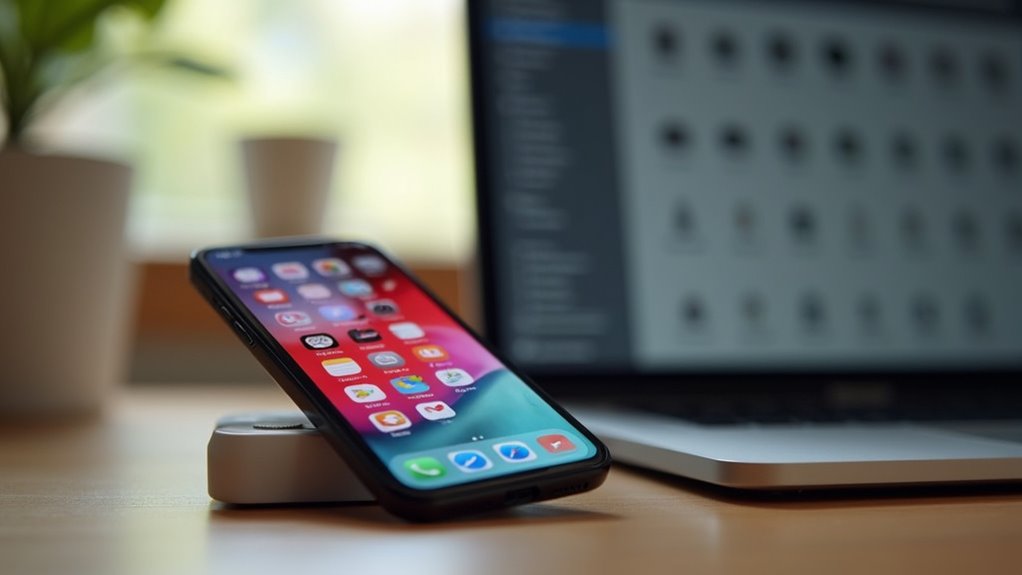
Dlaczego by nie zweryfikować, czy ikona aplikacji wygląda dokładnie tak, jak zamierzono na urządzeniu, jeszcze przed wysyłką? Testowanie na fizycznym iPhonie lub iPadzie eliminuje rozbieżności spowodowane skalowaniem symulatora, różnicami w profilach kolorów lub buforowaniem katalogów zasobów. Deweloper powinien najpierw dodać zestaw ikon do katalogu zasobów Xcode (Asset Catalog), upewniając się, że każde miejsce na odpowiednią rozdzielczość jest wypełnione. Następnie należy zbudować i uruchomić aplikację na podłączonym urządzeniu poprzez szybkie uruchomienie. Obserwuj ikonę na ekranie głównym pod kątem przejrzystości, promienia narożników i koloru tła. Jeśli ikona wydaje się rozpikselowana lub źle dopasowana, skoryguj obraz źródłowy, wyeksportuj go ponownie w odpowiednich wymiarach i powtarzaj cykl wdrażania, aż wynik wizualny będzie zgodny ze specyfikacją projektu.
Przetestuj ikonę na rzeczywistym urządzeniu, aby wyłapać problemy ze skalowaniem, kolorami i buforowaniem przed wydaniem.
- Uzupełnij wszystkie wymagane rozmiary ikon w katalogu zasobów (Asset Catalog)
- Wdróż aplikację na rzeczywiste urządzenie za pomocą polecenia Run w Xcode
- Sprawdź ikonę na ekranie głównym pod kątem dokładności i popraw wszelkie problemy przed wydaniem
Zintegruj niestandardową ikonę aplikacji iOS w ustawieniach projektu Xcode
Po potwierdzeniu, że ikona wygląda poprawnie na fizycznym urządzeniu, kolejnym krokiem jest powiązanie tego niestandardowego zestawu obrazów z ustawieniami projektu, aby system iOS wiedział, który zasób ma wyświetlić. Otwórz nawigator projektu, wybierz cel (target) i przejdź do karty General. W sekcji App Icons and Launch Images odszukaj listę rozwijaną App Icons Source i wybierz nowo utworzony wpis w katalogu zasobów, np. „AppIcon”. Xcode automatycznie przypisze wymagane sloty rozmiarów do obrazów umieszczonych w katalogu. Upewnij się, że katalog zasobów jest uwzględniony w Build Phases celu w sekcji Copy Bundle Resources. Na koniec wyczyść folder kompilacji (clean build folder) i uruchom aplikację, aby zweryfikować, czy niestandardowa ikona pojawia się na ekranie głównym.
Rozwiązywanie typowych problemów z ikonami aplikacji iOS i optymalizacja dla wszystkich wersji systemu iOS
W jaki sposób deweloperzy mogą szybko zidentyfikować przyczynę nieprawidłowego wyświetlania niestandardowej ikony aplikacji iOS na urządzeniach? Powinni najpierw sprawdzić, czy katalog zasobów (Asset Catalog) zawiera wszystkie wymagane rozmiary, czy każdy obraz jest poprawnie nazwany oraz czy plik Info.plist odwołuje się do właściwego zestawu ikon. Następnie muszą zbudować i uruchomić aplikację na fizycznym urządzeniu, aby wykryć problemy z pamięcią podręczną, a na koniec przeanalizować konsolę Xcode pod kątem ostrzeżeń o brakujących ikonach.
Zweryfikuj rozmiary w katalogu zasobów, zapewnij poprawne nazewnictwo, odwołaj się do właściwego pliku Info.plist, przetestuj na urządzeniu i sprawdź konsolę Xcode pod kątem ostrzeżeń dotyczących ikon.
- Upewnij się, że wszystkie obowiązkowe wymiary (20 × 20, 29 × 29, 40 × 40, 60 × 60, 76 × 76, 83,5 × 83,5, 1024 × 1024 pt) są obecne i wykorzystują prawidłowe mnożniki skali (1×, 2×, 3×).
- Potwierdź, że pozycja „AppIcon” w katalogu zasobów jest wybrana w sekcji Target → General → App Icons and Launch Images.
- Wyczyść folder budowania (build folder) i zresetuj pamięć podręczną symulatora lub urządzenia, aby wymusić ponowne załadowanie ikony.
Najczęściej zadawane pytania
Jak tworzyć animowane ikony aplikacji na iOS dla systemu iOS 14+?
Deweloper musi dostarczyć sekwencję PNG o wymiarach 1024 × 1024 w katalogu zasobów (asset catalog), włączyć opcję „App Icon – Animated” w Xcode, ustawić odpowiednie klucze „CFBundleIcons~ipad” oraz „CFBundleIcons~iphone” i upewnić się, że każda klatka jest zgodna z limitem 20 klatek oraz maksymalną prędkością 30 kl./s, wymaganymi przez system iOS 14.
Czy mogę użyć niestandardowej czcionki w projekcie ikony mojej aplikacji?
Nie, system iOS nie pozwala na osadzanie niestandardowych czcionek w ikonie aplikacji; ikona musi być statycznym zasobem graficznym zgodnym z wytycznymi firmy Apple, co ogranicza typografię wyłącznie do czcionek systemowych.
Jakie są kwestie prawne dotyczące korzystania z obrazów chronionych prawem autorskim?
Kwestie prawne obejmują weryfikację własności, uzyskanie licencji lub pozwoleń, przestrzeganie granic dozwolonego użytku, unikanie tworzenia utwórów zależnych bez zgody oraz zapewnienie zgodności z przepisami prawa autorskiego, regulaminami platform i potencjalnymi skutkami w zakresie znaków towarowych.
Jak automatycznie generować ikony aplikacji z pojedynczego pliku SVG?
Używają oni skryptu, który odczytuje plik SVG, rasteryzuje go do wymaganych wymiarów iOS (20 px, 40 px, 60 px, 120 px, 180 px, 1024 px), nakłada opcjonalny margines wewnętrzny i generuje pliki PNG nazwane zgodnie z każdym miejscem w katalogu zasobów.
Czy ikony aplikacji na iOS obsługują metadane dostępności?
Ikony aplikacji iOS mogą zawierać metadane dotyczące dostępności poprzez pole „Accessibility Description” w katalogu zasobów (Asset Catalog), co pozwala funkcji VoiceOver przekazywać ich cel; jednakże system ignoruje ten tekst w kontekstach niewykorzystujących funkcji VoiceOver.