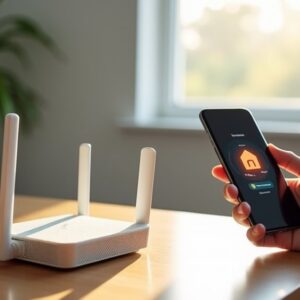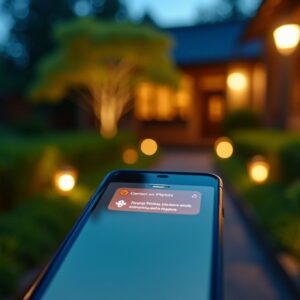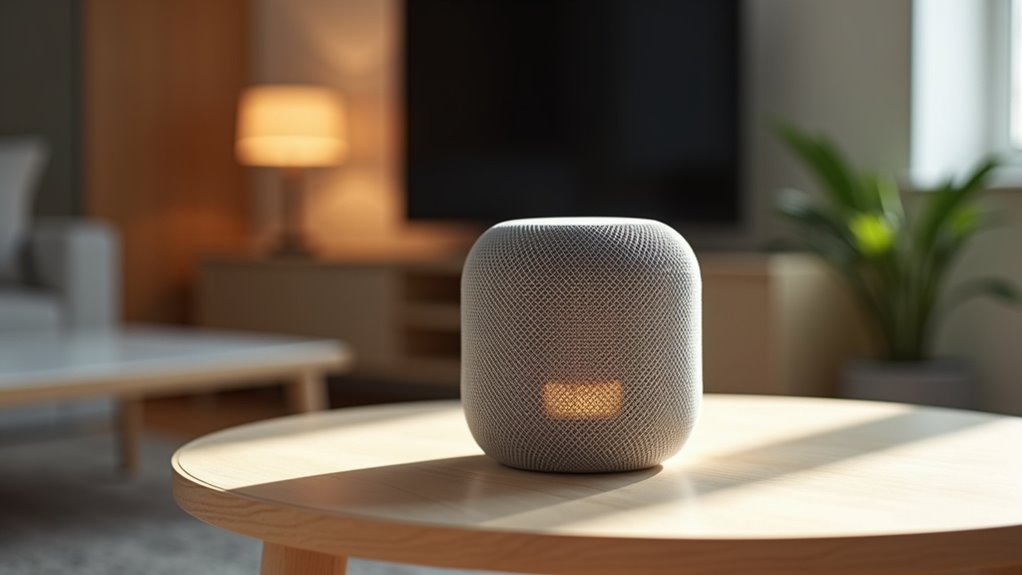
Proces rozpoczyna się od potwierdzenia, że iPhone lub iPad korzysta z tego samego Apple ID i sieci Wi‑Fi co HomePod mini. Po umieszczeniu głośnika w zasięgu, użytkownik przechodzi wstępną konfigurację, a następnie otwiera aplikację Dom, aby w sekcji Ludzie i urządzenia ustawić HomePoda mini jako główny koncentrator. Zielona ikona „HomePod mini jako koncentrator” potwierdza pomyślne zakończenie operacji, po czym można zweryfikować dostęp zdalny, prywatny monitoring oraz testy automatyzacji. Fundament ten umożliwia dalsze kroki konfiguracyjne oraz rozwiązywanie problemów.
Kluczowe wnioski
- Upewnij się, że HomePod mini jest podłączony do tej samej sieci Wi-Fi, co Twój iPhone/iPad zalogowany do Twojego Apple ID.
- Otwórz aplikację Dom, stuknij Ustawienia domu → Ludzie i urządzenia, a następnie wybierz HomePoda mini jako „Używaj jako centrum akcesoriów”.
- Zweryfikuj status centrum: pod nazwą urządzenia powinna pojawić się zielona etykieta „HomePod mini jest centrum”.
- Przetestuj dostęp zdalny, wydając polecenie Siri (np. „Turn off the lights”), będąc poza domem.
- Aktualizuj HomePoda mini do najnowszej wersji systemu HomePodOS, aby zapewnić niezawodne działanie centrum.
Połącz HomePoda mini z Wi‑Fi i Apple ID (Konfiguracja HomePoda mini jako centrum akcesoriów)
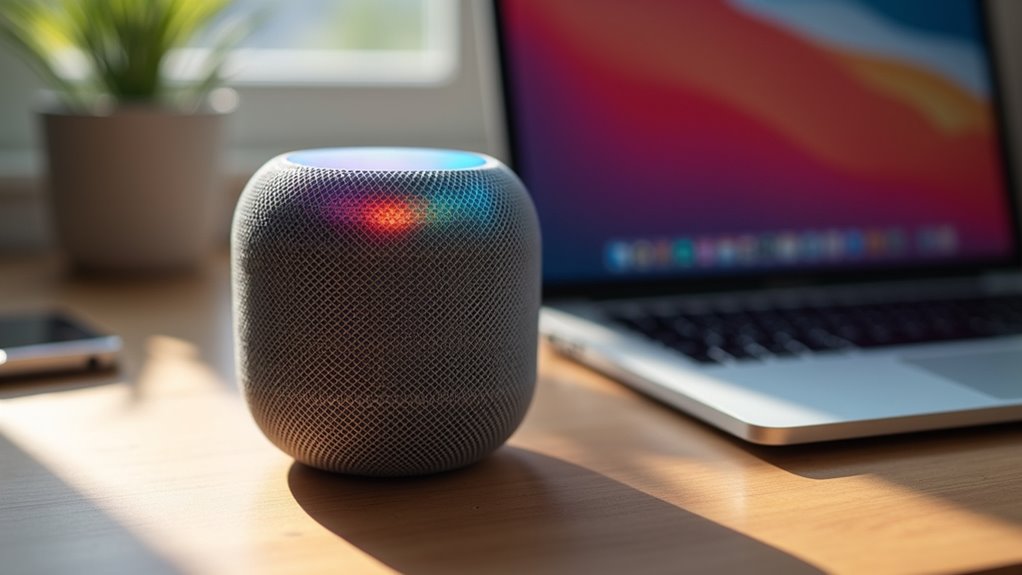
Skąd HomePod mini czerpie informacje o swojej sieci i tożsamości? Urządzenie skanuje dostępne sieci Wi‑Fi za pomocą iPhone’a lub iPada, na którym użytkownik jest aktualnie zalogowany do swojego Apple ID. Podczas konfiguracji urządzenie towarzyszące wyświetla listę wykrytych sieci; użytkownik wybiera żądany identyfikator SSID i wprowadza hasło. Następnie HomePod mini uwierzytelnia się w routerze i rejestruje swój adres MAC na serwerach aktywacyjnych Apple. Jednocześnie urządzenie zostaje powiązane z identyfikatorem Apple ID przypisanym do urządzenia z systemem iOS, co umożliwia synchronizację z iCloud i dostęp do HomeKit. Po potwierdzeniu połączenia z Wi‑Fi oraz powiązania z Apple ID, HomePod mini staje się funkcjonalnym hubem domowym, gotowym do przekazywania poleceń, zarządzania automatyzacją i obsługi zdalnego dostępu do kompatybilnych akcesoriów.
Włączanie funkcji Prywatny monitoring HomeKit i konfigurowanie ustawień nagrywania na HomePodzie mini
W jaki sposób HomePod Mini zmienia się z prostego głośnika w bezpieczne centrum monitoringu wideo? Gdy urządzenie jest zalogowane do tego samego Apple ID co akcesoria HomeKit, użytkownik może włączyć funkcję Prywatny monitoring wideo HomeKit w aplikacji Dom. Wybranie kamery, dotknięcie przycisku „Włącz prywatny monitoring wideo” i potwierdzenie przechowywania danych w iCloud w ramach płatnego planu aktywuje szyfrowanie oraz przetwarzanie danych bezpośrednio na urządzeniu. HomePod Mini przechowuje następnie zaszyfrowane klipy wideo lokalnie w krótkim buforze przed przesłaniem ich do iCloud, co pozwala na zachowanie prywatności. Ustawienia nagrywania – takie jak wykrywanie ruchu, powiadomienia o zdarzeniach i długość nagrań – są dostosowywane dla każdej kamery w tym samym interfejsie. Użytkownicy mogą ustawić opcję „Nagrywaj po wykryciu ruchu” lub „Nagrywaj w sposób ciągły” oraz zdefiniować preferencje powiadomień. Wszystkie zmiany są natychmiast synchronizowane między urządzeniami Apple, dzięki czemu HomePod Mini funkcjonuje jako niezawodne centrum bezpiecznego zarządzania wideo.
Uczyń HomePoda mini centrum akcesoriów w aplikacji Dom
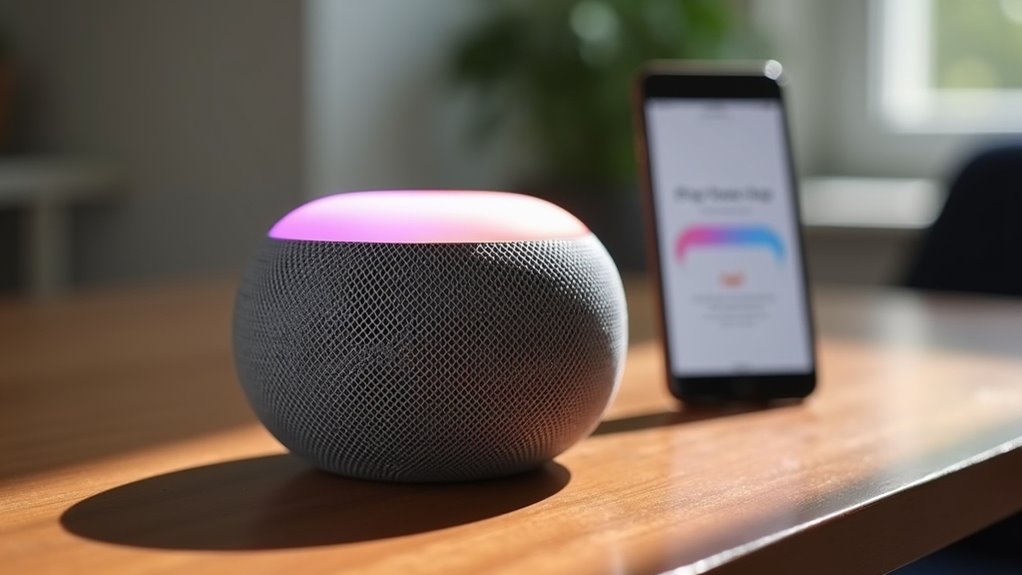
Dlaczego warto zmienić kompaktowy głośnik w centrum dowodzenia inteligentnym domem? HomePod Mini może pełnić rolę niezawodnego koncentratora po dodaniu do aplikacji Dom, umożliwiając zdalny dostęp, wykonywanie automatyzacji i bezpieczną komunikację między urządzeniami bez dodatkowego sprzętu. Wyznaczając go jako główny koncentrator, użytkownicy zyskują pewność, że wszystkie akcesoria HomeKit pozostaną dostępne nawet wtedy, gdy iPhone jest offline, a automatyzacje będą uruchamiane niezwłocznie.
- Otwórz aplikację Dom, dotknij ikony domu, wybierz „Ustawienia domu”, a następnie przypisz HomePoda Mini jako „Centrum akcesoriów” w sekcji „Ludzie i urządzenia”.
- Zweryfikuj status centrum, sprawdzając etykietę „Centrum akcesoriów” pod nazwą urządzenia; zielony znacznik potwierdza aktywne połączenie.
- Przetestuj responsywność, wydając polecenie głosowe w celu sterowania światłem lub zamkiem, aby potwierdzić, że centrum przetwarza żądanie bez obecności urządzenia z systemem iOS w pobliżu.
Skonfiguruj automatyzację trybu poza domem dla koncentratora HomePod mini
Konfiguracja automatyzacji trybu poza domem z wykorzystaniem HomePod Mini jako centrum akcesoriów gwarantuje, że dom pozostaje bezpieczny i responsywny nawet pod nieobecność urządzeń z systemem iOS. Centrum monitoruje czujniki obecności, zamki w drzwiach oraz czujniki ruchu, wyzwalając odpowiednie działania po wykryciu statusu „Poza domem”. Użytkownicy definiują scenę w aplikacji Dom, wybierając urządzenia takie jak światła, termostaty i kamery, a następnie przypisują tę scenę do wyzwalacza „Poza domem”. HomePod Mini weryfikuje wyzwalacz lokalnie, co redukuje opóźnienia i chroni prywatność. Dla zwiększenia niezawodności automatyzacja może obejmować krok „Opóźnienie”, aby uniknąć fałszywych aktywacji spowodowanych krótkotrwałymi wahaniami czujników. Po skonfigurowaniu centrum automatycznie wykonuje scenę, dostosowując oświetlenie, temperaturę i ustawienia bezpieczeństwa bez interwencji użytkownika. Taka konfiguracja zapewnia płynne, energooszczędne i bezpieczne środowisko podczas nieobecności domowników.
Rozwiązywanie typowych problemów z HomePodem mini jako centrum akcesoriów
Po skonfigurowaniu automatyzacji trybu poza domem użytkownicy mogą napotkać spadki łączności, brak reakcji scen lub opóźnienia w wykonywaniu wyzwalaczy na koncentratorze HomePod Mini. Urządzenie opiera się na stabilnym połączeniu Wi‑Fi i dokładnej synchronizacji czasu; wszelkie odchylenia mogą kaskadowo prowadzić do nieregularnego zachowania koncentratora. Niezgodności oprogramowania układowego, przeciążone kolejki akcesoriów lub uszkodzone wpisy w bazie danych HomeKit dodatkowo pogarszają problem. Systematyczne rozwiązywanie problemów pomaga wyizolować przyczynę i przywrócić niezawodne działanie bez konieczności ponownego parowania wszystkich urządzeń.
- Sprawdź siłę sygnału Wi‑Fi i zatłoczenie kanałów; zrestartuj router oraz HomePod Mini, a następnie ponownie połącz się z siecią.
- Upewnij się, że zainstalowana jest najnowsza wersja systemu HomePodOS; w razie potrzeby dokonaj aktualizacji za pomocą aplikacji Dom.
- Zresetuj konfigurację HomeKit, usuwając koncentrator z aplikacji Dom, usuwając bazę danych SQLite na urządzeniu i dodając je ponownie jako główny koncentrator domowy.
Najczęściej zadawane pytania
Jakie są wymagania energetyczne dla Apple HomePod mini działającego jako hub domowy (centralka)?
HomePod mini wymaga stałego zasilania 5 V / 1 A, pobierając około 2 W w trybie bezczynności i do 7 W podczas aktywnych operacji huba, i musi być podłączony do stabilnego gniazdka sieciowego za pomocą zasilacza USB‑C.
Czy HomePod mini może sterować urządzeniami niekompatybilnymi z HomeKit?
HomePod mini nie może bezpośrednio sterować urządzeniami bez certyfikatu HomeKit; wymaga on mostka zgodnego z HomeKit lub oprogramowania firm trzecich do tłumaczenia poleceń, w przeciwnym razie integracja jest niedostępna.
Jakie są opcje integracji HomePod mini z systemami automatyki domowej innych firm?
HomePod Mini integruje się z platformami automatyki innych firm głównie poprzez mostki kompatybilne z HomeKit, wsparcie dla standardu Matter lub aplikacje zewnętrzne udostępniające interfejsy API; użytkownicy mogą również wykorzystywać skróty Siri, IFTTT lub niestandardowe skrypty po stronie serwera w celu uzyskania szerszej łączności systemowej.
Czy można używać HomePod mini jako centralnego punktu dźwiękowego w wielu pomieszczeniach?
Możliwe jest używanie HomePod mini jako centralnego hubu audio w wielu pokojach, ale tylko poprzez grupowanie multi-room w AirPlay 2; natywne jednoczesne odtwarzanie na oddzielnych urządzeniach bez AirPlay 2 nie jest obsługiwane.
Jakie są limity liczby urządzeń podłączonych do HomePod mini jako centrum akcesoriów?
HomePod mini obsługuje do 100 akcesoriów na każdy hub HomeKit, choć w praktyce wydajność może spaść powyżej 30‑40 urządzeń; limity jednoczesnego strumieniowania wynoszą około 10‑12 wyjść audio, a każde akcesorium zużywa ograniczoną przepustowość sieci.