Przesyłanie muzyki z komputera PC na iPhone’a nie wymaga płatnej subskrypcji, ale wybrana metoda może wpłynąć na szybkość i wygodę. Synchronizacja przez USB oferuje najszybsze bezpośrednie kopiowanie, natomiast Biblioteka muzyczna iCloud zapewnia płynny dostęp na różnych urządzeniach bez użycia kabli. Bezpłatne narzędzia innych firm zwiększają elastyczność przy transferach seryjnych, podczas gdy udostępnianie przez Wi-Fi eliminuje potrzebę fizycznego połączenia. Zrozumienie konfiguracji i ograniczeń każdej z opcji pozwala odkryć praktyczny, bezpłatny sposób pracy, który wielu użytkowników przeocza.
Kluczowe wnioski
- Użyj iTunes (Windows) lub Finder (macOS) i kabla USB-C/Lightning, aby przeciągnąć i zsynchronizować foldery z muzyką bezpośrednio na iPhone’a.
- Włącz Bibliotekę muzyczną iCloud zarówno na komputerze, jak i na iPhonie, a następnie prześlij bibliotekę na serwery Apple, aby umożliwić automatyczną synchronizację bezprzewodową.
- Zainstaluj bezpłatne aplikacje innych firm, takie jak MediaMonkey, VLC lub CopyTrans Manager, aby przesyłać pliki przez Wi-Fi lub kabel bez użycia iTunes.
- Podłącz iPhone’a za pomocą kabla USB-C na Lightning, otwórz folder Muzyka w urządzeniu i skopiuj bezpośrednio kompatybilne pliki AAC/MP3.
- Upewnij się, że wszystkie pliki audio są w formatach obsługiwanych przez Apple (AAC, MP3, WAV, AIFF) lub przekonwertuj je przed synchronizacją, aby uniknąć błędów.
Wybierz najszybszy sposób na przesyłanie muzyki z komputera PC na iPhone’a
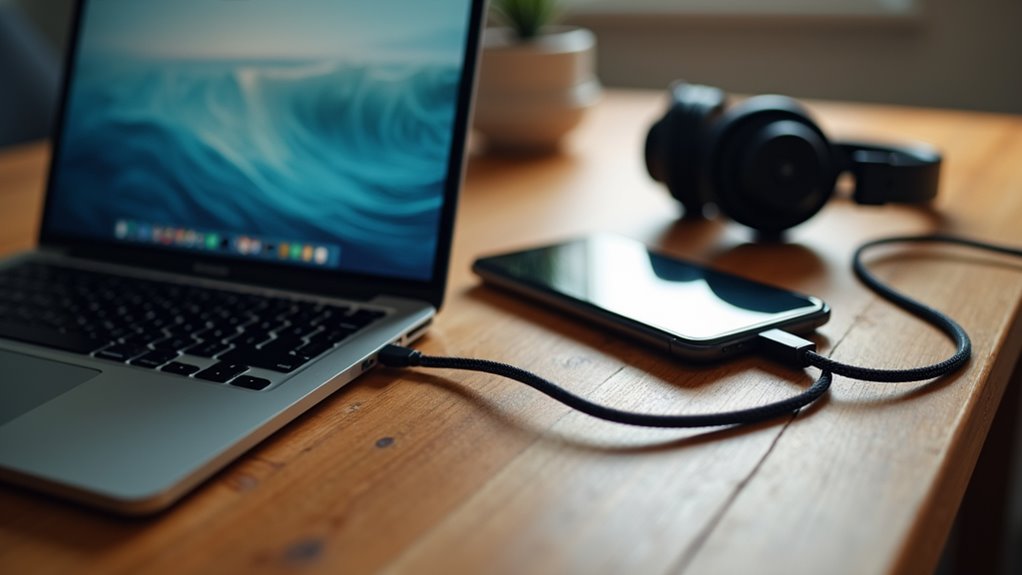
Jak szybko użytkownik może przenieść całą bibliotekę muzyczną z komputera PC na iPhone’a bez płacenia za oprogramowanie? Najszybsza bezpłatna metoda opiera się na aplikacji iTunes (lub Finder w systemie macOS) oraz kablu USB-C lub Lightning. Najpierw należy podłączyć iPhone’a, otworzyć iTunes i włączyć opcję „Ręcznie zarządzaj muzyką i wideo”. Następnie wystarczy przeciągnąć żądany folder lub wybrać wiele utworów i kliknąć „Synchronizuj”. Ponieważ transfer odbywa się za pomocą bezpośredniego połączenia kablowego, przepustowość jest ograniczona jedynie przez wersję USB — USB 3.0 pozwala przenieść kilka gigabajtów w ciągu kilku minut. Proces ten nie wiąże się z opóźnieniami w chmurze ani koniecznością instalacji aplikacji innych firm i działa w przypadku każdego formatu plików obsługiwanego przez iTunes. Takie podejście gwarantuje najszybszą i bezkosztową migrację całej biblioteki na urządzenie.
Konfiguracja Biblioteki muzycznej iCloud w celu synchronizacji między komputerem PC a telefonem iPhone
Po użyciu kabla USB do najszybszego bezpośredniego transferu, wielu użytkowników preferuje rozwiązanie oparte na chmurze, które automatycznie synchronizuje ich bibliotekę. Aby włączyć Bibliotekę muzyczną iCloud, użytkownik musi zalogować się do tego samego konta Apple ID zarówno w programie iTunes na komputerze PC (lub aplikacji Muzyka w systemie Windows 10/11), jak i na telefonie iPhone. W iTunes należy otworzyć Preferencje → Ogólne i zaznaczyć opcję „Biblioteka muzyczna iCloud”; w systemie macOS należy włączyć funkcję „Synchronizuj bibliotekę” w menu Ustawienia → Muzyka. Po aktywacji oprogramowanie przesyła lokalną kolekcję na serwery Apple, w razie potrzeby konwertując utwory do formatu AAC. Na iPhonie to samo ustawienie sprawia, że urządzenie pobiera lub przesyła strumieniowo przesłane utwory, zachowując playlisty, oceny i liczbę odtworzeń. Proces ten odbywa się w tle, wymagając jedynie połączenia z Internetem i wystarczającej ilości miejsca w iCloud.
Przesyłanie muzyki z komputera na iPhone’a za pomocą darmowych aplikacji zewnętrznych
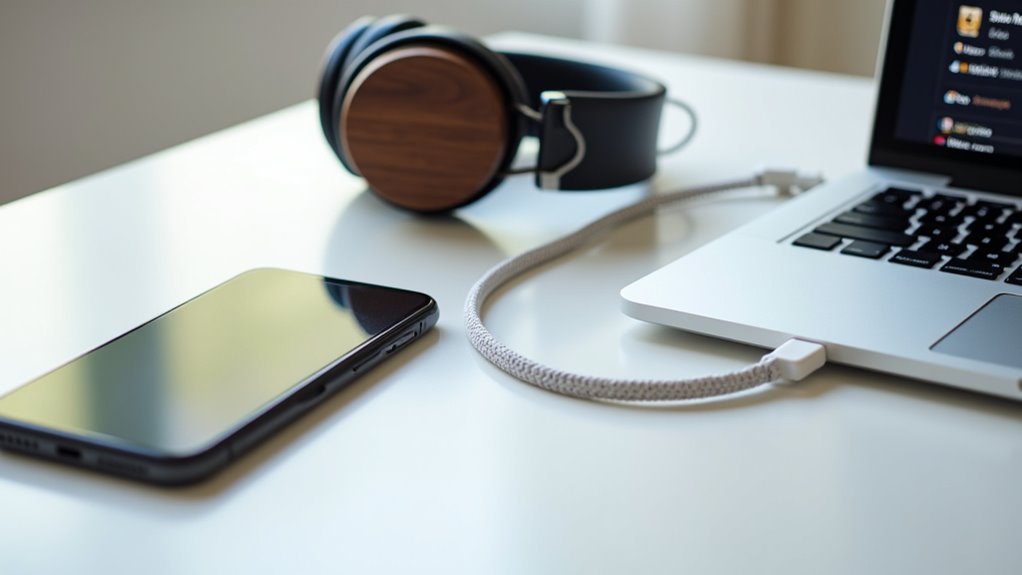
Czy istnieje potrzeba całkowicie bezpłatnego rozwiązania, które omija iCloud? Wielu użytkowników szuka prostej metody przenoszenia plików MP3, FLAC lub list odtwarzania z komputera z systemem Windows lub macOS na iPhone’a bez płacenia za usługi Apple. Darmowe aplikacje innych firm mogą wypełnić tę lukę, o ile respektują piaskownicę (sandboxing) systemu iOS i korzystają z bibliotek kompatybilnych z iTunes. Najpopularniejsze narzędzia wymagają instalacji na obu urządzeniach, połączenia USB i prostego interfejsu typu „przeciągnij i upuść”. Zazwyczaj obsługują one transfery wsadowe, zachowanie metadanych oraz opcjonalną konwersję do formatu AAC w celu optymalnego odtwarzania.
- MediaMonkey (Windows) – synchronizuje przez Wi-Fi lub kabel, iTunes nie jest wymagany.
- VLC for Mobile – przyjmuje pliki poprzez udostępnianie plików iTunes, działa międzyplatformowo.
- CopyTrans Manager – lekki menedżer dla Windows, odzwierciedla funkcje iTunes.
- iMazing (wersja darmowa) – ograniczona liczba transferów na sesję, ale w pełni funkcjonalny do sporadycznego użytku.
Transfer przez USB-C na Lightning: Przenoszenie muzyki z komputera PC na iPhone’a
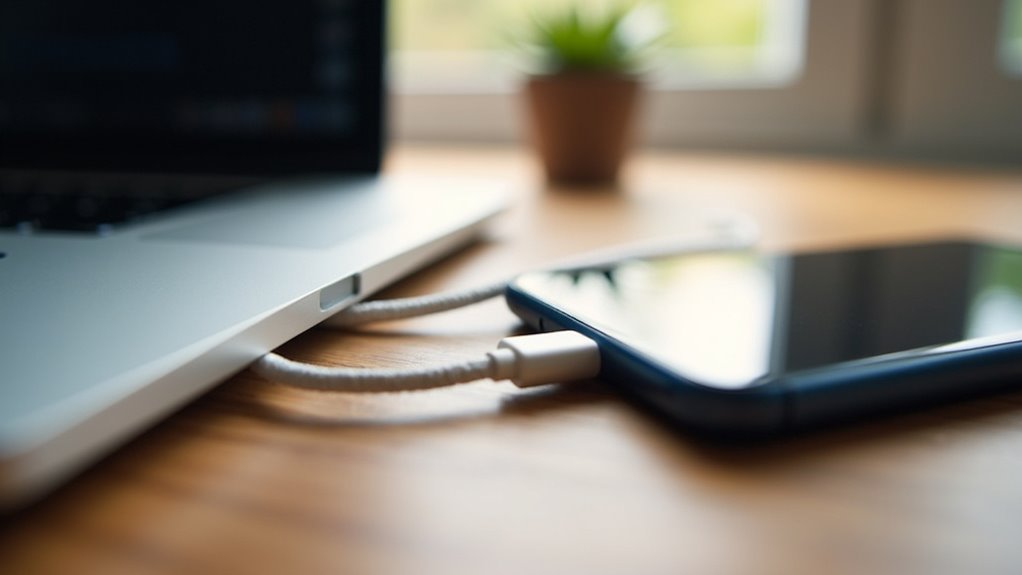
Choć aplikacje firm trzecich oferują rozwiązania bezprzewodowe lub oparte na iTunes, bezpośrednie połączenie USB-C-Lightning stanowi najszybszą metodę offline umożliwiającą przenoszenie muzyki z komputera PC na iPhone’a. Najpierw podłącz iPhone’a do komputera za pomocą kabla USB-C-Lightning; system Windows rozpozna urządzenie jako przenośny odtwarzacz multimedialny, natomiast system macOS wyświetli je w Finderze. Otwórz folder zawierający wybrane pliki audio, zaznacz je i przeciągnij do folderu muzycznego iPhone’a lub skorzystaj z wbudowanej opcji „Transfer plików” w menedżerze urządzeń. Upewnij się, że pliki są w kompatybilnym formacie (AAC, MP3 lub M4A), aby uniknąć komunikatów o konieczności konwersji. Po zakończeniu kopiowania bezpiecznie wysuń iPhone’a, a następnie otwórz aplikację Muzyka, aby sprawdzić, czy utwory pojawiają się i odtwarzają poprawnie. Ta metoda przewodowa eliminuje opóźnienia sieciowe i zachowuje oryginalną jakość dźwięku.
Udostępnianie muzyki przez Wi-Fi: Przesyłaj muzykę z komputera na iPhone’a bez kabli
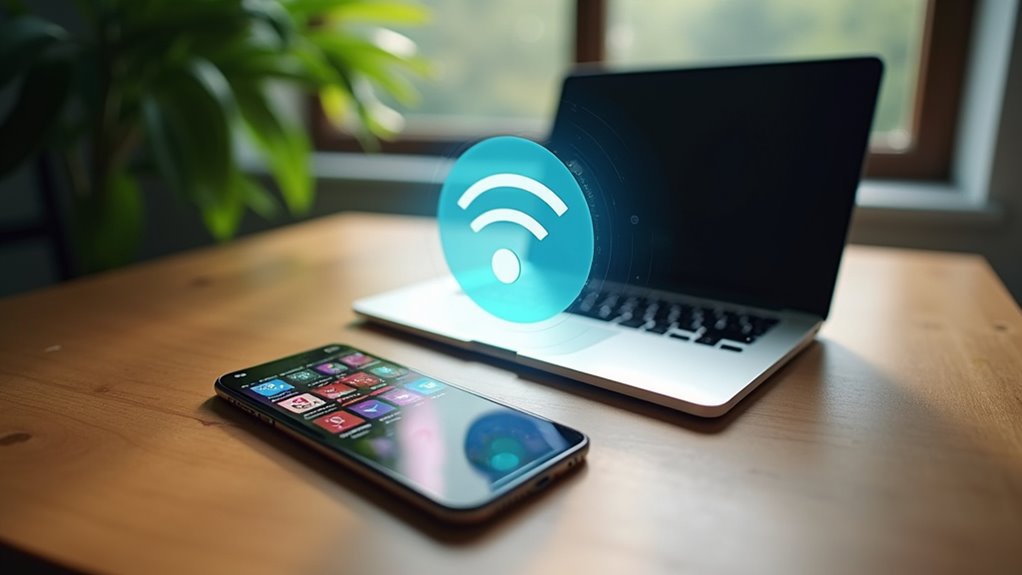
Jak użytkownicy mogą przenosić muzykę z komputera PC na iPhone’a bez użycia kabla? Udostępnianie przez Wi-Fi wykorzystuje lokalne protokoły sieciowe do przesyłania strumieniowego lub bezpośredniego kopiowania plików. Komputer PC udostępnia folder lub uruchamia dedykowaną aplikację, która prezentuje muzykę jako dysk sieciowy. iPhone uzyskuje dostęp do udostępnionych zasobów za pomocą towarzyszącej mu aplikacji lub aplikacji Pliki, co umożliwia wybór i pobieranie utworów. Metoda ta eliminuje potrzebę stosowania fizycznych złączy, zachowuje oryginalną jakość plików i działa na wielu urządzeniach w tej samej sieci Wi-Fi.
> Udostępnianie przez Wi-Fi pozwala iPhone’om na strumieniowanie lub pobieranie muzyki z folderu sieciowego komputera PC bez użycia kabli.
- Włącz udostępnianie plików na komputerze PC (SMB, FTP lub serwer innej firmy).
- Zainstaluj kompatybilnego klienta iOS, który może przeglądać udziały sieciowe.
- Podłącz oba urządzenia do tej samej sieci Wi-Fi.
- Wybierz żądane utwory na iPhonie i rozpocznij pobieranie lub strumieniowanie.
Darmowa konwersja formatów audio w locie podczas przesyłania
Zastanawiasz się, czy muzyka może być konwertowana na bieżąco podczas przesyłania z komputera PC na iPhone’a? Bezpłatna konwersja typu „on-the-fly” opiera się na oprogramowaniu, które wykrywa format źródłowy, transkoduje go do kodeka zgodnego z iPhone’em (AAC, MP3 lub ALAC) i przesyła wynik bezpośrednio do urządzenia. Proces ten eliminuje pliki tymczasowe, zmniejsza obciążenie pamięci masowej i zachowuje oryginalną jakość, gdy ustawienia przepływności (bitrate) odpowiadają docelowym. Użytkownicy mogą włączyć ten tryb w preferencjach narzędzia do transferu, wybierając opcję „auto-konwersja”, aby pozwolić aplikacji na obsługę różnorodnych formatów wejściowych, takich jak FLAC, OGG lub WAV, bez konieczności ręcznej interwencji.
| Format źródłowy | Kodek docelowy | Typowa przepływność |
|---|---|---|
| FLAC | AAC | 256 kbps |
| OGG | MP3 | 192 kbps |
| WAV | ALAC | 16-bit/44.1 kHz |
| AIFF | AAC | 256 kbps |
Tabela ilustruje typowe mapowania, demonstrując, że konwersja odbywa się płynnie podczas transferu, co zapewnia wydajność i bezpłatny charakter całego procesu.
Edytuj playlisty i metadane po przeniesieniu muzyki na iPhone’a
Po zakończeniu konwersji w locie użytkownicy mogą natychmiast uporządkować nowo dodane utwory, edytując listy odtwarzania i aktualizując metadane bezpośrednio na iPhonie. Wbudowana aplikacja Muzyka pozwala na zmianę nazw piosenek, poprawianie nazw wykonawców oraz przypisywanie okładek albumów bez konieczności ponownego podłączania do komputera. Zmiany są zachowywane w synchronizacji iCloud, co zapewnia spójność na wszystkich urządzeniach Apple. Użytkownicy mogą również tworzyć lub modyfikować listy odtwarzania, zmieniać kolejność utworów oraz nakładać filtry gatunku lub nastroju. Korekty te są wykonywane lokalnie, więc nie jest wymagane żadne dodatkowe oprogramowanie ani kable.
- Dotknij „Edytuj” na liście odtwarzania, aby dodać, usunąć lub zmienić kolejność utworów.
- Przesuń w lewo na utworze, aby odsłonić przycisk „Info” służący do edycji metadanych.
- Użyj opcji „Dodaj do playlisty”, aby umieścić utwór w wielu kolekcjach.
- Dłużej przytrzymaj okładkę albumu, aby zastąpić ją własnym obrazem.
Rozwiązywanie problemów z błędami przesyłania muzyki z komputera PC na iPhone’a
Napotkanie błędów podczas przesyłania muzyki z komputera PC na iPhone’a często wynika z problemów z połączeniem, niezgodnych formatów plików lub konfliktów oprogramowania; diagnozowanie problemu wymaga sprawdzenia połączenia USB, potwierdzenia ustawień programu iTunes lub Finder oraz upewnienia się, że pliki audio spełniają specyfikacje obsługiwane przez Apple. Najpierw sprawdź, czy kabel jest sprawny i czy iPhone ufa komputerowi; uszkodzony port lub nieautoryzowane urządzenie może zatrzymać synchronizację. Następnie otwórz iTunes (Windows) lub Finder (macOS) i sprawdź kartę „Muzyka” urządzenia: opcja synchronizacji musi być włączona, a wybrane playlisty lub utwory zaznaczone. Jeśli kopiowanie pliku nie pow powiedzie się, upewnij się, że jest to plik AAC, MP3, WAV lub AIFF; przekonwertuj nieobsługiwane formaty za pomocą zaufanego koderia. Na koniec zrestartuj oba urządzenia, zaktualizuj system iOS oraz iTunes/Finder do najnowszych wersji, a jeśli błędy będą się powtarzać, zresetuj ustawienia lokalizacji i prywatności w iPhonie, aby usunąć utrzymujące się konflikty uprawnień.
Najczęściej zadawane pytania
Czy Mogę Przesyłać Muzykę Bez Wi‑Fi?
Możliwe jest przesyłanie muzyki bez Wi‑Fi za pomocą kabla USB, bezpośredniego połączenia Lightning‑USB lub parowania Bluetooth; każda z tych metod wymaga odpowiedniego oprogramowania lub ustawień udostępniania plików na obu urządzeniach.
Jakie formaty audio są obsługiwane na iPhone?
iPhone obsługuje formaty AAC, MP3, Apple Lossless (ALAC), FLAC, AIFF oraz WAV. Kodeki te są natywnie odtwarzane przez aplikację Muzyka i mogą być synchronizowane za pomocą iTunes lub Findera bez dodatkowego oprogramowania.
Czy potrzebuję konta Apple ID do transferu?
Apple nie wymaga konta Apple ID do bezpośrednich transferów lokalnych; jednak korzystanie z iTunes, iCloud lub aplikacji podmiotów trzecich opartych na usługach Apple będzie wymagało zalogowania się przy użyciu ważnego konta Apple ID.
Czy istnieje limit rozmiaru pliku przy transferze?
Metoda transferu sama w sobie nie narzuca żadnych ograniczeń dotyczących rozmiaru plików; jednak praktyczne limity mogą wynikać z dostępnej pamięci urządzenia, ograniczeń programów iTunes lub Finder, a także kwestii związanych z przepustowością sieci lub złącza USB.
Czy mogę zachować kolejność odtwarzania z PC?
Użytkownik może zachować kolejność odtwarzania, korzystając z metody transferu z włączoną synchronizacją, takiej jak iTunes lub kompatybilny menedżer innej firmy, co pozwala na utrzymanie oryginalnej sekwencji utworów podczas migracji z komputera PC na iPhone’a.