iPhone może służyć jako wydajny mikrofon do podcastów, jeśli zostanie połączony z odpowiednią aplikacją i zewnętrznym sprzętem. Wybór aplikacji nagrywającej o niskim opóźnieniu, podłączenie wysokiej jakości mikrofonu przez złącze Lightning lub USB-C oraz ustawienie właściwych poziomów wzmocnienia (gain) to kluczowe kroki. Monitorowanie w czasie rzeczywistym przez słuchawki przewodowe zapewnia czysty dźwięk, a odpowiednie przygotowanie otoczenia i normalizacja po nagraniu pozwalają zachować profesjonalne brzmienie. Następna sekcja wyjaśnia, jak każdy z tych komponentów współpracuje ze sobą, aby zapewnić rezultaty o jakości studyjnej.
Kluczowe wnioski
- Podłącz wysokiej jakości mikrofon zewnętrzny za pomocą adaptera Lightning-USB Camera Adapter lub koncentratora USB-C, używając zasilanego huba w przypadku mikrofonów pojemnościowych.
- Wybierz aplikację do nagrywania o niskim opóźnieniu (np. Ferrite, Rode Reporter), która obsługuje częstotliwość próbkowania 48 kHz i oferuje ręczną regulację wzmocnienia (gain).
- Ustaw wzmocnienie wejściowe w aplikacji tak, aby wartości szczytowe pozostawały poniżej –3 dBFS, celując w przedział od –12 dB do –6 dB podczas nagrania testowego.
- Monitoruj dźwięk w czasie rzeczywistym za pomocą słuchawek przewodowych, sprawdzając szczyty przebiegu fali i wyłączając funkcję automatycznego wzmocnienia na rzecz ręcznego strojenia.
- Wyeksportuj bezstratny plik WAV/AIFF, wykonaj kopię zapasową w chmurze i na dysku lokalnym, a następnie znormalizuj do poziomu –14 LUFS przed publikacją.
Wybierz odpowiednią aplikację mikrofonową do podcastów na iPhone’a (funkcje, których warto szukać)
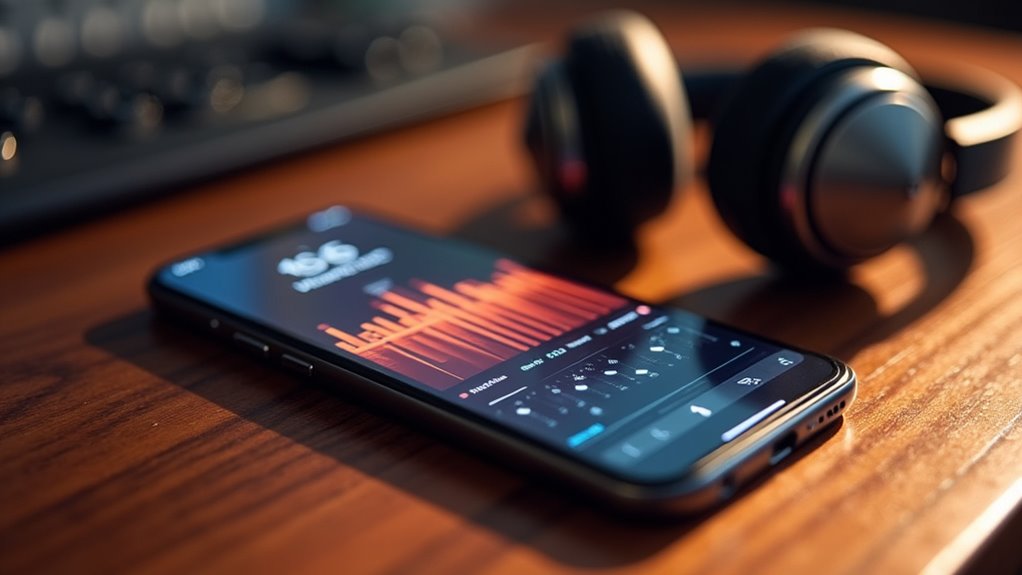
Jak wybrać optymalną aplikację do nagrywania podcastów na iPhone’a? Ewaluator zaczyna od latencji, upewniając się, że oprogramowanie przetwarza dźwięk z opóźnieniem poniżej 30 ms, aby zachować naturalność dialogu. Następnie sprawdza obsługę częstotliwości próbkowania, preferując 48 kHz dla jakości emisyjnej. Wbudowana kontrola wzmocnienia (gain) i funkcje limitera są niezbędne, aby zapobiec przesterowaniom podczas głośnych fragmentów. Kompatybilność z zewnętrznymi interfejsami, takimi jak Lightning lub USB-C, gwarantuje elastyczność, gdy mikrofon nie jest wbudowany. Formaty nagrywania mają znaczenie; bezstratne pliki WAV lub AIFF zachowują wierność dźwięku, podczas gdy MP3 oferuje mniejszy rozmiar dla szybkich wysyłek. Intuicyjny interfejs skraca czas konfiguracji, a możliwość nagrywania w tle pozwala na wielozadaniowość. Na koniec aplikacja powinna obsługiwać bezpośredni eksport do usług w chmurze lub platform hostingowych dla podcastów, usprawniając proces postprodukcji.
Podłącz mikrofon podcastowy do iPhone’a przez Lightning lub USB‑C (opcje adapterów)
Po co zadowalać się wbudowanymi mikrofonami, skoro odpowiedni adapter odblokowuje dźwięk klasy profesjonalnej? Użytkownicy złącza Lightning mogą skorzystać z przejściówki Apple ze złącza Lightning na złącze USB aparatu lub jej zamienników innych firm, które udostępniają port USB-A, umożliwiając podłączenie mikrofonów XLR lub 3,5 mm za pomocą interfejsu audio USB. W przypadku nowszych modeli wyposażonych w USB-C, adapter USB-C na USB-A lub dedykowany interfejs audio USB-C zapewnia tę samą funkcjonalność, często przy niższych opóźnieniach i wyższym zasilaniu. Wybór adaptera z wbudowaną konwersją cyfrowo-analogową pozwala zachować integralność sygnału, podczas gdy zasilany hub zapobiega problemom z poborem mocy podczas korzystania z mikrofonów pojemnościowych. Listy kompatybilności od producenta mikrofonu pomagają zweryfikować, czy wybrany adapter obsługuje wymaganą częstotliwość próbkowania i głębię bitową, zapewniając niezawodne nagrywanie podcastów.
Ustawianie poziomu wejściowego mikrofonu podcastowego w iPhone, aby uniknąć zniekształceń
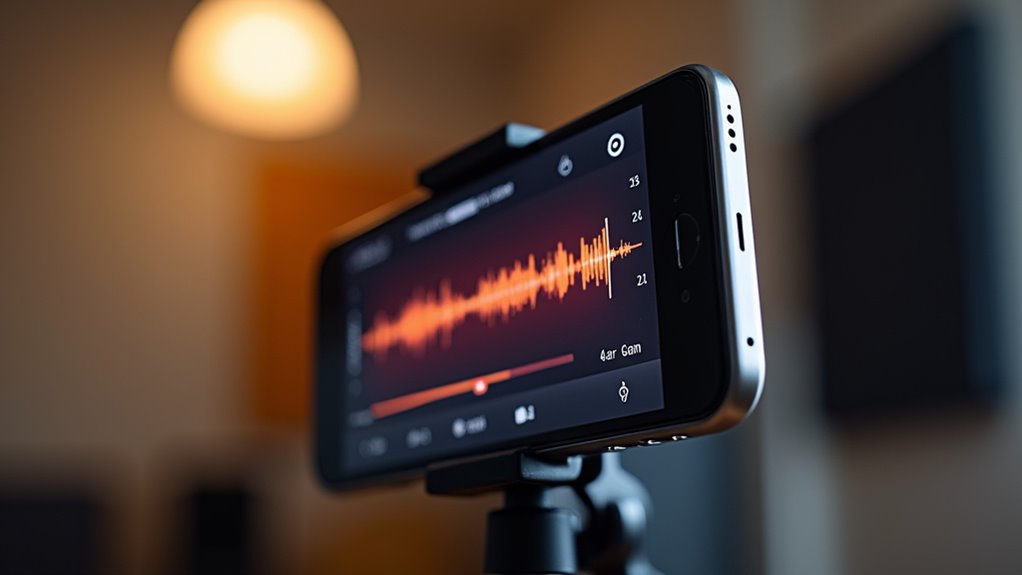
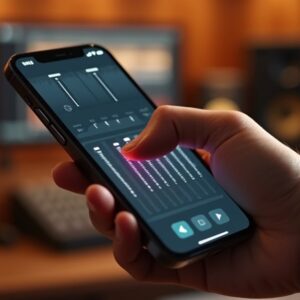
Podczas nagrywania podcastu na iPhonie właściwe wzmocnienie wejściowe (input gain) jest kluczowe, aby zapobiec zniekształceniom i zachować wierność dźwięku. Wbudowany suwak wzmocnienia w większości aplikacji nagrywających powinien być ustawiony na tyle nisko, aby poziomy szczytowe pozostawały poniżej –3 dBFS, a jednocześnie na tyle wysoko, by uchwycić cichą mowę bez nadmiernego szumu. Użytkownicy mogą przetestować to ustawienie, mówiąc naturalnym głosem i obserwując wskaźnik wejściowy; igła nie może wejść na czerwone pole. Zewnętrzne mikrofony często posiadają sprzętowe pokrętło wzmocnienia; regulacja go przed programowym wzmocnieniem iPhone’a zmniejsza ryzyko przesterowania (clippingu). Jeśli aplikacja oferuje automatyczną regulację wzmocnienia, wyłączenie jej pozwala na ręczne dostrojenie parametrów. Konsekwentne sprawdzanie wartości szczytowych podczas krótkiej próby gwarantuje, że końcowe nagranie pozostanie czyste i wolne od zniekształceń.
Monitoruj dźwięk z mikrofonu podcastowego na iPhonie w czasie rzeczywistym
Monitorowanie sygnału z mikrofonu iPhone’a w czasie rzeczywistym pozwala podcasterom wyłapać przestery, szumy tła i niespójności poziomów, zanim staną się one nieodwracalne. Korzystając z gniazda słuchawkowego lub adaptera Lightning-na-USB-C, urządzenie może przesyłać strumień audio do aplikacji monitorującej, która wyświetla szczyty przebiegu fali i mierniki decybeli. Jednoczesny odsłuch przez słuchawki przewodowe redukuje opóźnienia w porównaniu z technologią Bluetooth. Podczas obserwacji miernika należy regulować wzmocnienie (gain) w aplikacji nagrywającej; należy dążyć do uzyskania szczytów w granicach od –12 dB do –6 dB, aby zachować zapas sygnału (headroom). Monitorowanie w czasie rzeczywistym ujawnia również okresowe zakłócenia, co pozwala na natychmiastowe działania naprawcze, takie jak zmiana położenia telefonu lub wyciszenie pobliskich urządzeń.
| Funkcja | Zalecane narzędzie | Typowe opóźnienie |
|---|---|---|
| Wyświetlanie przebiegu fali | Ferrite Recording Studio | < 20 ms |
| Miernik decybeli | AudioShare | < 15 ms |
| Monitorowanie słuchawkowe | Adapter Lightning-na-3,5 mm | < 10 ms |
| Kontrola wzmocnienia (gain) | Rode Reporter app | < 25 ms |
| Podgląd bramki szumów | Auphonic | < 30 ms |
Zoptymalizuj swoje środowisko nagraniowe dla mikrofonu iPhone’a do podcastów (akustyka DIY)
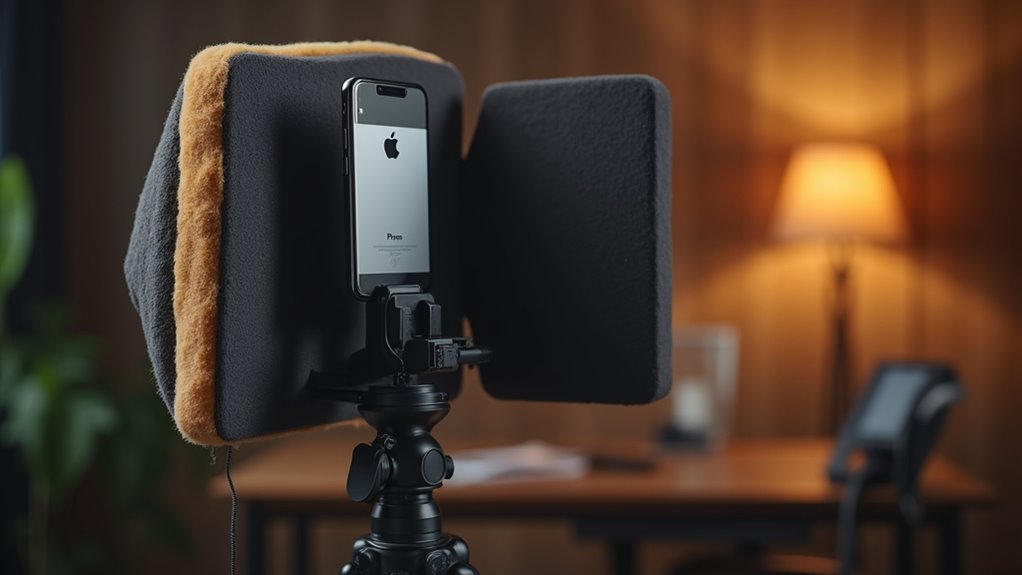
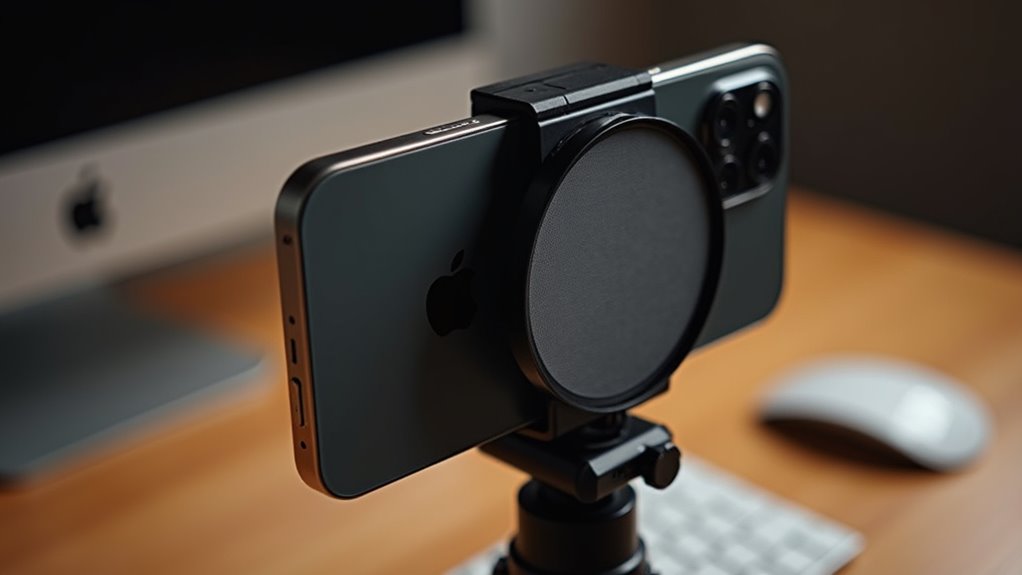
W jaki sposób prosty, niskobudżetowy zestaw może przekształcić sypialnię lub domowe biuro w użyteczne studio podcastowe dla mikrofonu w iPhonie? Poprzez wyeliminowanie odbić dźwięku, hałasu otoczenia i nierównomiernej odpowiedzi częstotliwościowej, samodzielne przygotowanie przestrzeni może radykalnie poprawić klarowność nagrania. Po pierwsze, zawieś gruby koc lub koc przeprowadzkowy za mówcą, aby wytłumić wczesne odbicia. Po drugie, połóż dywan lub wykładzinę na twardej podłodze, aby pochłonąć dudnienie o niskiej częstotliwości. Po trzecie, wypełnij przestrzeń miękkimi przedmiotami – poduszkami, regałami na książki lub złożonymi ręcznikami – aby rozproszyć resztki dźwięku. Po czwarte, uszczelnij okna i drzwi taśmami uszczelniającymi, aby zablokować hałas uliczny lub dźwięki klimatyzacji. Na koniec umieść iPhone’a w odległości co najmniej 30 cm od powierzchni odbijających światło i użyj małej piankowej osłony przeciwwiatrowej, aby zredukować spółgłoski wybuchowe. Te niedrogie kroki pozwalają uzyskać zauważalnie czystsze środowisko nagraniowe.
Nagrywanie dwukanałowych ścieżek mikrofonowych do podcastu na iPhone’a dla wywiadów z gośćmi
Po co zadowalać się pojedynczą ścieżką mono, skoro nagranie dwukanałowe pozwala uchwycić zarówno gospodarza, jak i gościa na oddzielnych, idealnie zsynchronizowanych plikach audio? Korzystając z dwukanałowej aplikacji mikrofonowej na iPhone’a, prowadzący umieszcza urządzenie na statywie, podczas gdy gość siada naprzeciwko, a każde wejście mikrofonowe zostaje przypisane do własnego kanału. Aplikacja rejestruje dwa zsynchronizowane strumienie WAV, zachowując indywidualne ustawienia wzmocnienia i umożliwiając balansowanie dźwięku w postprodukcji bez przenikania głosów. Przed nagraniem użytkownik sprawdza, czy tryb wejścia audio w iPhone’ie jest ustawiony na „stereo” oraz czy włączone jest mapowanie kanałów w aplikacji. Podczas wywiadu gospodarz monitoruje poziomy na obu kanałach za pomocą słuchawek, dostosowując odległość lub wzmocnienie w razie potrzeby. Metoda ta zapewnia czyste, edytowalne ścieżki, które ułatwiają redukcję szumów, korekcję barwy (EQ) oraz kompresję dla każdego z rozmówców osobno.
Eksportowanie plików z mikrofonu iPhone’a do podcastów do formatu MP3, AAC lub WAV (Szybki przewodnik)
Zastanawiałeś się kiedyś, jak zamienić surowe nagrania z iPhone’a w formaty gotowe do publikacji w formie podcastu? Proces rozpoczyna się od znalezienia nagranego pliku w aplikacji Pliki lub w folderze dedykowanym danej aplikacji do nagrywania. Stuknij ikonę udostępniania, a następnie wybierz „Zachowaj w Plikach”, jeśli plik nadal znajduje się wewnątrz aplikacji. Otwórz aplikację do konwersji, taką jak Media Converter, AudioShare lub program komputerowy typu Audacity. Zaimportuj źródłowy plik .m4a lub .wav i wybierz pożądany format wyjściowy – MP3 dla uniwersalnej kompatybilności, AAC dla mniejszego rozmiaru przy zachowaniu wysokiej wierności dźwięku lub WAV do edycji bezstratnej. Dostosuj przepływność (np. 128 kbps dla MP3) oraz częstotliwość próbkowania (standardem jest 44,1 kHz). Rozpocznij konwersję, a następnie wyeksportuj nowy plik z powrotem do aplikacji Pliki, iCloud lub bezpośrednio do usługi hostującej podcasty. Ten schemat pracy pozwala zachować jakość dźwięku, dostarczając jednocześnie formaty gotowe do dystrybucji.
Dodaj muzykę do wstępu i zakończenia oraz znormalizuj głośność mikrofonu iPhone’a w podcaście
Chcesz nadać odcinkowi podcastu profesjonalny początek i koniec, zachowując jednocześnie spójny poziom głośności ścieżki mówionej? Prowadzący może zaimportować krótki sygnał dźwiękowy do programu DAW lub edytora mobilnego, umieścić go na początku i na końcu ścieżki oraz zastosować wyciszenie typu fade-in/out, aby uniknąć gwałtownych przejść. Po wstawieniu intro i outro należy znormalizować ogólną głośność. Przy użyciu limitera lub filtra normalizacji głośności (np. docelowo –14 dB LUFS), oprogramowanie dostosowuje wzmocnienie całego odcinka tak, aby mowa mieściła się w tym samym zakresie dynamiki co muzyka. Krok ten zapobiega ciągłemu regulowaniu głośności przez słuchaczy i zapewnia zgodność ze standardami głośności platform streamingowych. Wyeksportuj miks końcowy w wybranym formacie, gotowy do dystrybucji.
Twórz kopie zapasowe nagrań z mikrofonu iPhone’a do podcastów w chmurze lub na komputerze
Po sfinalizowaniu miksu prowadzący powinien upewnić się, że surowe nagrania są bezpiecznie przechowywane. Najprostszą metodą jest wyeksportowanie plików audio z aplikacji Pliki na iPhonie do usługi chmurowej, takiej jak iCloud Drive, Google Drive lub Dropbox. Po dotknięciu przycisku „Udostępnij” i wybraniu żądanego folderu w chmurze, plik zostanie przesłany automatycznie, tworząc redundantną kopię zapasową dostępną z dowolnego urządzenia. W celu uzyskania lokalnej redundancji należy podłączyć iPhone’a do komputera przez USB, otworzyć urządzenie w programie Finder (macOS) lub Eksploratorze plików (Windows) i skopiować nagrania z katalogu aplikacji do dedykowanego folderu podcastu na dysku twardym. Włączenie automatycznej synchronizacji w kliencie chmury pozwoli na bieżąco aktualizować obie lokalizacje, gwarantując, że oryginalne ścieżki pozostaną możliwe do odzyskania w przypadku przypadkowego usunięcia lub awarii sprzętu.
Napraw problemy z opóźnieniami, kompatybilnością mikrofonu i żywotnością baterii w mikrofonie podcastowym do iPhone’a
Jak twórcy mogą wyeliminować opóźnienia, brak kompatybilności i szybkie zużycie baterii, które często towarzyszą używaniu iPhone’a jako mikrofonu podcastowego? Rozwiązanie leży w optymalizacji ustawień oprogramowania, połączeń sprzętowych i zarządzania energią, aby osiągnąć płynne nagrywanie bez utraty jakości dźwięku.
- Zaktualizuj i skonfiguruj aplikację – Korzystaj z najnowszej wersji aplikacji do nagrywania, włącz tryb niskiego opóźnienia i wybierz wewnętrzny interfejs audio iPhone’a zamiast połączenia Bluetooth, które wprowadza opóźnienia.
- Zastosuj kompatybilny adapter – Wybierz certyfikowany adapter Lightning do USB-C lub Lightning do 3,5 mm, który obsługuje protokół Audio-MIDI; zapewnia to prawidłowe rozpoznawanie mikrofonu i eliminuje komunikaty o braku kompatybilności.
- Zarządzaj zużyciem energii – Włącz tryb samolotowy, zmniejsz jasność ekranu i podłącz iPhone’a do zasilanego koncentratora USB (hub) lub zewnętrznego powerbanku, aby zapobiec nagłemu wyłączeniu urządzenia podczas długich sesji.
Najczęściej zadawane pytania
Czy mogę używać iPhone’a jako mikrofonu do streamowania na żywo na Twitchu?
Tak, iPhone może służyć jako mikrofon do streamowania na żywo na Twitchu poprzez podłączenie go za pomocą adaptera USB-Lightning lub korzystając z aplikacji bezprzewodowej, konfigurując oprogramowanie do przesyłania strumieniowego tak, aby rozpoznawało urządzenie jako źródło wejściowe audio.
Czy mikrofon w iPhonie będzie działać z rozmowami wideo na Zoomie?
Mikrofon iPhone’a współpracuje z połączeniami wideo Zoom, pod warunkiem, że urządzenie jest wybrane jako wejście audio w ustawieniach aplikacji Zoom i utrzymywane jest stabilne połączenie; jakość może się różnić w zależności od warunków sieciowych.
Czy można nagrywać w jakości 24‑bit/96 kHz na iPhonie?
Natywne API audio iPhone’a ogranicza nagrania do 16 bitów/48 kHz; aplikacje firm trzecich mogą uzyskać dostęp do formatów o wyższej rozdzielczości, jednak sprzęt nadal nakłada limit 24 bitów/96 kHz, co sprawia, że prawdziwe przechwytywanie w formacie 24 bity/96 kHz jest niedostępne.
Czy mogę dodać redukcję szumów AI w czasie rzeczywistym podczas nagrywania?
Mogą one umożliwić redukcję szumów AI w czasie rzeczywistym podczas nagrywania, korzystając z aplikacji integrujących przetwarzanie na urządzeniu lub zewnętrznego sprzętu z wbudowanymi algorytmami, pod warunkiem że procesor i mikrofon iPhone’a obsługują pracę z niskimi opóźnieniami.
Czy aplikacje mikrofonowe na iPhone’a obsługują nagrywanie wielościeżkowe do produkcji muzycznej?
Aplikacje mikrofonowe na iPhone’a zazwyczaj nie posiadają natywnych funkcji nagrywania wielościeżkowego; rejestrują one pojedynczy strumień audio. Niektóre zewnętrzne cyfrowe stacje robocze audio (DAW) oferują ograniczone funkcje wielościeżkowe, ale prawdziwa produkcja wielościeżkowa zazwyczaj wymaga zewnętrznego sprzętu lub oprogramowania komputerowego.