Korektor w systemie iOS oferuje trzy regulowane pasma — niskie, średnie i wysokie tony — każde w zakresie od –12 dB do +12 dB, a ustawienia te można zapisać jako niestandardowe ustawienie wstępne, które działa w całym systemie w aplikacjach Apple Music i Podcasty. Dostęp do tej funkcji wymaga przejścia do Ustawień, ale proces dostrajania i nazywania ustawienia jest prosty. Zrozumienie, jak zlokalizować, dostosować i zachować te parametry, otwiera drogę do spersonalizowanego dźwięku na wszystkich urządzeniach z systemem iOS.
Kluczowe wnioski
- Otwórz Ustawienia → Muzyka → Korektor dźwięku, dotknij Własne, a następnie dostosuj suwaki basów, tonów średnich i wysokich do żądanych poziomów dB.
- Po ustawieniu suwaków dotknij Zapisz, nadaj ustawieniu opisową nazwę i potwierdź, aby zapisać je wśród ustawień fabrycznych.
- Uzyskaj błyskawiczny dostęp do nowego własnego ustawienia poprzez Ustawienia → Muzyka → Korektor dźwięku lub za pomocą widżetu Muzyka w Centrum sterowania, aby wprowadzać szybkie zmiany.
- Własny korektor działa w całym systemie, wpływając na Apple Music, Podcasty i każdą aplikację korzystającą ze ścieżki audio iOS bez konieczności wprowadzania dodatkowych ustawień wewnątrz aplikacji.
- Aby zachować ustawienie na wszystkich urządzeniach, upewnij się, że synchronizacja iCloud jest włączona; własny korektor pojawi się na innych urządzeniach z systemem iOS lub macOS zalogowanych do tego samego Apple ID.
Czym jest korektor graficzny (Equalizer) w systemie iOS i dlaczego warto go używać?
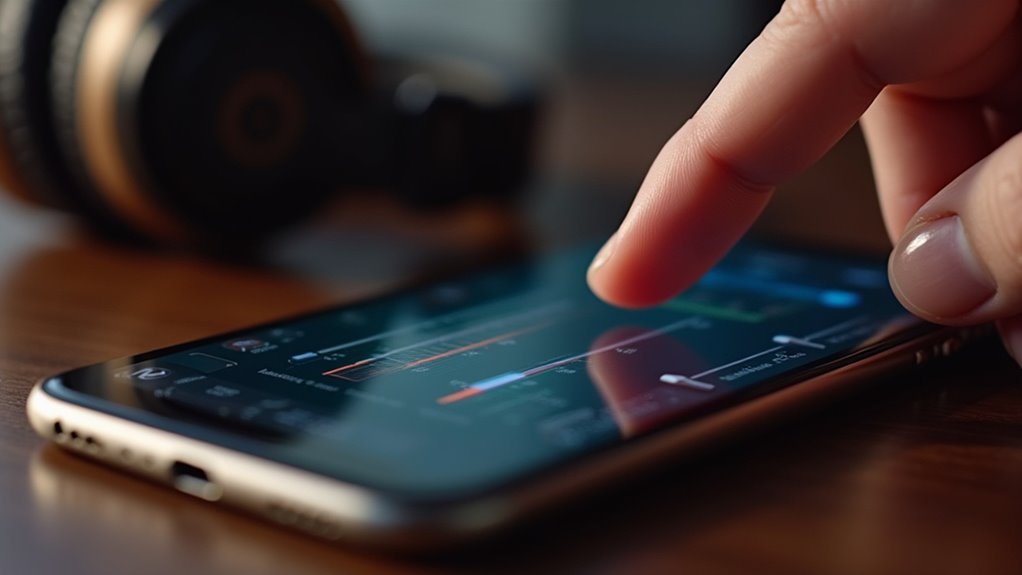
Czym dokładnie jest korektor dźwięku (equalizer) w systemie iOS i dlaczego użytkownicy mogą z niego korzystać? Korektor iOS to wbudowane narzędzie do przetwarzania dźwięku, które dostosowuje amplitudę określonych pasm częstotliwości, pozwalając słuchaczom dostosować sygnał wyjściowy do osobistych preferencji lub warunków otoczenia. Poprzez modyfikację basów, tonów średnich i wysokich, użytkownicy mogą rekompensować charakterystykę słuchawek, poprawiać zrozumiałość mowy lub uwydatniać poszczególne gatunki muzyczne. Korektor działa systemowo, wpływając na odtwarzanie multimediów, podcastów i usług strumieniowych bez konieczności używania aplikacji zewnętrznych. Jest on szczególnie przydatny dla osób z nadwrażliwością słuchową, dla tych, którzy szukają zrównoważonego miksu w hałaśliwym otoczeniu, lub dla audiofilów pragnących spersonalizowanego profilu tonalnego. Zrozumienie jego funkcji pozwala na świadome dokonywanie regulacji, które optymalizują wrażenia odsłuchowe w przypadku różnych rodzajów treści.
Jak znaleźć wbudowany korektor (EQ) w ustawieniach systemu iOS
Gdzie znajduje się wbudowany korektor (EQ) w systemie iOS? Znajduje się on w aplikacji Ustawienia w sekcji Muzyka. Otwarcie Ustawień, przewinięcie do sekcji Muzyka i dotknięcie pozycji „Korektor” ukazuje listę gotowych ustawień. Interfejs wyświetla opcje takie jak „Płaskie”, „Wzmocnienie basów”, „Wzmocnienie sopranów” oraz profile dopasowane do konkretnych gatunków muzycznych. Wybór ustawienia powoduje jego zastosowanie w całym systemie dla wszystkich odtwarzanych dźwięków, w tym w Apple Music, podcastach oraz aplikacjach zewnętrznych, które respektują systemowy korektor. Ustawienie korektora jest również dostępne z poziomu Centrum sterowania po dodaniu widżetu „Muzyka”, co pozwala na szybkie zmiany bez konieczności opuszczania aktualnie używanej aplikacji. Takie umiejscowienie centralizuje personalizację dźwięku, zapewniając użytkownikom możliwość znalezienia i dostosowania wbudowanego korektora przy minimalnej nawigacji.
Decyzja: Używać wbudowanego korektora iOS czy aplikacji innej firmy
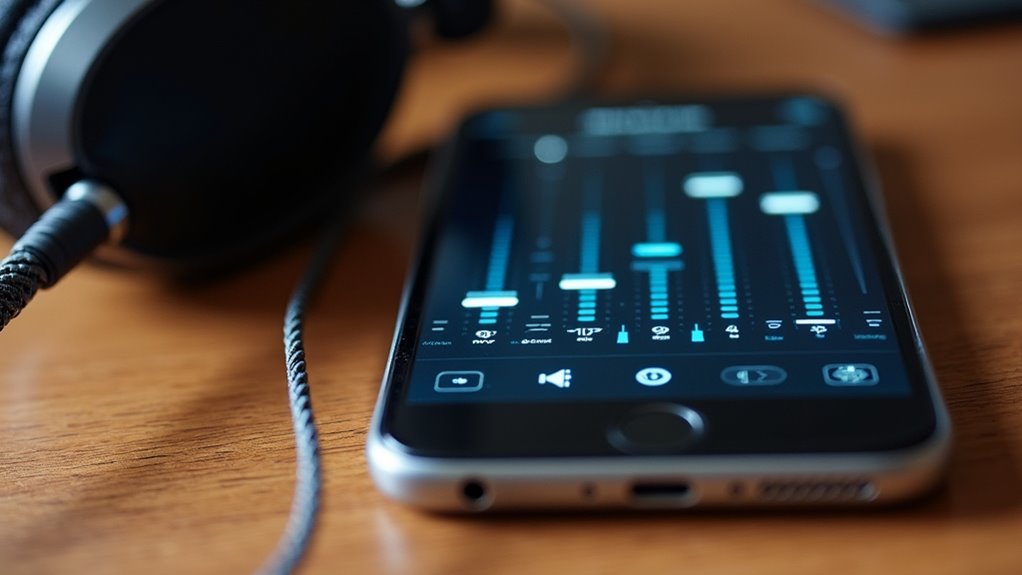
Wybierając między natywnym korektorem graficznym systemu iOS a rozwiązaniem innej firmy, użytkownicy muszą rozważyć prostotę w zestawieniu z możliwościami personalizacji. Wbudowany korektor oferuje szybki dostęp, niski wpływ na baterię i płynną integrację z dźwiękiem systemowym. Aplikacje zewnętrzne zapewniają szczegółową kontrolę, zaawansowane ustawienia wstępne i często obsługują zewnętrzny sprzęt. Decyzja o wyborze zależy od priorytetów użytkownika i jego biegłości technicznej.
- Łatwość obsługi – natywny korektor wymaga tylko kilku kliknięć; aplikacje mogą wymagać poświęcenia czasu na naukę.
- Głębia funkcji – aplikacje mogą oferować pasma parametryczne, korekcję dynamiczną oraz niestandardowe krzywe.
- Zużycie zasobów – oprogramowanie innych firm może zwiększać obciążenie procesora i drenaż baterii.
- Kompatybilność – natywny korektor działa uniwersalnie we wszystkich aplikacjach iOS, podczas gdy niektóre rozwiązania innych firm mogą kolidować z określonymi usługami streamingowymi.
Dostosuj suwaki korektora (EQ) w systemie iOS dla basów, tonów średnich i wysokich
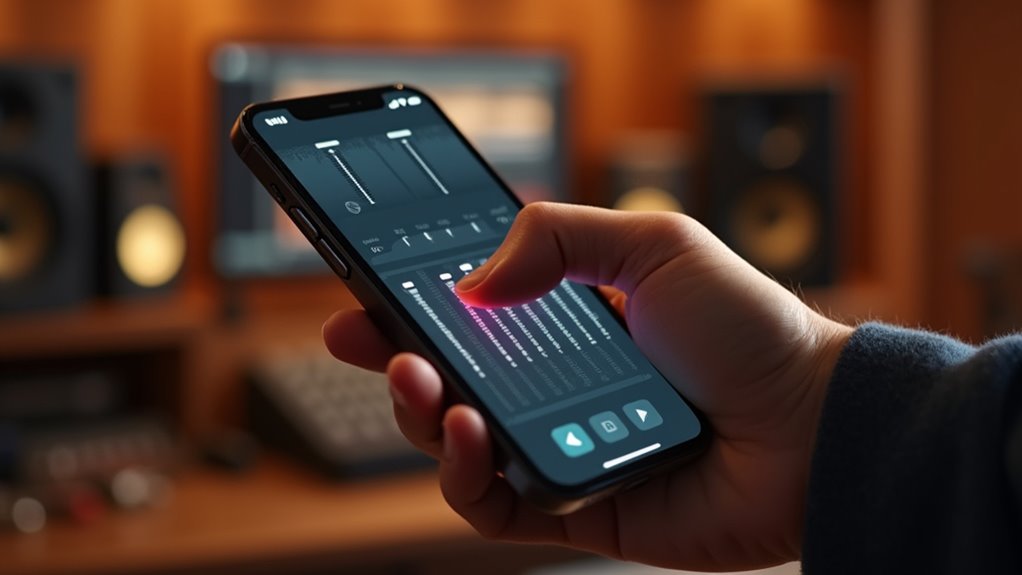
Jak można precyzyjnie dostroić dźwięk w systemie iOS bez zewnętrznego oprogramowania? Wbudowany korektor oferuje trzy regulowane pasma: Bas (niskie częstotliwości), Tony średnie (średnie częstotliwości) oraz Tony wysokie (wysokie częstotliwości). Każde pasmo jest kontrolowane przez poziomy suwak o zakresie od –12 dB do +12 dB. Aby wzmocnić basy, użytkownik przesuwa lewy suwak w górę, podbijając częstotliwości poniżej około 250 Hz. Regulacja tonów średnich wpływa na spektrum od 250 Hz do 4 kHz; podniesienie tego suwaka poprawia klarowność wokalu i definicję instrumentów, natomiast obniżenie może złagodzić szorstkość brzmienia. Manipulacja tonami wysokimi dotyczy częstotliwości powyżej 4 kHz, dodając blasku przy wzmocnieniu i redukując syczenie przy osłabieniu. Suwaki reagują natychmiastowo, co pozwala na testy odsłuchowe w czasie rzeczywistym. Użytkownicy powinni wprowadzać zmiany stopniowo, słuchając efektów po każdej regulacji, aby uniknąć przesterowania i zachować zrównoważony profil dźwiękowy.
Zapisz własne ustawienie korektora (EQ) w systemie iOS, aby ułatwić przełączanie
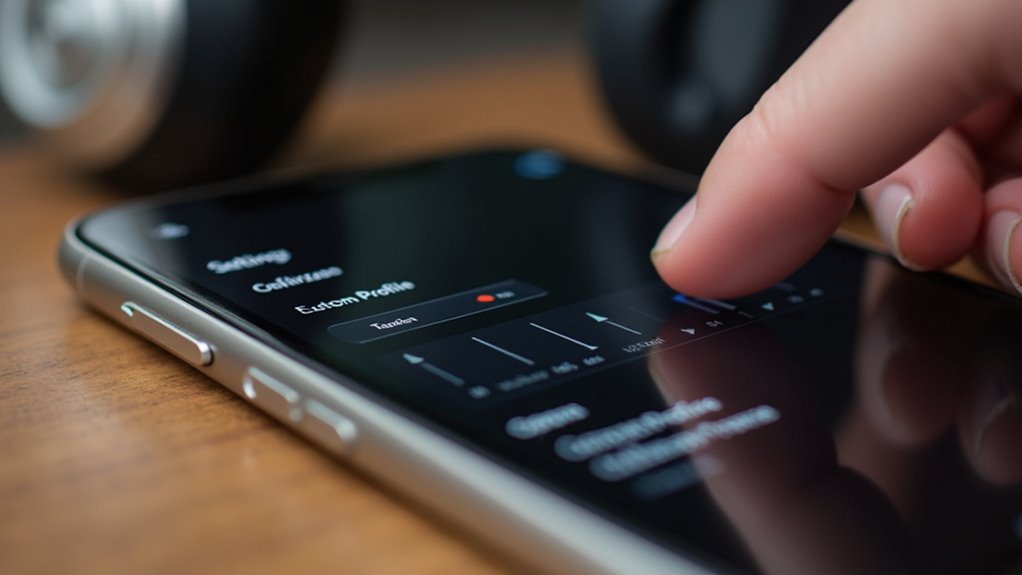
Zastanawiałeś się kiedyś, jak zachować idealnie zrównoważony pejzaż dźwiękowy bez konieczności ponownego dostrajania za każdym razem? System iOS pozwala użytkownikom przechowywać niestandardową konfigurację korektora (EQ) jako ustawienie wstępne, dostępne w menu Ustawienia → Muzyka → Korekcja. Po ustawieniu suwaków na żądanych poziomach, użytkownik dotyka nazwy ustawienia, wybiera „Zapisz” i nadaje mu łatwą do zapamiętania nazwę. Zapisane ustawienie pojawia się obok opcji fabrycznych, umożliwiając natychmiastowe przywołanie jednym dotknięciem. Mechanizm ten eliminuje powtarzalne, ręczne poprawki i zapewnia spójny dźwięk w aplikacjach, które respektują systemowe ustawienia EQ.
iOS pozwala na zapisywanie własnych ustawień korektora, zapewniając natychmiastowy i spójny dźwięk we wszystkich aplikacjach.
- Otwórz Ustawienia → Muzyka → Korekcja.
- Wybierz „Własne”.
- Wyreguluj suwaki, a następnie dotknij „Zapisz”.
- Nazwij ustawienie i zatwierdź.
Ustawienie pozostaje trwałe do momentu edycji lub usunięcia, co pozwala na płynne przełączanie się między różnymi scenariuszami słuchania.
Zastosuj swoje ustawienia EQ z iOS w Apple Music i Podcastach
Czy zapisany niestandardowy korektor (EQ) automatycznie wpływa na Apple Music i Podcasty, czy użytkownicy muszą podjąć dodatkowe kroki? System iOS nakłada systemowe ustawienia korektora na każdy dźwięk, który korzysta z systemowej ścieżki audio, więc zarówno Apple Music, jak i aplikacja Podcasty będą odtwarzać dźwięk przy użyciu wybranego ustawienia bez dodatkowej konfiguracji. Gdy użytkownik wybierze niestandardowe ustawienie w menu Ustawienia → Muzyka → Korekcja dźwięku, wybór ten jest zapisywany globalnie. Odtwarzacz muzyki i odtwarzacz podcastów odczytują ten globalny stan przy każdym rozpoczęciu odtwarzania, nakładając łańcuch filtrów, zanim dźwięk trafi do sprzętu. Nie są wymagane żadne oddzielne przełączniki EQ wewnątrz aplikacji; wyłączenie ustawienia w Ustawieniach natychmiast przywraca płaską odpowiedź częstotliwościową w obu aplikacjach. Zatem proces stosowania niestandardowego korektora w Apple Music i Podcastach jest w pełni automatyczny po zapisaniu ustawienia.
Dostosuj ustawienia korektora (EQ) w systemie iOS do gatunków muzycznych i otoczenia
Tam, gdzie środowisko odsłuchowe lub gatunek muzyczny dyktują optymalny profil dźwięku, system iOS pozwala użytkownikom tworzyć wiele ustawień korektora (EQ) i przypisywać każde z nich do konkretnego kontekstu – czy to playlisty hip-hopowej z mocnym basem, delikatnego nagrania klasycznego, czy też hałaśliwych dojazdów do pracy. Wybór odpowiedniego ustawienia zaczyna się od zidentyfikowania balansu tonalnego, jakiego wymaga dany gatunek: hip-hop zyskuje na wzmocnionych niskich i średnich częstotliwościach, muzyka klasyczna najlepiej brzmi przy płaskiej charakterystyce, jazz preferuje łagodną średnicę, a dźwięki ambient potrzebują subtelnych tonów wysokich. Otoczenie również ma znaczenie; zatłoczony wagon pociągu może wymagać zwiększonej głośności i zredukowania ostrości wysokich częstotliwości, podczas gdy słuchawki w domu pozwalają na pełnozakresową wierność dźwięku.
- Przeanalizuj charakterystykę gatunku.
- Odpowiednio dostosuj pasma częstotliwości.
- Przetestuj w docelowym środowisku.
- Zapisz i nazwij ustawienie, aby mieć do niego szybki dostęp.
Zsynchronizuj ustawienia EQ systemu iOS na wszystkich urządzeniach za pomocą iCloud
Po dostosowaniu ustawień korektora (EQ) do konkretnych gatunków i środowisk odsłuchowych, użytkownicy często chcą, aby te niestandardowe konfiguracje były dostępne na każdym posiadanym przez nich urządzeniu z systemem iOS. Usługa iCloud zapewnia płynny sposób przechowywania i synchronizowania konfiguracji EQ, gwarantując, że preset hip-hopowy ze wzmocnionym basem utworzony na iPhonie automatycznie pojawi się na iPadzie lub komputerze Mac. Aby to włączyć, użytkownik otwiera Ustawienia, dotyka swojego Apple ID, wybiera iCloud i aktywuje sekcję „Muzyka”. System przesyła wówczas plik EQ do folderu „Muzyka” na dysku iCloud Drive użytkownika. Gdy inne urządzenie zaloguje się przy użyciu tego samego Apple ID i będzie miało włączoną funkcję Muzyka w iCloud, pobierze plik podczas następnej synchronizacji w tle. Preset pojawi się natychmiast w menu Ustawienia → Muzyka → Korekcja, gotowy do wyboru bez konieczności ręcznego wprowadzania danych. Proces ten działa w systemach iOS 15+ oraz macOS 12+.
Rozwiązywanie typowych problemów z korektorem (EQ) w systemie iOS (brak dźwięku, zniekształcenia itp.)
Dlaczego korektor graficzny (EQ) w systemie iOS czasem powoduje ciszę lub zniekształcenia pomimo prawidłowych ustawień? System może stosować sprzeczne ścieżki audio, uszkodzone profile ustawień lub ograniczenia sprzętowe, które nadpisują konfigurację użytkownika. Zidentyfikowanie głównej przyczyny wymaga systematycznego sprawdzenia kilku elementów.
- Zweryfikuj wyjście audio – upewnij się, że urządzenie nie przesyła dźwięku do wyciszonego głośnika Bluetooth lub zestawu słuchawkowego; przełącz się na głośniki wewnętrzne, aby przetestować działanie.
- Zresetuj ustawienia EQ – usuń profile niestandardowe, a następnie utwórz je ponownie, aby wyeliminować uszkodzone dane.
- Sprawdź głośność i balans – potwierdź, że główny suwak głośności oraz balans lewego i prawego kanału nie są ustawione na zero lub w pozycjach ekstremalnych.
- Zaktualizuj oprogramowanie układowe i system iOS – zainstaluj najnowsze oprogramowanie, aby naprawić znane błędy powodujące zniekształcenia lub ciszę.
Najczęściej zadawane pytania
Czy mogę używać dedykowanych ustawień EQ dla słuchawek na iOS?
Użytkownik może zastosować dedykowany dla słuchawek profil korektora (EQ) w systemie iOS, przechodząc do menu Ustawienia → Muzyka → Korekcja i wybierając żądane ustawienie; iOS obsługuje niestandardowe oraz wbudowane profile dla kompatybilnych słuchawek.
Czy korektor (EQ) w systemie iOS wpływa na opóźnienie dźwięku przez Bluetooth?
Korektor graficzny (EQ) w systemie iOS przetwarza dźwięk przed transmisją, więc nie zwiększa bezpośrednio opóźnień Bluetooth; jednak złożone ustawienia EQ mogą nieznacznie zwiększyć obciążenie procesora, co może powodować minimalne, zazwyczaj niezauważalne opóźnienia.
Czy istnieją ustawienia EQ w systemie iOS zapewniające zgodność z aparatami słuchowymi?
System iOS oferuje przełącznik „Kompatybilność z aparatami słuchowymi”, ale nie udostępnia dedykowanego korektora (EQ) dla trybu aparatu słuchowego; użytkownicy muszą polegać na standardowych ustawieniach „Wyrównywanie głośności” oraz „Korekcja dźwięku”, które mają zastosowanie globalne.
Czy mogę zautomatyzować zmiany korektora (EQ) na podstawie lokalizacji lub czasu?
Użytkownik może wykorzystać automatyzację skrótów, łącząc wyzwalacze lokalizacji lub czasu z akcją „Ustaw EQ” w ustawieniach systemu iOS, pod warunkiem że urządzenie obsługuje niestandardowe profile korektora, a skróty są poprawnie skonfigurowane.
Czy jailbreak systemu iOS odblokuje dodatkowe pasma częstotliwości korektora graficznego (EQ)?
Jailbreak systemu iOS może odsłonić nieudokumentowane interfejsy API audio, potencjalnie umożliwiając implementację niestandardowych korektorów o rozszerzonych zakresach częstotliwości, jednak ograniczenia sprzętowe oraz restrykcje oprogramowania układowego Apple często uniemożliwiają uzyskanie dostępu do prawdziwie dodatkowych pasm.