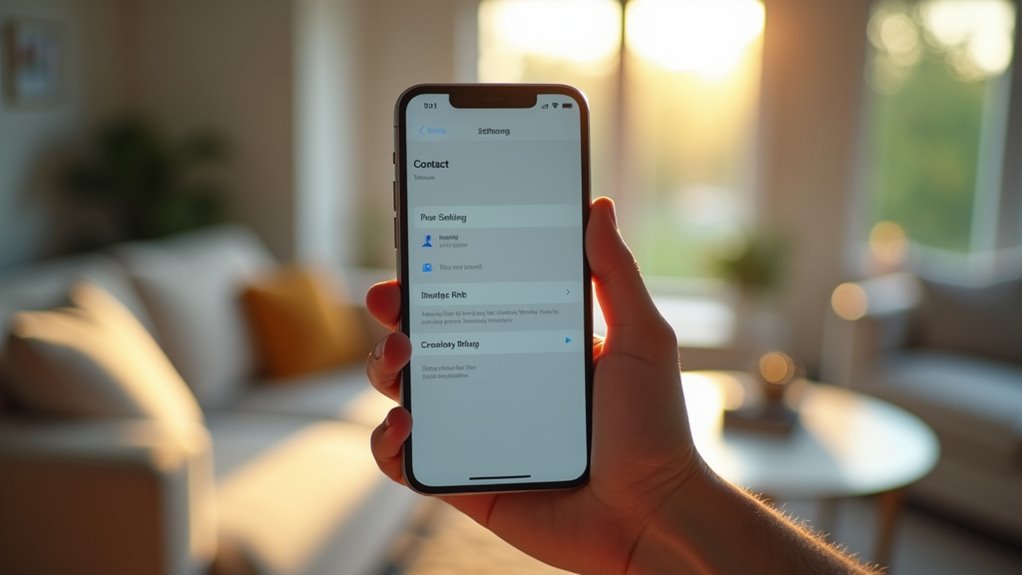
Zmiana nazwy AirDrop w iPhonie może mieć ogromne znaczenie w zatłoczonych miejscach, gdzie dziesiątki urządzeń rywalizują o uwagę. Proces ten jest prosty, choć często pomijany, i wymaga zaledwie kilku dotknięć w Ustawieniach. Zrozumienie, w jaki sposób nazwa jest natychmiast rozsyłana do pobliskich urządzeń, pozwala uniknąć nieudanych transferów. Jednak niuanse w wersjach systemu iOS oraz limity znaków w nazwach czasem powodują nieporozumienia, co skłania do głębszego przyjrzenia się krokom i potencjalnym trudnościom.
Kluczowe wnioski
- Otwórz Ustawienia → Ogólne → To urządzenie i stuknij w pole z nazwą urządzenia.
- Edytuj nazwę, a następnie stuknij Gotowe; nowa etykieta zostanie natychmiast zaktualizowana dla AirDrop i innych usług.
- Upewnij się, że nazwa jest krótka (do 15 znaków) i charakterystyczna, aby uniknąć pomyłek w zatłoczonych miejscach.
- Zweryfikuj zmianę, otwierając Centrum sterowania na innym urządzeniu iOS/macOS i sprawdzając listę AirDrop.
- Jeśli nowa nazwa się nie pojawia, wyłącz i włącz ponownie AirDrop lub zrestartuj Bluetooth/Wi-Fi na obu urządzeniach.
Dlaczego Twoja nazwa AirDrop w iPhone’ie ma znaczenie w zatłoczonych miejscach
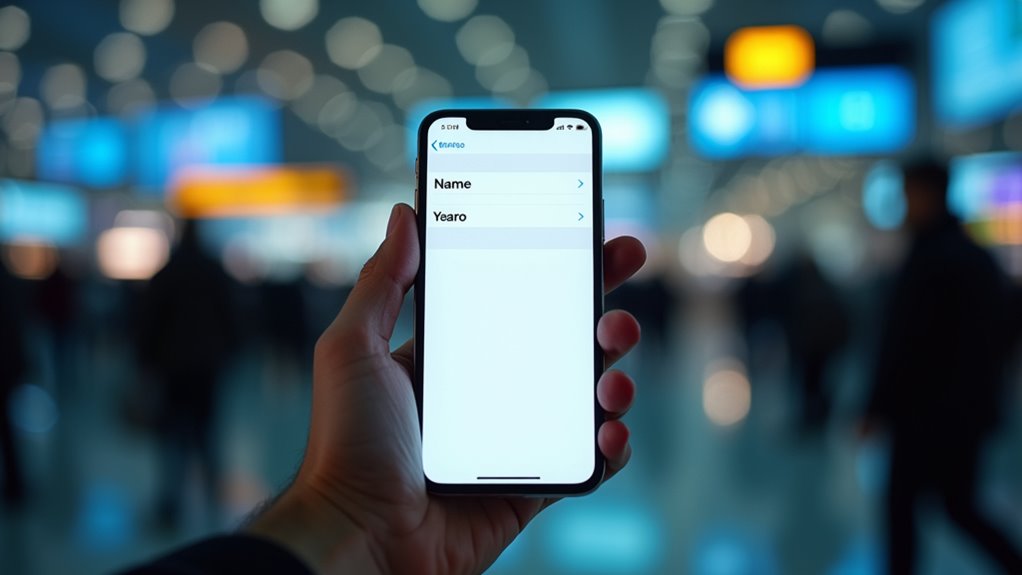
Dlaczego nazwa AirDrop w iPhone’ie ma znaczenie w zatłoczonym pomieszczeniu? W gęstym otoczeniu wiele urządzeń nadaje identyczne lub podobne identyfikatory, co zwiększa prawdopodobieństwo błędnego wyboru. Charakterystyczna nazwa ogranicza przypadkowe transfery, chroni dane osobowe i usprawnia proces udostępniania. Użytkownicy często polegają na sygnałach wizualnych, aby zlokalizować docelowe urządzenie; unikalna etykieta eliminuje wahania i przyspiesza interakcje. Co więcej, jasna nazwa może sygnalizować własność lub przynależność, pomagając współpracownikom na konferencjach lub znajomym podczas wydarzeń. Gdy nazwa jest zgodna z rozpoznawalnym wzorcem – takim jak rola, projekt lub osobisty pseudonim – uczestnicy mogą szybko zweryfikować źródło przed zaakceptowaniem plików, co minimalizuje ryzyko związane z bezpieczeństwem i zwiększa ogólną wydajność w sytuacjach o dużym natężeniu ruchu.
Jak zmienić nazwę AirDrop w Ustawieniach
Jak można szybko zmienić identyfikator AirDrop bez opuszczania aplikacji Ustawienia? Użytkownik otwiera Ustawienia, wybiera Ogólne, następnie To urządzenie, a potem Nazwa. Po edycji pola nowa etykieta jest natychmiast rozsyłana do funkcji AirDrop, co wpływa na wszystkie pobliskie urządzenia. Metoda ta pozwala uniknąć konieczności przechodzenia do panelu AirDrop i zapewnia jednolite nazewnictwo we wszystkich usługach iOS.
| Krok | Ścieżka menu | Wynik |
|---|---|---|
| 1 | Ustawienia → Ogólne | Dostęp do opcji ogólnych |
| 2 | To urządzenie → Nazwa | Otwarcie edytora nazwy urządzenia |
| 3 | Edycja pola | Wpisanie pożądanej nazwy AirDrop |
| 4 | Zapisz → Powrót do ekranu początkowego | Nowa nazwa zastosowana w AirDrop |
Proces wymaga zaledwie kilku dotknięć, zachowuje istniejące ustawienia Wi‑Fi oraz Bluetooth i działa w systemie iOS 16 oraz nowszych.
Zmień nazwę AirDrop przez menu To urządzenie w iOS 17
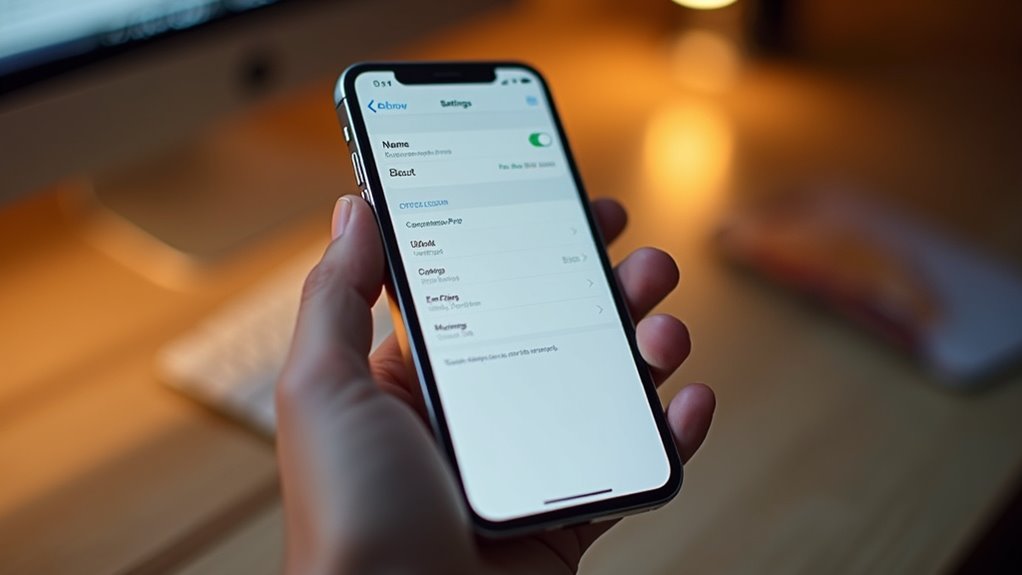
Zastanawiałeś się kiedyś, czy iOS 17 oferuje szybszą drogę do zmiany nazwy identyfikatora AirDrop? Sekcja To urządzenie, znajdująca się w menu Ustawienia → Ogólne → To urządzenie, zawiera teraz dedykowane pole dla nazwy AirDrop, usprawniając ten proces bez konieczności zagłębiania się w kolejne menu. Stukając w linię nazwy, użytkownicy mogą edytować wyświetlany tekst, który natychmiast pojawia się na pobliskich urządzeniach podczas sesji AirDrop. Metoda ta redukuje liczbę kroków, eliminuje potrzebę przechodzenia do Ustawienia → Ogólne → AirDrop i zapewnia natychmiastową informację zwrotną. Zmiana utrzymuje się po ponownym uruchomieniu i aktualizacjach, zapewniając spójną identyfikację do użytku osobistego lub zawodowego.
- Otwórz Ustawienia → Ogólne → To urządzenie.
- Stuknij w pole nazwy AirDrop.
- Wprowadź żądaną nazwę i zatwierdź.
Zweryfikuj nową nazwę AirDrop na innych urządzeniach
Efekty edycji nazwy można natychmiast potwierdzić, sprawdzając pobliskie urządzenia z systemem iOS. Użytkownik otwiera Centrum sterowania na innym telefonie iPhone, iPadzie lub komputerze Mac, dotyka ikony AirDrop i obserwuje listę wykrywalnych urządzeń. iPhone z nowo nadaną nazwą pojawia się z nowym identyfikatorem; oznacza to, że zmiana została rozpropagowana przez Bluetooth i Wi‑Fi Direct. Jeśli urządzenie się nie wyświetla, użytkownik może wyłączyć i ponownie włączyć funkcję AirDrop lub zrestartować urządzenie odbierające, aby odświeżyć listę rówieśników. Weryfikacja na wielu platformach — iOS, iPadOS i macOS — daje pewność, że nowa nazwa jest rozpoznawana powszechnie, co potwierdza pomyślną zmianę nazwy przed jakąkolwiek próbą transferu plików. Taka szybka wizualna konfirmacja eliminuje niepewność i zatwierdza poprawność konfiguracji.
Typowe problemy ze zmianą nazwy AirDrop i szybkie rozwiązania
Użytkownicy często napotykają problem, w którym ich nowa nazwa AirDrop nie pojawia się na pobliskich urządzeniach. Kwestia ta zazwyczaj wynika z opóźnień pamięci podręcznej, konfliktów Bluetooth lub ograniczeń systemu iOS. Szybkie rozwiązanie tych problemów przywraca widoczność bez konieczności resetowania całego urządzenia.
- Wyczyść pamięć podręczną AirDrop – Wyłącz funkcję AirDrop, odczekaj dziesięć sekund, a następnie włącz ją ponownie; wymusza to na systemie odświeżenie rozgłaszanej nazwy.
- Zresetuj Bluetooth – Wyłącz Bluetooth na kilka chwil, włącz go ponownie i upewnij się, że żadne inne urządzenia nie są sparowane w sposób, który mógłby maskować zaktualizowany identyfikator.
- Sprawdź ograniczenia iOS – Zweryfikuj, czy opcja „Zezwalaj na nowe połączenia” jest ustawiona na „Wszyscy” lub „Tylko kontakty” w menu Ustawienia → Ogólne → AirDrop; restrykcyjne ustawienia mogą blokować rozgłaszanie nowej nazwy.
Kroki te rozwiązują najczęstsze przeszkody związane ze zmianą nazwy, umożliwiając niezwłoczne rozpoznanie zaktualizowanej nazwy AirDrop przez okoliczne iPhone’y i komputery Mac.
Zresetuj nazwę AirDrop do domyślnej nazwy urządzenia
W jaki sposób użytkownik może przywrócić identyfikator AirDrop do oryginalnej nazwy urządzenia iPhone? System przechowuje etykietę AirDrop w tym samym polu co nazwa urządzenia, więc przywrócenie ustawień domyślnych wymaga zresetowania samej nazwy urządzenia. Użytkownik otwiera Ustawienia → Ogólne → To urządzenie, dotyka pola „Nazwa”, usuwa wpis niestandardowy i zatwierdza oryginalną nazwę (np. „iPhone użytkownika Jan”). Po krótkiej przerwie usługa AirDrop automatycznie odzwierciedli tę domyślną wartość. Jeśli zmiana nie zostanie wyświetlona, wyłączenie i ponowne włączenie AirDrop lub ponowne uruchomienie telefonu wymusi odświeżenie.
| Krok | Działanie | Wynik |
|---|---|---|
| 1 | Otwórz Ustawienia → Ogólne → To urządzenie | Dostęp do pola nazwy urządzenia |
| 2 | Dotknij „Nazwa” i usuń niestandardowy tekst | Przywrócenie nazwy fabrycznej |
| 3 | Zatwierdź i wyjdź | AirDrop wyświetla nazwę domyślną |
Wybierz wyróżniającą się, łatwą do rozpoznania nazwę AirDrop
Wybór zapadającej w pamięć nazwy AirDrop opiera się na widoczności i unikalności; krótka, opisowa etykieta, która wyróżnia się wśród pobliskich urządzeń, ogranicza błędne przesyły. Użytkownicy powinni dążyć do zwięzłości, trafności i kontrastu wizualnego. Nazwa łącząca identyfikator osobisty z wyróżniającym elementem – takim jak kolor lub emoji – pomaga innym szybko zlokalizować urządzenie w zatłoczonym otoczeniu. Należy unikać ogólnych określeń, które zlewają się z domyślnymi nazwami urządzeń, ponieważ zwiększają one ryzyko przypadkowego wyboru. Jednocześnie należy upewnić się, że etykieta jest zgodna z limitami znaków i nie zawiera niedozwolonych symboli.
Zwięzła, sugestywna nazwa AirDrop – poniżej 15 znaków – zwiększa widoczność, ogranicza pomyłki i wyróżnia się w tłumie.
- Użyj nazwy wyrazistego koloru lub emoji (np. „Błękitny-iPhone 📘”).
- Dodaj osobisty znacznik, który jest łatwy do rozpoznania (np. „Jan-i”).
- Zachowaj całkowitą długość poniżej 15 znaków dla optymalnego wyświetlania.
Pełna nazwa urządzenia a zmiana nazwy tylko dla AirDrop – co wybrać?
Po wybraniu wyróżniającej się, krótkiej nazwy AirDrop, użytkownicy muszą zdecydować, czy zmienić tylko etykietę AirDrop, czy zmienić nazwę całego urządzenia. Zmiana nazwy całego urządzenia modyfikuje identyfikatory Bluetooth, Wi-Fi i iCloud, tworząc spójną markę we wszystkich usługach, ale potencjalnie wpływając na pamięć podręczną sieci i udostępnione foldery. Zmiana nazwy wyłącznie dla AirDrop ogranicza zmianę do interfejsu udostępniania peer-to-peer, zachowując istniejące nazwy sieciowe i unikając niezamierzonych skutków ubocznych. Osoby, które priorytetowo traktują bezproblemowe rozpoznawanie w środowiskach wielourządzeniowych, mogą preferować pełną zmianę nazwy, podczas gdy użytkownicy dbający o stabilność sieci lub chcący zachować neutralną nazwę urządzenia do innych celów, często wybierają opcję dotyczycącą wyłącznie AirDrop. Decyzja zależy od równowagi między jednolitością a lokalną prostotą.
Najczęściej zadawane pytania
Czy mogę używać emoji w nazwie mojego Airdropa?
Emoji są dozwolone w nazwie AirDrop; iPhone akceptuje znaki Unicode, w tym emoji, podczas ustawiania nazwy urządzenia, dzięki czemu użytkownicy mogą spersonalizować swój identyfikator AirDrop za pomocą symboli.
Czy zmiana nazwy AirDrop wpływa na parowanie Bluetooth?
Zmiana nazwy AirDrop nie wpływa na parowanie Bluetooth; identyfikator Bluetooth urządzenia pozostaje oddzielny od nazwy wyświetlanej w AirDrop, więc procesy parowania przebiegają bez zakłóceń, niezależnie od jakichkolwiek modyfikacji nazwy AirDrop.
Czy niestandardowa nazwa AirDrop pojawi się na starszych wersjach systemu iOS?
Niestandardowa nazwa AirDrop będzie wyświetlana w systemie iOS 11 i nowszych; starsze wersje, takie jak iOS 9–10, ignorują spersonalizowaną nazwę i zamiast niej pokazują domyślny identyfikator urządzenia.
Czy wiele iPhone’ów może mieć tę samą nazwę AirDrop bez powodowania konfliktów?
Wiele iPhone’ów może udostępniać identyczne nazwy AirDrop, ale system iOS rozróżnia urządzenia na podstawie ich unikalnych identyfikatorów; w rezultacie jednoczesna widoczność może powodować chwilowe zmieszanie, jednak nie dochodzi do trwałych konfliktów.
Czy istnieje limit tego, jak często mogę zmieniać nazwę AirDrop?
System iOS nie nakłada wyraźnego limitu na częstotliwość zmian nazwy AirDrop; użytkownicy mogą wielokrotnie zmieniać nazwę urządzenia, choć każda zmiana wymaga krótkiego odświeżenia systemu i może tymczasowo wpływać na wykrywalność przez pobliskie urządzenia.