
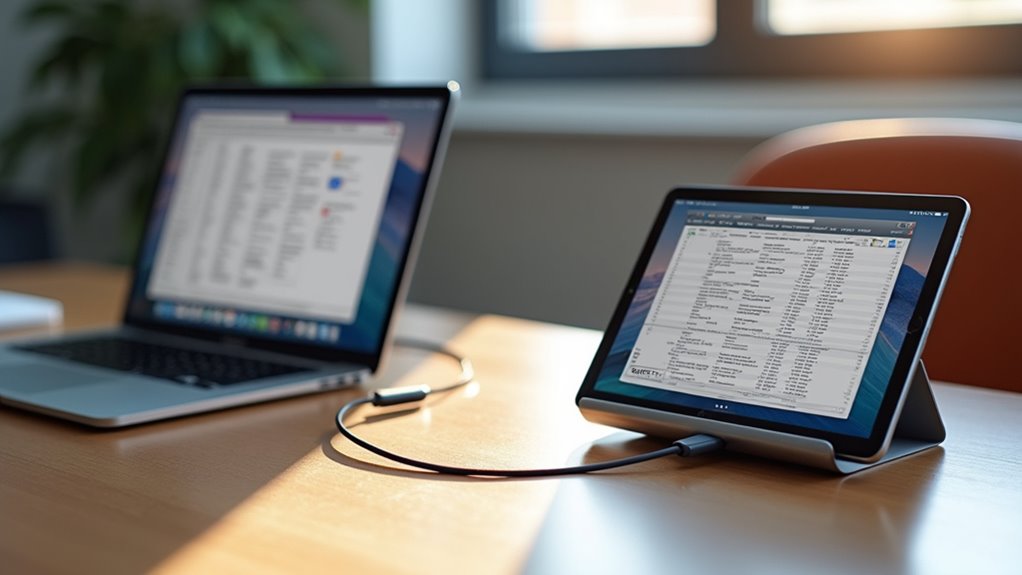
Wykorzystanie iPada jako dodatkowego wyświetlacza dla systemu Windows pozwala zwolnić miejsce na biurku i zyskać przenośną przestrzeń roboczą. Proces ten opiera się na wyborze kompatybilnej aplikacji, zainstalowaniu dedykowanego klienta na komputerze PC oraz sparowaniu urządzeń przez Wi‑Fi lub USB‑C. Po nawiązaniu połączenia użytkownicy dostosowują rozdzielczość, orientację i ustawienia dotykowe do swojego stylu pracy. Kolejne kroki pokazują, jak zoptymalizować opóźnienia i zużycie baterii, zapewniając płynne rozszerzenie środowiska Windows na iPada.
Kluczowe wnioski
- Zainstaluj klienta Windows (np. Duet, Splashtop) oraz towarzyszącą aplikację na iPada, a następnie zaloguj się na to samo konto na obu urządzeniach.
- Połącz iPada przez Wi-Fi (ta sama sieć) lub USB-C, aby uzyskać niskie opóźnienia w strumieniowaniu; upewnij się, że korzystasz z Wi-Fi 6 lub przewodowego adaptera Ethernet dla stabilnej przepustowości.
- W kliencie Windows wybierz rozdzielczość iPada, orientację oraz liczbę klatek na sekundę (FPS), a następnie włącz obsługę dotyku i sterownik udostępniania ekranu.
- Na iPadzie otwórz aplikację, wybierz sparowane urządzenie z systemem Windows, dostosuj skalowanie lub orientację w razie potrzeby i zatwierdź połączenie.
- Zoptymalizuj wydajność, zamykając aplikacje działające w tle, wyłączając jasność adaptacyjną i używając kabla USB-C dla najniższych opóźnień oraz najwyższej częstotliwości odświeżania.
Co osiągniesz dzięki iPadowi jako dodatkowemu ekranowi
Co może dodać iPad do stacji roboczej z systemem Windows? Może rozszerzyć pulpit, zapewniając dodatkową przestrzeń ekranową bez konieczności zakupu oddzielnego monitora. Działając jako dodatkowy wyświetlacz, iPad umożliwia użytkownikom trzymanie materiałów referencyjnych, okien czatu lub narzędzi monitorujących w zasięgu wzroku, podczas gdy główny monitor pozostaje dedykowany kluczowym zadaniom. Taka separacja zmniejsza częstotliwość przełączania się między oknami, poprawia koncentrację i może przyspieszyć przepływ pracy w takich dziedzinach jak programowanie, projektowanie graficzne czy analiza danych. Przenośna natura iPada pozwala również na łatwą zmianę położenia rozszerzonego ekranu, wspierając ergonomiczne konfiguracje, które minimalizują napięcie szyi. Co więcej, wejście dotykowe na iPadzie może być wykorzystywane do gestów, adnotacji i szybkiej nawigacji, uzupełniając tradycyjne interakcje za pomocą myszy i klawiatury na komputerze z systemem Windows.
Wybierz odpowiednią aplikację iPad-Windows
Rozszerzenie stacji roboczej Windows o iPad jako dodatkowy wyświetlacz wiąże się z koniecznością wyboru niezawodnej aplikacji iPad-Windows, która zapewni niskie opóźnienia w przesyłaniu strumieniowym, wysoką rozdzielczość i stabilną łączność. Kluczowe kryteria obejmują wydajność protokołu, algorytm kompresji oraz obsługę akceleracji sprzętowej. Aplikacje wykorzystujące nowoczesne kodeki, takie jak H.265, często osiągają płynniejszy ruch przy rozdzielczości 1080p lub wyższej, podczas gdy te oparte na starszych standardach mogą wprowadzać opóźnienia. Kompatybilność zarówno z Wi-Fi 6, jak i adapterami Ethernet zapewnia stałą przepustowość, a opcja przewodowa USB-C pozwala wyeliminować zakłócenia bezprzewodowe. Personalizacja interfejsu użytkownika, taka jak regulowane skalowanie i blokada orientacji, dodaje elastyczności w różnych scenariuszach pracy. Wreszcie, przegląd funkcji bezpieczeństwa — kompleksowego szyfrowania (end-to-end) i kontroli uprawnień — chroni dane, gdy iPad przesyła zawartość ekranu przez sieci.
Zainstaluj i skonfiguruj aplikację na systemie Windows oraz iPadzie
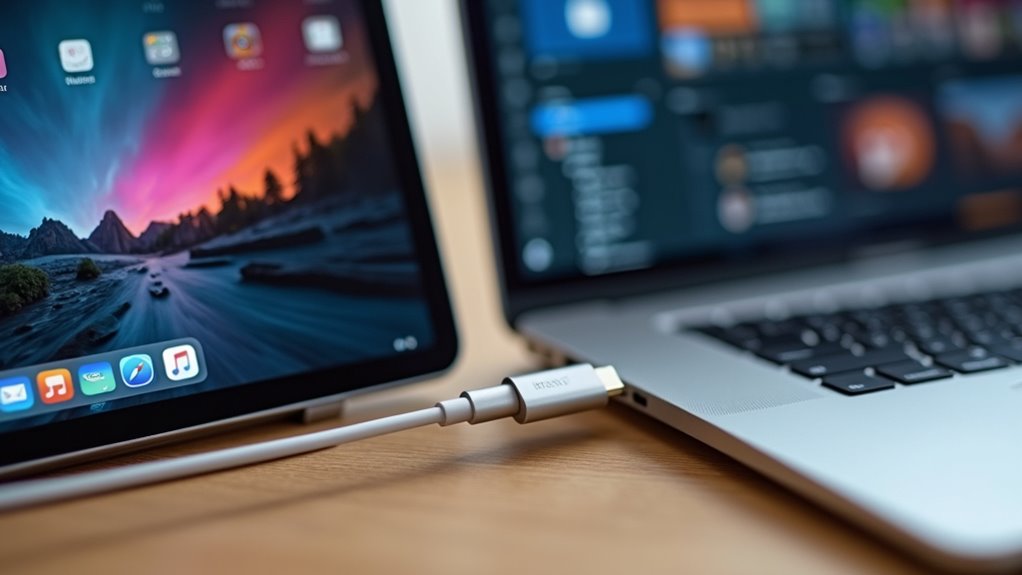
W jaki sposób wybraną aplikację iPad-Windows należy zainstalować i skonfigurować na obu urządzeniach? Najpierw pobierz klienta Windows ze strony internetowej dewelopera lub ze sklepu Microsoft Store. Uruchom instalator, zaakceptuj licencję i postępuj zgodnie z instrukcjami na ekranie, aby zakończyć konfigurację, upewniając się, że opcjonalny sterownik udostępniania ekranu jest włączony. Na iPadzie otwórz App Store, wyszukaj pasującą wersję iOS i dotknij Pobierz. Po instalacji uruchom aplikację i zaloguj się na to samo konto, którego używasz w systemie Windows. W panelu ustawień Windows wybierz preferowaną rozdzielczość, orientację i liczbę klatek na sekundę, a następnie włącz opcję „Zezwalaj na połączenia z tej sieci”. Na iPadzie przejdź do Ustawienia → Ekran, wybierz urządzenie z systemem Windows z listy wykrytych urządzeń i potwierdź połączenie. Przed kontynuowaniem dostosuj skalowanie i opcje wprowadzania dotykowego zgodnie z potrzebami.
Podłącz iPada jako dodatkowy ekran przez Wi-Fi (krok po kroku)
Zastanawiałeś się kiedyś, jak zmienić iPada w bezprzewodowy drugi monitor dla systemu Windows? Najpierw upewnij się, że oba urządzenia korzystają z tej samej sieci Wi‑Fi. Uruchom aplikację do rozszerzania ekranu w systemie Windows, a następnie kliknij „Połącz przez Wi‑Fi” w panelu sterowania aplikacji. Na iPadzie otwórz aplikację towarzyszącą, dotknij „Dodaj nowy komputer” i wybierz dany komputer PC z wyświetlonej listy. Potwierdź kod parowania widoczny na obu ekranach, aby ustanowić bezpieczne połączenie. Po uwierzytelnieniu pulpit systemu Windows pojawi się na iPadzie; dostosuj rozdzielczość i orientację w ustawieniach aplikacji Windows, aby dopasować je do natywnego wyświetlacza iPada. Aby uzyskać optymalną wydajność, wyłącz tryby oszczędzania energii na obu urządzeniach i zadbaj o silny sygnał Wi‑Fi. Połączenie będzie utrzymywane do momentu odłączenia jednego z urządzeń lub zmiany sieci.
Podłącz przez USB, aby uzyskać ultra-niskie opóźnienie (opcjonalnie)
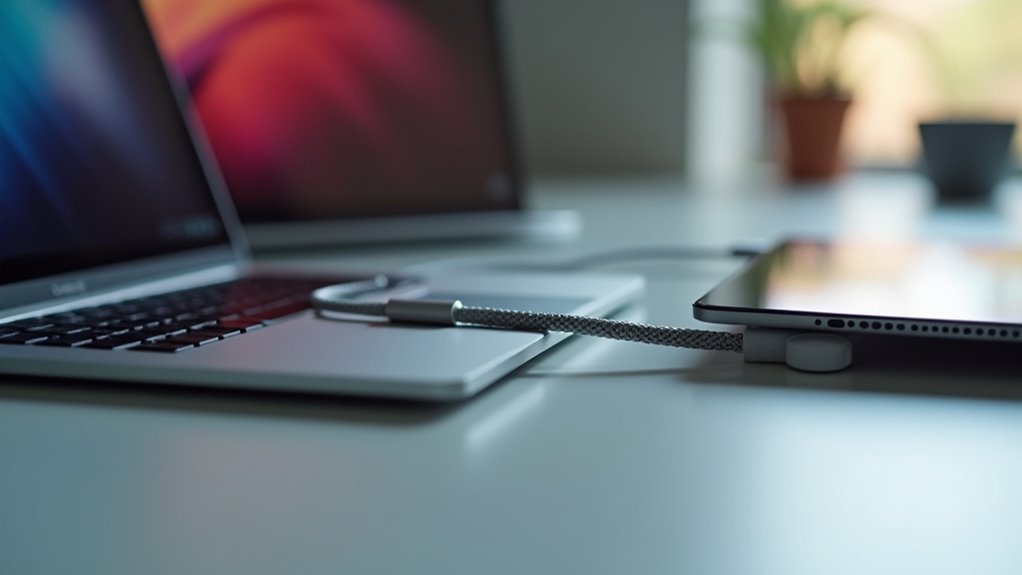
Dlaczego godzić się na opóźnienia bezprzewodowe, skoro proste połączenie USB może zapewnić niemal natychmiastową reakcję? Przewodowa łączność pozwala ominąć zakłócenia Wi‑Fi, skracając czas przesyłu danych do kilku milisekund i zapewniając płynniejszy ruch kursora oraz odtwarzanie wideo. Użytkownicy stawiający na responsywność mogą włączyć opcjonalny tryb USB w powiązanej aplikacji, a następnie podłączyć iPada za pomocą kabla USB‑C do USB‑C lub USB‑C do Lightning, w zależności od urządzenia. System automatycznie przełącza się na niskolatencyjną warstwę transportową, zachowując precyzję wprowadzania dotykowego i pozwalając na wyższe częstotliwości odświeżania bez drgań obrazu.
- Zainstaluj najnowszą paczkę sterowników w systemie Windows.
- Wybierz „Tryb USB” w ustawieniach aplikacji.
- Sprawdź opóźnienia za pomocą wbudowanego monitora wydajności.
Ustawianie rozdzielczości, orientacji i skalowania drugiego wyświetlacza w postaci iPada
Dostosowanie rozdzielczości, orientacji i skalowania iPada używanego jako dodatkowy wyświetlacz zapewnia, że treść jest wyraźna i odpowiednio wyrównana względem monitora głównego. Najpierw otwórz ustawienia ekranu w systemie Windows, wybierz iPada z listy monitorów i wybierz „Zaawansowane ustawienia wyświetlania”. Ustaw rozdzielczość tak, aby odpowiadała natywnej liczbie pikseli iPada (np. 2732 × 2048 dla modelu 12,9 cala) lub niższą wartość dla płynniejszego działania. Następnie dostosuj orientację: pionową do typowego korzystania z iPada lub poziomą do pracy panoramicznej. Na koniec skonfiguruj skalowanie na 100%, aby uzyskać idealne odwzorowanie pikseli, lub zwiększ do 125%/150%, jeśli elementy interfejsu wydają się zbyt małe. Zastosuj zmiany, sprawdź, czy okna prawidłowo się przyciągają, i dopracuj ustawienia, aż wrażenia wizualne będą spójne.
Włącz obsługę dotykową na dodatkowym wyświetlaczu iPada
Po ustawieniu odpowiedniej rozdzielczości, orientacji i skalowania, kolejnym krokiem jest aktywacja funkcji dotykowych, aby iPad mógł służyć jako interaktywne rozszerzenie pulpitu Windows. Obsługa dotyku wymaga kompatybilnego sterownika lub aplikacji, która połączy ekran dotykowy iPada z systemem Windows. Użytkownik musi włączyć usługę, wyrazić zgodę na przechwytywanie danych wejściowych i zweryfikować, czy protokół połączenia obsługuje zdarzenia wskaźnika.
Aktywuj obsługę dotyku, włącz usługę, udziel uprawnień i zweryfikuj obsługę zdarzeń wskaźnika dla integracji iPada z systemem Windows.
- Zainstaluj wybraną aplikację do łączenia iPada z systemem Windows, a następnie otwórz jej panel ustawień na komputerze PC.
- Przełącz opcję „Włącz obsługę dotyku” i potwierdź, że iPad jest widoczny jako monitor z obsługą dotyku.
- Przetestuj działanie, dotykając ikony na pulpicie; jeśli kursor się poruszy, konfiguracja jest zakończona.
Kroki te zapewniają, że iPad reaguje na gesty palców, umożliwiając płynną interakcję z aplikacjami systemu Windows.
Optymalizacja opóźnienia wyświetlacza i zużycia baterii iPada (wydajność i rozwiązywanie problemów)
W jaki sposób można zminimalizować opóźnienia wyświetlania na iPadzie, zachowując jednocześnie żywotność baterii podczas używania go jako dodatkowego monitora dla systemu Windows? Użytkownik powinien najpierw wybrać protokół połączenia o niskim opóźnieniu, taki jak przewodowe USB-C lub wysokowydajna sieć Wi-Fi 6/7, a następnie wyłączyć jasność adaptacyjną i autoblokadę, aby zapobiec częstemu odświeżaniu ekranu. Zmniejszenie rozdzielczości wyświetlania w systemie Windows do natywnej rozdzielczości iPada 2048 × 1536 lub niższej redukuje obciążenie przetwarzaniem pikseli, podczas gdy włączenie „Trybu wydajności” w aplikacji do mirroringu wymusza wyższą liczbę klatek na sekundę kosztem umiarkowanego poboru mocy. Monitorowanie zużycia baterii w ustawieniach systemu iOS pomaga zidentyfikować aplikacje działające w tle, które zużywają zasoby; ich zamknięcie przywraca wydajność. Jeśli wystąpią skoki opóźnień, ponowne uruchomienie obu urządzeń i upewnienie się, że aktualizacje oprogramowania układowego zostały zainstalowane, często rozwiązuje niezgodności sterowników, zapewniając płynniejszą interakcję bez nadmiernego drenażu baterii.
Najczęściej zadawane pytania
Czy mogę używać iPada jako dodatkowego ekranu w systemie macOS?
Może on skorzystać z funkcji Sidecar lub aplikacji innych firm, takich jak Duet Display, co pozwala na używanie iPada jako dodatkowego monitora dla systemu macOS, pod warunkiem że oba urządzenia mają kompatybilne wersje systemów operacyjnych i są połączone kablem lub przez Wi‑Fi.
Czy bateria iPada będzie się szybko wyczerpywać podczas pracy jako wyświetlacz?
Bateria iPada będzie wyczerpywać się szybciej, gdy jest on używany jako wyświetlacz, zwłaszcza przy wyższej jasności i liczbie klatek na sekundę; jednak podłączenie go do zasilania łagodzi szybkie rozładowywanie, pozwalając na dłuższą pracę bez znaczących przerw.
Czy potrzebuję konkretnego modelu iPada do połączenia USB o niskim opóźnieniu?
Aby uzyskać połączenie USB o niskim opóźnieniu, użytkownik musi wybrać iPada obsługującego standard USB 3.0 lub nowszy, takiego jak iPad Pro (2018 lub nowszy), iPad Air (4. generacji lub nowszy) lub iPad Mini (6. generacji lub nowszy).
Czy mogę klonować ekran iPada zamiast rozszerzać pulpit?
Użytkownik może kopio-wać ekran iPada zamiast rozszerzać pulpit, ale wymaga to oprogramowania obsługującego tryb lustrzany; iPad będzie wyświetlać tę samą zawartość co monitor główny, a nie dodatkowy obszar roboczy.
Czy można używać iPada jako ekranu dotykowego dla systemu Linux?
iPad może służyć jako ekran dotykowy dla systemu Linux dzięki aplikacjom zewnętrznym, takim jak Duet Display, Splashtop oraz klientom VNC w połączeniu ze sterownikami X-input, choć opóźnienia i kompatybilność mogą się różnić w zależności od dystrybucji.


