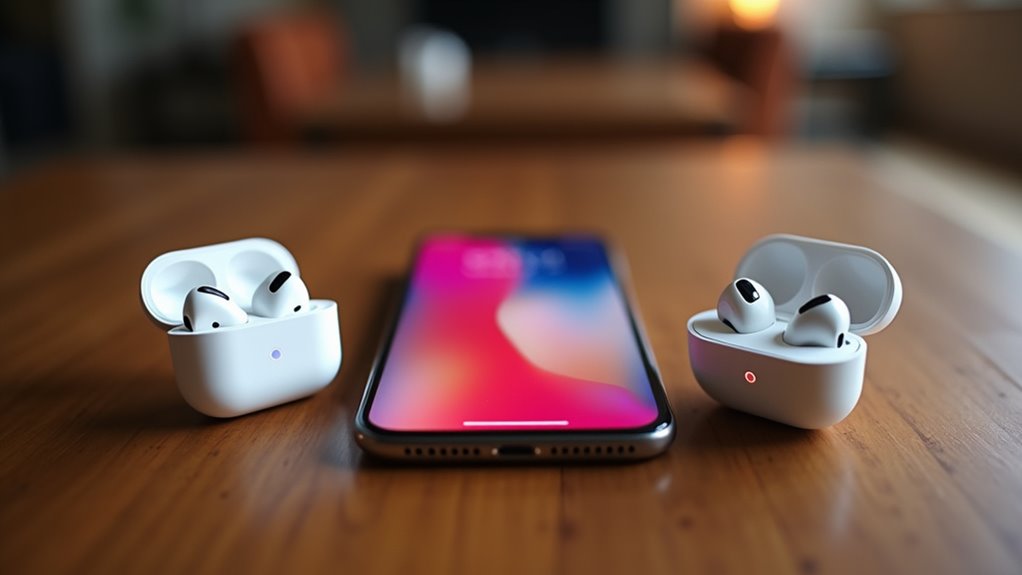
Podłączenie dwóch par słuchawek AirPods do jednego iPhone’a jest możliwe, ale wymaga kilku precyzyjnych kroków. Urządzenie musi pracować na systemie iOS 13 lub nowszym, a każda para AirPods musi zostać najpierw sparowana indywidualnie. Gdy główna para jest aktywna, użytkownik może wywołać menu AirPlay w Centrum sterowania i wybrać opcję „Udostępnij dźwięk”, aby zaprosić drugi zestaw. Proces ten ujawnia subtelne niuanse w regulacji głośności i zużyciu baterii, które wielu pomija, co skłania do dalszego badania optymalnej konfiguracji.
Kluczowe wnioski
- Upewnij się, że obie pary słuchawek AirPods są połączone indywidualnie w menu Ustawienia → Bluetooth i wyświetlają zielony status „Połączono”.
- Otwórz Centrum sterowania, stuknij ikonę AirPlay i wybierz pierwszą parę AirPods jako wyjście audio.
- Stuknij przycisk „Udostępnij dźwięk” obok pierwszej pary, a następnie zbliż drugie słuchawki AirPods do iPhone’a, aby wejść w tryb parowania.
- Wybierz drugą parę AirPods z listy, która się pojawi; oba zestawy będą teraz odbierać ten sam strumień dźwięku.
- Użyj przełącznika w Centrum sterowania, aby przełączać się między słuchaniem pojedynczym a udostępnianym, dostosowując głośność każdej pary według potrzeb.
Upewnij się, że Twoje AirPods są gotowe do udostępniania
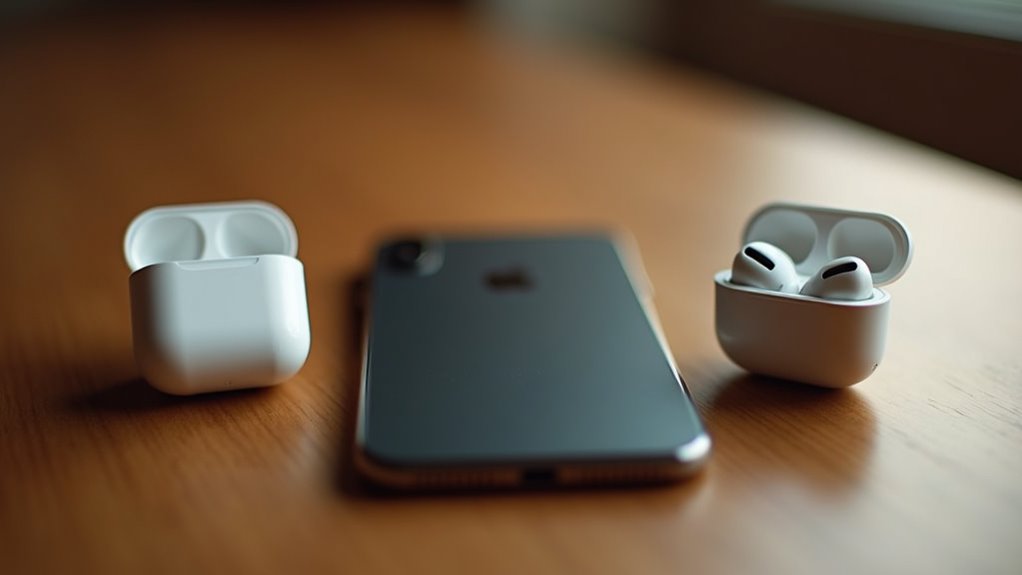
Jak sprawdzić, czy słuchawki AirPods są gotowe do udostępniania? Najpierw otwórz aplikację Ustawienia na iPhonie i przejdź do sekcji Bluetooth. Słuchawki AirPods powinny pojawić się z zielonym wskaźnikiem „Połączono”. Stuknij ikonę informacji obok ich nazwy; status urządzenia musi brzmieć „Połączono”, a poziom baterii powinien być widoczny. Upewnij się, że słuchawki AirPods nie są sparowane z innym urządzeniem, które jest aktualnie aktywne, ponieważ może to blokować jednoczesne połączenia. Zresetowanie słuchawek AirPods poprzez przytrzymanie przycisku na etui przez piętnaście sekund, a następnie ponowne sparowanie, gwarantuje czysty stan początkowy. Na koniec potwierdź, że wersja systemu iOS obsługuje udostępnianie dźwięku – wymagany jest system iOS 13 lub nowszy. Po wykonaniu tych czynności słuchawki AirPods są gotowe do udostępniania na dwa urządzenia.
Otwórz Centrum sterowania i stuknij w AirPlay
Po potwierdzeniu, że słuchawki AirPods są połączone i gotowe, użytkownik otwiera Centrum sterowania na iPhonie i klika ikonę AirPlay. System wyświetla listę dostępnych wyjść audio; wybranie pierwszej pary AirPods kieruje dźwięk do tego urządzenia, pozostawiając drugą parę w trybie bezczynności. Interfejs pokazuje również opcję „Udostępnij audio”, która po aktywacji zaprasza drugi zestaw AirPods do dołączenia do strumienia. Użytkownik może regulować poszczególne suwaki głośności dla każdej pary, zapewniając zrównoważone poziomy odsłuchu. Gdy obie pary są aktywne, odtwarzanie odbywa się jednocześnie, a wszelkie późniejsze zmiany źródła dźwięku są odzwierciedlane na obu urządzeniach.
Otwórz Centrum sterowania, dotknij AirPlay, wybierz pierwsze AirPods, udostępnij dźwięk, dostosuj głośność i ciesz się jednoczesnym odtwarzaniem.
- Zweryfikuj status Bluetooth przed otwarciem Centrum sterowania.
- Zidentyfikuj właściwy wpis AirPods wśród wymienionych urządzeń.
- Użyj opcji „Udostępnij audio”, aby zainicjować drugie połączenie.
- Dostosuj głośność dla każdej pary z osobna, aby uniknąć dominacji jednej z nich.
- Potwierdź jednoczesne odtwarzanie przed zamknięciem menu.
Dodaj drugą parę słuchawek AirPods przez funkcję Udostępniaj dźwięk
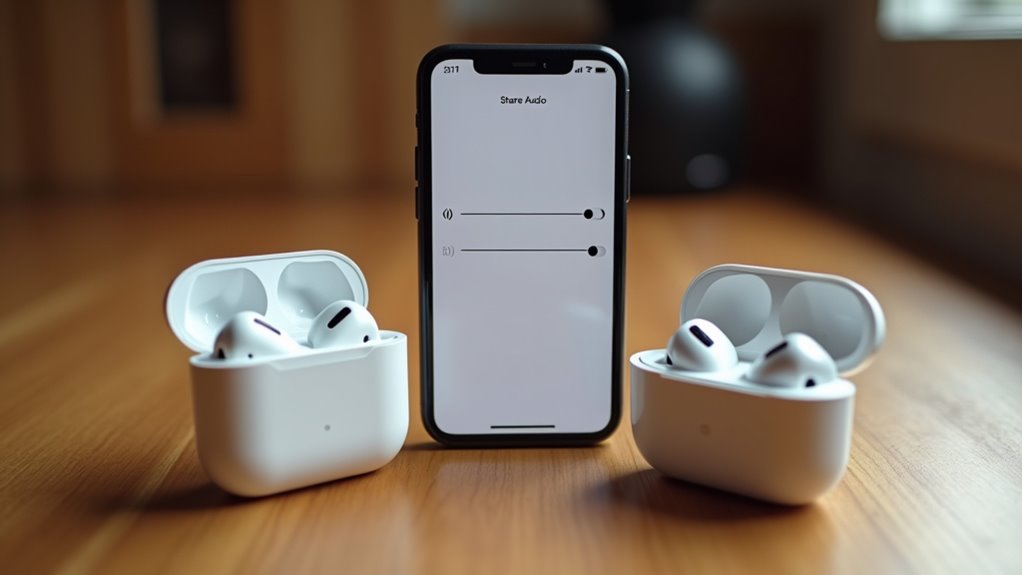
Zastanawiałeś się kiedyś, jak dodać drugą parę słuchawek AirPods do trwającej sesji słuchania? Po otwarciu Centrum sterowania i dotknięciu ikony AirPlay użytkownik widzi na liście swoje główne słuchawki AirPods. Aby dodać drugą parę, należy dotknąć przycisku „Udostępnij dźwięk”, który pojawia się obok głównego urządzenia. iPhone poprosi wtedy o zbliżenie drugich słuchawek AirPods, co automatycznie aktywuje ich tryb parowania. Po wykryciu drugiej pary użytkownik wybiera ją z listy w wyskakującym oknie, potwierdzając połączenie. Oba zestawy AirPods będą teraz odbierać te same strumienie audio, umożliwiając jednoczesne słuchanie. Interfejs wyświetla dwa połączone urządzenia, a regulacja głośności wpływa na obie pary jednakowo, chyba że później uzyska się dostęp do indywidualnych ustawień. Metoda ta działa w systemie iOS 15 i nowszych na kompatybilnych modelach iPhone’a.
Przełączaj między trybem solo a wspólnym słuchaniem (Udostępnianie dźwięku)
Przełączanie się między słuchaniem solo a współdzielonym odbywa się za pomocą prostego przełącznika w Centrum sterowania iPhone’a. Gdy podłączone są dwa zestawy słuchawek AirPods, dotknięcie ikony wyjścia audio wywołuje przycisk „Udostępnij audio”; wybranie go przełącza urządzenie z prywatnego odtwarzania na zsynchronizowany strumień dla obu par. Interfejs aktualizuje się natychmiast, pokazując połączony suwak głośności, który steruje obydwoma zestawami jednocześnie. Użytkownicy mogą powrócić do trybu solo, dotykając tego samego przycisku, co izoluje dźwięk do głównych słuchawek AirPods. Mechanizm ten opiera się na udostępnianiu dźwięku przez Bluetooth LE, co pozwala zachować niskie opóźnienia i zapewnia, że obaj słuchacze doświadczają identycznego czasu i jakości dźwięku.
Prosty przełącznik w Centrum sterowania pozwala błyskawicznie przełączać się między słuchaniem przez AirPods w pojedynkę a współdzieleniem dźwięku.
- Natychmiastowa informacja wizualna potwierdza aktualny tryb.
- Jednolita kontrola głośności zapobiega niedopasowaniu poziomów dźwięku.
- Płynne przejście pozwala uniknąć przerw w odtwarzaniu.
- Zużycie baterii pozostaje porównywalne z użytkowaniem przez jedną osobę.
- Kompatybilność ograniczona do urządzeń obsługujących system iOS 15+ oraz słuchawek AirPods 2. generacji lub nowszych.
Rozwiązywanie problemów z parowaniem, opóźnieniami i niezgodnością głośności
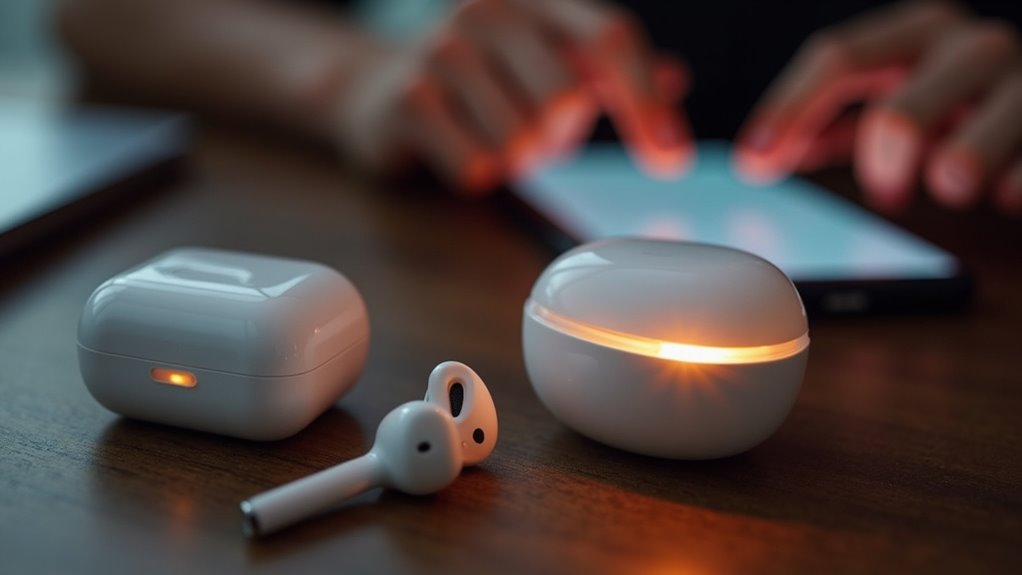
Dlaczego podczas udostępniania dźwięku z jednego iPhone’a na dwa zestawy słuchawek AirPods występują błędy parowania, skoki opóźnień lub rozbieżności w głośności? Stos Bluetooth iPhone’a utrzymuje jedną aktywną sesję audio; dodanie drugiego zestawu AirPods zmusza system do żonglowania dwoma jednoczesnymi strumieniami, co może przeciążyć kontroler i spowodować utratę pakietów. Niezgodności oprogramowania układowego między urządzeniami potęgują błędy czasowe, powodując słyszalne opóźnienia. Rozbieżność głośności często wynika z niezależnych ustawień wzmocnienia zapisanych w pamięci każdych słuchawek, których iPhone nie potrafi automatycznie uzgodnić. Aby rozwiązać problem, najpierw upewnij się, że oba zestawy AirPods mają najnowsze oprogramowanie (Ustawienia → Ogólne → To urządzenie → AirPods). Następnie zresetuj każde etui i sparuj je ponownie sekwencyjnie: najpierw pierwszy zestaw, potem drugi poprzez funkcję Udostępnianie dźwięku. Jeśli opóźnienia nadal występują, wyłącz odświeżanie Bluetooth w tle w Ustawieniach i zrestartuj iPhone’a. Na koniec skalibruj głośność, dostosowując poziom wyjściowy iPhone’a przy podłączonych obu zestawach, a następnie precyzyjnie ustaw głośność każdej pary bezpośrednio na słuchawkach lub w centrum sterowania. To systematyczne podejście przywraca zsynchronizowane odtwarzanie i zrównoważony dźwięk.
Oszczędzaj baterię i zachowaj jakość dźwięku podczas udostępniania dźwięku
W jaki sposób użytkownicy mogą zachować zarówno czas pracy baterii, jak i wierność dźwięku podczas udostępniania dźwięku z iPhone’a dwóm zestawom słuchawek AirPods? Urządzenie rozdziela strumień audio, co może podwoić pobór energii i wprowadzić artefakty kompresji, jeśli źródło nie jest zoptymalizowane. Utrzymanie optymalnej wydajności wymaga zarządzania poziomami głośności, korzystania z profili Bluetooth o niskim opóźnieniu oraz monitorowania stanu naładowania każdych słuchawek AirPods. Użytkownicy powinni również unikać procesów w tle, które obciążają procesor, ponieważ pośrednio wpływają one na przepustowość Bluetooth i zużycie baterii. Przestrzegając zdyscyplinowanej konfiguracji, mogą zachować wrażenia odsłuchowe, wydłużając jednocześnie czas użytkowania obu par AirPods.
Optymalizacja głośności, profili Bluetooth i aplikacji działających w tle pozwala zachować żywotność baterii i wierność dźwięku podczas udostępniania dźwięku z iPhone’a dwóm parom słuchawek AirPods.
- Włącz funkcję „Zoptymalizowane ładowanie baterii” w etui każdych słuchawek AirPods.
- Ustaw wyjście audio iPhone’a na „Stereo” zamiast „Mono”.
- Utrzymuj głośność poniżej 80%, aby zredukować zniekształcenia i pobór mocy.
- Zamknij niepotrzebne aplikacje, aby zwolnić pasmo Bluetooth.
- Używaj dedykowanego kodeka audio Bluetooth (np. AAC) dla wyższej wydajności.
Najczęściej zadawane pytania
Czy można używać słuchawek AirPods różnych generacji razem?
Nie można ich sparować jednocześnie, ponieważ słuchawki AirPods wymagają identycznych modeli do obsługi funkcji dual‑audio. Mieszanie marek sprawia, że jeden zestaw się łączy, podczas gdy drugi pozostaje nieaktywny, co uniemożliwia jednoczesne korzystanie z nich na jednym iPhonie.
Czy udostępnianie dźwięku działa z widżetami iOS?
Udostępnianie dźwięku nie działa bezpośrednio poprzez widżety systemu iOS; wymaga ono aktywacji tej funkcji w Centrum sterowania lub w aplikacji Muzyka, gdzie system może zarządzać równoległymi strumieniami audio przez Bluetooth.
Czy mogę udostępniać dźwięk, korzystając z aparatów słuchowych?
Użytkownik może udostępniać dźwięk podczas korzystania z aparatów słuchowych, jeśli urządzenie obsługuje symultaniczne przesyłanie dźwięku przez Bluetooth; system iOS umożliwia podwójne wyjście audio do słuchawek AirPods i aparatów słuchowych, pod warunkiem włączenia kompatybilnych modeli i ustawień.
Czy udostępnianie wpłynie na aktualizacje oprogramowania sprzętowego słuchawek AirPods?
Udostępnianie słuchawek AirPods między urządzeniami nie zmienia procesu aktualizacji oprogramowania sprzętowego; aktualizacje są dostarczane przez serwery Apple do każdej słuchawki indywidualnie, niezależnie od tego, ile urządzeń jest sparowanych lub używanych jednocześnie.
Czy można udostępniać dźwięk urządzeniom innym niż Apple?
Udostępnianie dźwięku urządzeniom innym niż Apple jest technicznie możliwe przez Bluetooth, jednak słuchawki AirPods nie posiadają natywnej obsługi jednoczesnego przesyłania strumieniowego do wielu urządzeń, co wymaga użycia zewnętrznych aplikacji lub adapterów w celu wypełnienia luki w kompatybilności.