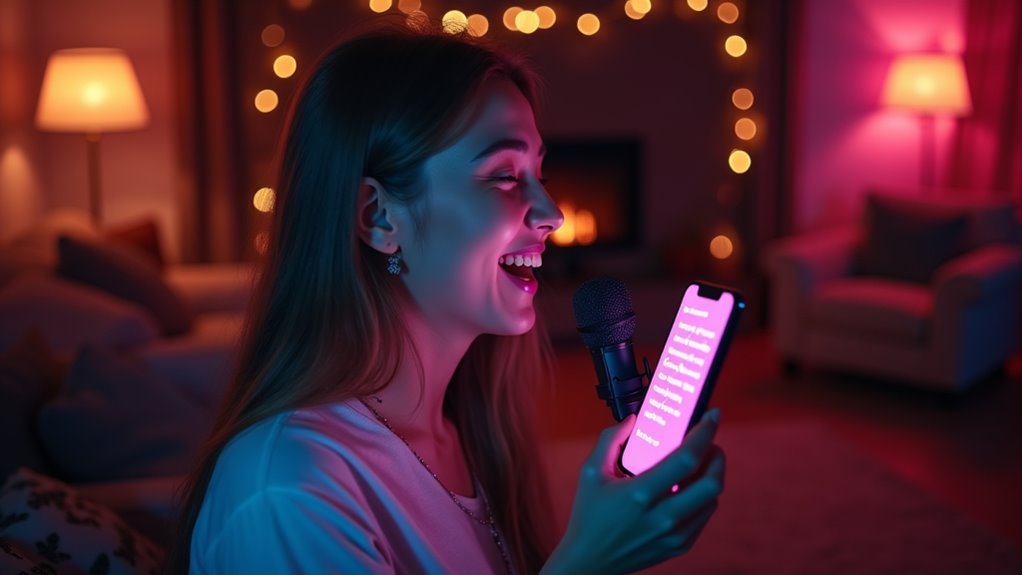
Apple Music Sing zmienia iPhone’a w funkcjonalne centrum karaoke, oferując wbudowany katalog, regulację tonacji i tempa oraz punktację w czasie rzeczywistym. Po instalacji i zalogowaniu użytkownicy mogą przeszukać swoją bibliotekę pod kątem zgodnych utworów, a następnie wybrać tryb Duet lub Party dla wspólnych sesji. Aplikacja udostępnia ustawienia mikrofonu, pomieszczenia i głosu, aby precyzyjnie dostosować występ, a wskazówki dotyczące rozwiązywania problemów pomagają w przypadku błędów synchronizacji lub subskrypcji. Kolejny krok pokazuje, jak te funkcje łączą się, tworząc płynne doświadczenie śpiewania.
Kluczowe wnioski
- Zainstaluj Apple Music Sing z App Store, zaloguj się za pomocą Apple ID i upewnij się, że posiadasz aktywną subskrypcję Apple Music.
- Przyznaj aplikacji dostęp do biblioteki urządzenia; Twoje utwory pojawią się w sekcji „Moje utwory”, gotowe do odtworzenia w trybie karaoke.
- Skorzystaj z wbudowanego katalogu lub zaimportowanej biblioteki, a następnie dostosuj tonację i tempo za pomocą suwaków przed rozpoczęciem śpiewania.
- Włącz ocenianie w czasie rzeczywistym i podświetlanie tekstu, aby otrzymywać informacje zwrotne o precyzji dźwięku (kolor zielony oznacza poprawność, czerwony – fałszowanie) podczas występu.
- Aby bawić się w grupie, aktywuj tryb Duet lub Party, ustaw wzmocnienie mikrofonu, pogłos pomieszczenia oraz efekty głosowe, a następnie przesyłaj tekst piosenki na pobliskie ekrany za pomocą funkcji AirPlay.
Zainstaluj Apple Music Sing i połącz swoją bibliotekę
Funkcję Apple Music Sing można dodać do iPhone’a, otwierając App Store, wyszukując aplikację i dotykając przycisku „Pobierz”. Po instalacji użytkownik uruchamia aplikację i loguje się za pomocą Apple ID z aktywną subskrypcją Apple Music. Aplikacja prosi następnie o pozwolenie na dostęp do biblioteki muzycznej urządzenia; wyrażenie zgody pozwala jej na przeskanowanie istniejącego katalogu oraz zaimportowanie playlist, albumów i polubionych utworów. Po zindeksowaniu biblioteki interfejs wyświetla sekcję „Moje utwory”, w której pojawiają się wszystkie dostępne tytuły wraz z podkładami karaoke. Użytkownicy mogą również włączyć Bibliotekę muzyczną iCloud, aby synchronizować kolekcję między urządzeniami, co gwarantuje, że wszelkie nowe zakupy lub dodane utwory staną się natychmiast dostępne do wspólnego śpiewania.
Wybierz utwór, ustaw tonację oraz tempo i zacznij śpiewać
Jak wybrać idealny utwór, dostosować jego tonację i dopasować rytm przed rozpoczęciem śpiewania? Użytkownik otwiera Apple Music Sing, przegląda zintegrowany katalog i filtruje treści według gatunku, nastroju lub popularności. Wybranie tytułu powoduje wyświetlenie podglądu fali dźwiękowej oraz kluczowych informacji. Dedykowany panel sterowania pozwala użytkownikowi podnosić lub obniżać tonację w odstępach półtonowych, co pozwala zachować skalę głosu bez zmiany barwy dźwięku. Suwaki tempa zwiększają lub zmniejszają liczbę uderzeń na minutę, umożliwiając szybszy lub wolniejszy groove, podczas gdy aplikacja automatycznie dopasowuje czas trwania ścieżki instrumentalnej. Po ustawieniu tonacji i tempa użytkownik dotyka przycisku „Start”, a piosenka uruchamia się ze zsynchronizowanym tekstem, podkładem i wizualnym metronomem. Interfejs aktualizuje się w czasie rzeczywistym, odzwierciedlając wszelkie dalsze poprawki wprowadzane podczas występu.
Apple Music Sing: Punktacja w czasie rzeczywistym i podświetlanie tekstu utworu

To, co wyróżnia Apple Music Sing, to możliwość oceny wykonania wokalnego w czasie rzeczywistym, przypisywanie dynamicznego wyniku przy jednoczesnym podświetlaniu aktualnej linii tekstu. Aplikacja przetwarza przychodzący strumień audio za pomocą modelu neuronowego o niskich opóźnieniach, który wyodrębnia wysokość dźwięku, rytm oraz barwę, porównując je z referencyjną ścieżką oryginalną. W miarę postępów śpiewaka wynik liczbowy jest stale aktualizowany, odzwierciedlając dokładność, trzymanie się rytmu i siłę głosu. Wizualne informacje zwrotne pojawiają się w formie paska postępu pod podświetlonym tekstem, zmieniając kolor na zielony w przypadku dźwięków trafionych w punkt i na czerwony przy momentach poza rytmem lub czystością dźwięku. Ta podwójna pętla informacji zwrotnej pozwala użytkownikom na natychmiastową korektę wysokości głosu lub tempa, sprzyjając szybkim postępom bez przerywania zabawy w karaoke. Algorytm punktacji normalizuje również skalę głosu, zapewniając sprawiedliwą ocenę dla różnych wykonawców.
Apple Music Sing: tryb Duet i funkcje imprezowe
Opierając się na systemie punktacji w czasie rzeczywistym, Apple Music Sing wprowadza tryb duetu, który synchronizuje dwie ścieżki wokalne, oraz zestaw narzędzi imprezowych. Funkcja ta łączy dwóch użytkowników, z których każdy posiada oddzielny mikrofon, i dopasowuje ich występy do wspólnej siatki tempa, zachowując detekcję wysokości dźwięku oraz aktualizację wyników dla obu śpiewaków. Wizualny podział ekranu wyświetla indywidualne wersy tekstu i informacje zwrotne w czasie rzeczywistym, podczas gdy wspólny wynik sumuje wkład obu osób. Tryb imprezy rozszerza te doświadczenia o funkcję „odtwarzania losowego”, która automatycznie kolejkuje utwory, „miernik owacji” śledzący oklaski publiczności oraz interfejs „gospodarza karaoke”, pozwalający wyznaczonemu graczowi kontrolować wybór piosenek, wyciszać uczestników i przesyłać teksty na pobliskie urządzenia za pomocą AirPlay. Możliwości te pozwalają na płynne sesje wspólnego śpiewania bez konieczności ręcznej konfiguracji.
Wskazówki dotyczące ustawień mikrofonu, pomieszczenia i głosu w Apple Music Sing
Zastanawiałeś się kiedyś, jak dopasować mikrofon, akustykę pomieszczenia i efekty wokalne, aby sesja w Apple Music Sing wypadła bezbłędnie? Aplikacja oferuje trzy regulowane parametry: wzmocnienie mikrofonu (Mic Gain), pogłos pomieszczenia (Room Reverb) oraz efekty głosowe (Voice Effects). Użytkownicy mogą uzyskać do nich dostęp za pomocą ikony Ustawień przed rozpoczęciem nagrywania, a następnie eksperymentować z gotowymi ustawieniami lub niestandardowymi suwakami. Optymalne rezultaty wynikają z wyważenia wzmocnienia, aby uniknąć przesterowania (clipping), wyboru profilu pomieszczenia pasującego do fizycznej przestrzeni oraz stosowania subtelnej korekcji wysokości dźwięku lub echa tylko wtedy, gdy jest to konieczne. Regularne odsłuchiwanie miksu daje pewność, że ścieżka wokalna naturalnie komponuje się z podkładem, zapobiegając jej dominacji lub utracie klarowności.
- Dostosuj Mic Gain, aby utrzymać poziomy tuż poniżej czerwonej strefy przesterowania.
- Wybierz ustawienie Room Reverb (Małe, Średnie, Duże), które odzwierciedla rzeczywiste otoczenie.
- Stosuj efekty głosowe z umiarem: lekki pogłos (Light Reverb) dla ocieplenia, wzmocnienie harmoniczne (Harmonic Boost) dla lepszej prezencji.
- Użyj przycisku „Test”, aby podglądnąć zmiany przed zatwierdzeniem ich w utworze.
Apple Music Sing: Napraw problemy z synchronizacją, odtwarzaniem i subskrypcją
Dlaczego problemy z synchronizacją, odtwarzaniem i subskrypcją przerywają sesje Apple Music Sing? Użytkownicy często doświadczają tych trudności, gdy opóźnienia sieciowe, nieaktualne wersje aplikacji lub wygaśnięcie subskrypcji Apple Music kolidują z usługą karaoke. Aby przywrócić synchronizację, należy zweryfikować stabilność połączenia Wi-Fi, zamknąć aplikacje działające w tle i zrestartować urządzenie. Błędy odtwarzania często wynikają z uszkodzonej pamięci podręcznej; wyczyszczenie pamięci podręcznej aplikacji lub ponowna instalacja Apple Music Sing rozwiązuje ten błąd. Przerwy w subskrypcji występują, gdy okres próbny Apple Music dobiegnie końca lub informacje o płatności są nieprawidłowe; sprawdzenie statusu subskrypcji w Ustawienia → Apple ID → Subskrypcje i zaktualizowanie danych płatniczych przywraca pełny dostęp. Dodatkowo upewnienie się, że system iOS i aplikacja Apple Music Sing są aktualne, zapobiega konfliktom kompatybilności, zapewniając płynniejsze korzystanie z karaoke.
Najczęściej zadawane pytania
Czy mogę korzystać z funkcji Apple Music Sing bez subskrypcji Apple Music?
Apple Music Sing wymaga aktywnej subskrypcji Apple Music; bez niej funkcja ta jest niedostępna. Użytkownicy muszą posiadać płatny plan, aby korzystać z utwórów karaoke, tekstów piosenek oraz powiązanych funkcjonalności wewnątrz aplikacji.
Czy aplikacja działa na iPadach, czy tylko na iPhone’ach?
Aplikacja działa zarówno na iPadach, jak i iPhone’ach, obsługując urządzenia z systemem iOS posiadające kompatybilny sprzęt i wersje systemu. Jednak niektóre funkcje mogą wymagać większych ekranów lub specyficznych możliwości urządzenia w celu zapewnienia optymalnej wydajności.
Czy zewnętrzne mikrofony są obsługiwane w celu uzyskania lepszej jakości dźwięku?
Zewnętrzne mikrofony są kompatybilne, pod warunkiem że łączą się przez interfejs Lightning lub Bluetooth, co pozwala na lepsze przechwytywanie dźwięku; aplikacja rozpoznaje je i wykorzystuje do poprawy jakości wejścia wokalnego podczas sesji karaoke.
Czy mogę wyeksportować moje nagrane występy do innych aplikacji?
Użytkownik nie może eksportować nagranych występów bezpośrednio do innych aplikacji; aplikacja przechowuje je wewnętrznie i pozwala na udostępnianie wyłącznie w obrębie własnej platformy, co ogranicza możliwość zewnętrznego przesyłania lub integracji.
Czy istnieje limit liczby utworów, które mogę dodać do swojej biblioteki?
Nie ma wyraźnego limitu; użytkownicy mogą dodawać tysiące utworów, a jedynymi ograniczeniami są pamięć urządzenia oraz limity subskrypcji Apple Music, które zazwyczaj pozwalają na posiadanie obszernych bibliotek osobistych bez ustalonego górnego pułapu liczby piosenek.