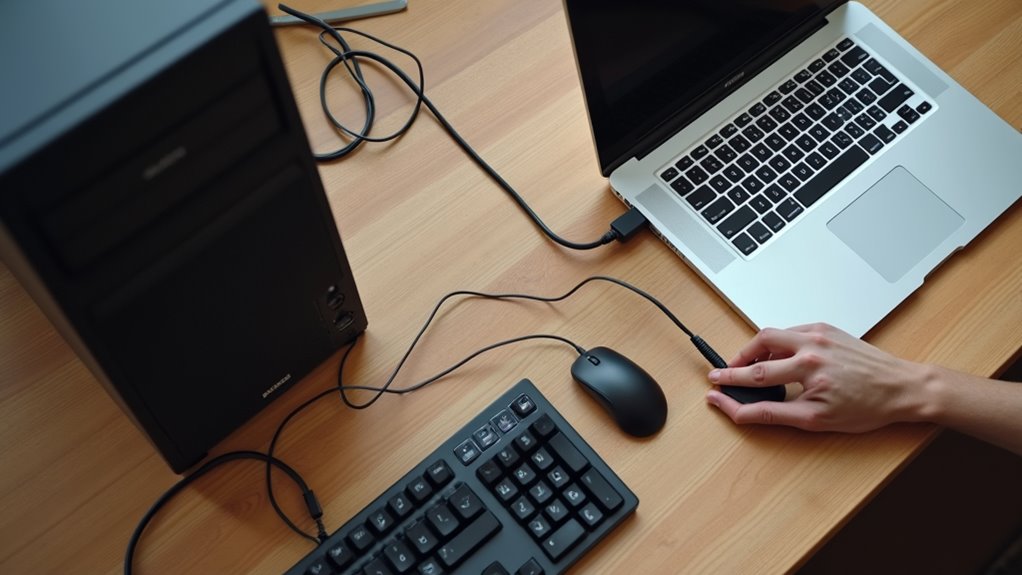
Przejście z systemu Windows na Maca często przypomina wkroczenie w płynniejszy tryb pracy, jednak najbardziej uderzające różnice kryją się pod znanymi ikonami. Klawisz Command zastępuje Ctrl, widok kolumnowy w Finderze zmienia nawigację po plikach, a gładzik staje się centrum wielozadaniowości. Użytkownicy szybko odkrywają, że Spotlight błyskawicznie odpowiada na zapytania, podczas gdy Asystent migracji po cichu przenosi dane. Funkcje Handoff i iCloud utrzymują ciągłość pracy aplikacji na różnych urządzeniach, ale subtelne zmiany w menu i ustawieniach systemowych mogą w nieoczekiwany sposób wpłynąć na codzienną produktywność. Następna sekcja ujawnia, jak okiełznać te niespodzianki.
Kluczowe wnioski
- System macOS automatycznie tworzy kopie zapasowe w iCloud, jednak wykonanie pełnej kopii zewnętrznej jest nadal niezbędne przed migracją.
- Widok kolumnowy w Finderze oraz inteligentne foldery zastępują wiele kliknięć znanych z Eksploratora Windows, usprawniając nawigację po plikach.
- Gesty multitouch na gładziku obsługują akcje takie jak Mission Control i przełączanie pulpitów, ograniczając konieczność korzystania z myszy.
- Spotlight działa jako uniwersalna wyszukiwarka, kalkulator i konwerter jednostek, błyskawicznie odpowiadając na zapytania w języku naturalnym.
- Funkcja Handoff pozwala kontynuować pracę między iPhone’em a komputerem Mac, podczas gdy większość skrótów klawiszowych zmienia się z klawisza Ctrl na Command.
Skrócona lista kontrolna przy przesiadce z systemu Windows na Maca
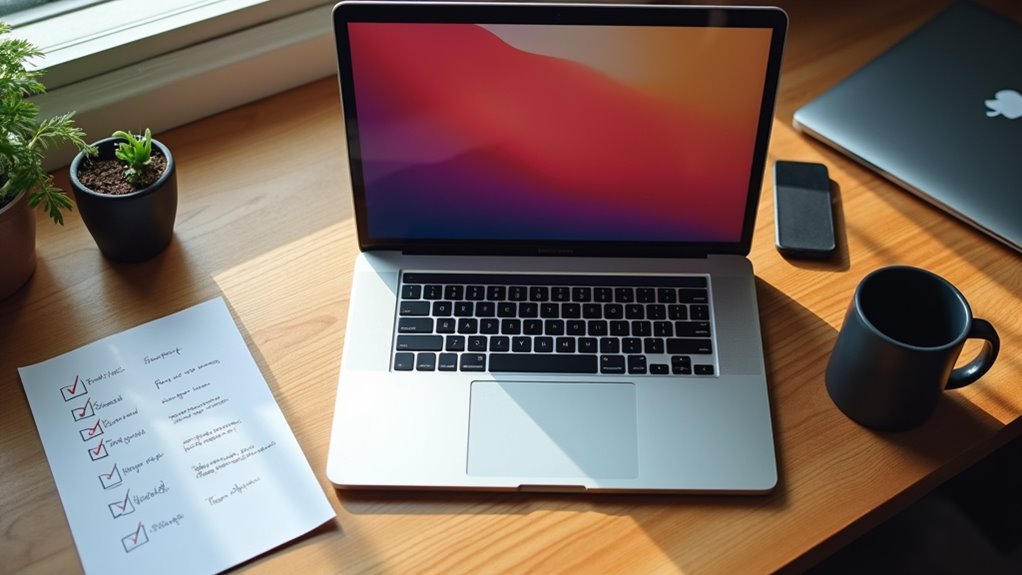
Jak zacząć płynne przejście z systemu Windows na Mac? Pierwszym krokiem jest inwentaryzacja obecnego oprogramowania i danych, ze zwróceniem uwagi na to, które aplikacje posiadają swoje odpowiedniki w systemie macOS lub ich funkcjonalne alternatywy. Następnie należy zweryfikować kompatybilność sprzętową i wykonać kopię zapasową wszystkich plików na dysku zewnętrznym lub w usłudze chmurowej. Kolejnym krokiem jest utworzenie rozruchowego instalatora systemu macOS na pendrive’ie na wypadek konieczności czystej instalacji. Po tym należy skonfigurować konto użytkownika, zaimportować kontakty, kalendarze i zakładki za pomocą Asystenta migracji oraz skonfigurować usługę iCloud w celu bieżącej synchronizacji. Na koniec zainstaluj niezbędne narzędzia macOS, dostosuj preferencje systemowe dla gładzika, klawiatury oraz wyświetlacza i przetestuj kluczowe procesy pracy przed wycofaniem komputera z systemem Windows. Ta lista kontrolna usprawnia przeprowadzkę, minimalizując zakłócenia.
Przyspiesz zarządzanie plikami dzięki Finderowi
Po zakończeniu listy kontrolnej migracji użytkownik może skupić się na optymalizacji obsługi plików poprzez Finder. System macOS oferuje kilka natywnych skrótów i opcji widoku, które usprawniają nawigację, redukują liczbę kliknięć myszą i przyspieszają działania masowe. Dzięki opanowaniu widoku kolumnowego, szybkich akcji oraz inteligentnych folderów, nowicjusz może odtworzyć wydajność Eksploratora Windows, korzystając jednocześnie z udogodnień specyficznych dla macOS. Techniki te skracają czas poświęcany na lokalizowanie, przenoszenie i organizowanie dokumentów, pozwalając na płynniejsze przejście do codziennych zadań.
Opanuj widok kolumnowy Findera, szybkie akcje oraz inteligentne foldery, aby usprawnić obsługę plików w macOS i zwiększyć produktywność.
- Widok kolumnowy: wyświetla ścieżki hierarchiczne obok siebie, umożliwiając błyskawiczne przechodzenie między folderami bez otwierania nowych okien.
- Szybkie akcje: elementy menu pod prawym przyciskiem myszy, takie jak „Zmień nazwę”, „Taguj” i „Kompresuj”, które wykonują typowe zadania bezpośrednio z listy plików.
- Inteligentne foldery: zapisane wyszukiwania, które automatycznie gromadzą pliki spełniające określone kryteria, tworząc dynamiczne kolekcje bez konieczności ręcznego sortowania.
Opanuj gesty gładzika — poradnik dla użytkowników przechodzących z Windows na Maca
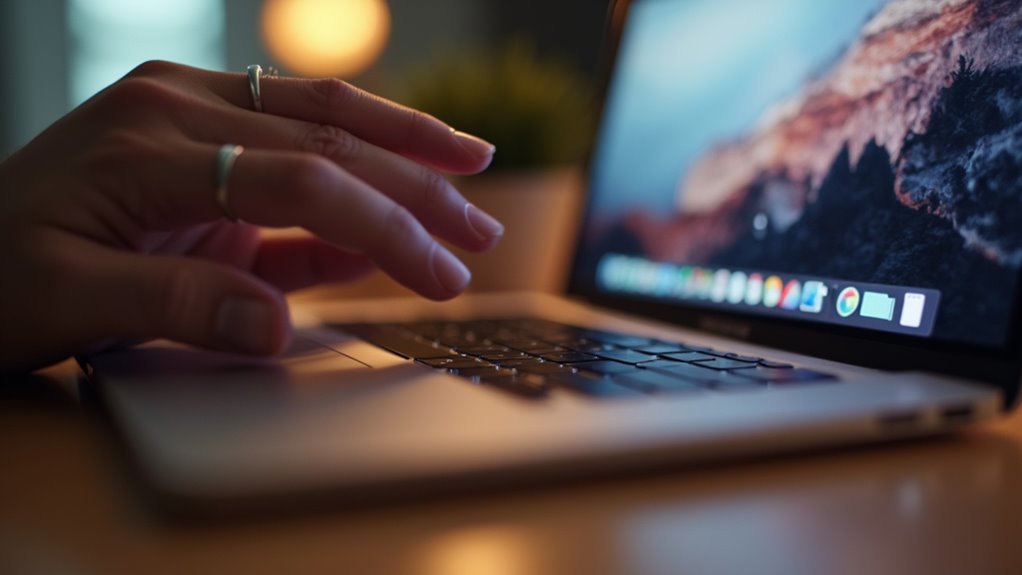
Zastanawiałeś się kiedyś, dlaczego gładzik wydaje się zupełnie inny po przesiadce z systemu Windows na macOS? Gesty w macOS zamieniają wiele kliknięć myszą w płynne przesunięcia, stuknięcia i uszczypnięcia, pozwalając byłym użytkownikom Windowsa nawigować po aplikacjach, przełączać pulpity i wywoływać Mission Control bez sięgania do klawiatury. Zrozumienie domyślnego przesunięcia trzema palcami, przewijania dwoma palcami i uszczypnięcia czterema palcami jest kluczowe; każdy z tych gestów odpowiada za inne działania systemowe. Personalizacja gestów w Ustawieniach systemowych może dodatkowo zbliżyć te doświadczenia do znanych skrótów z Windowsa, skracając czas nauki i zwiększając produktywność.
| Gest | Działanie | Odpowiednik w Windows |
|---|---|---|
| Przesunięcie dwoma palcami w lewo/prawo | Przełączanie kart | Alt + ←/→ |
| Przesunięcie trzema palcami w górę | Mission Control | Win + Tab |
| Przesunięcie trzema palcami w dół | App Exposé | Win + D |
| Uszczypnięcie czterema palcami | Pokaż biurko | Win + D |
| Stuknięcie dwoma palcami | Kliknięcie prawym przyciskiem | Shift + F10 |
Triki w Spotlight, dzięki którym codzienne zadania staną się proste
Dlaczego Spotlight wydaje się ukrytym szwajcarskim scyzorykiem dla użytkowników systemu macOS? Uruchamia się błyskawicznie, indeksuje pliki, aplikacje, wyniki z sieci oraz ustawienia systemowe, zmieniając jedno naciśnięcie klawisza w centrum wielozadaniowości. Użytkownicy mogą wykonywać obliczenia, przeliczać jednostki i sprawdzać definicje w słowniku bez odrywania rąk od klawiatury. Narzędzie to obsługuje również język naturalny, pozwalając na zapytania takie jak „zdjęcia z zeszłego lipca” lub „e-maile od Jana”. Dzięki opanowaniu kilku skrótów codzienne procesy pracy ulegają radykalnemu skróceniu.
- Szybkie obliczenia i konwersje – wpisz „45 °F na °C” lub „12 × 8”, aby uzyskać natychmiastowe odpowiedzi.
- Nawigacja po plikach i folderach – wprowadź częściową nazwę i naciśnij ⌘ + Enter, aby wyświetlić element w Finderze.
- Dostęp do ustawień systemowych – wyszukaj „ustawienia wyświetlacza”, aby przejść bezpośrednio do odpowiedniego panelu.
Włącz płynne przekazywanie zadań Handoff między iPhonem a komputerem Mac
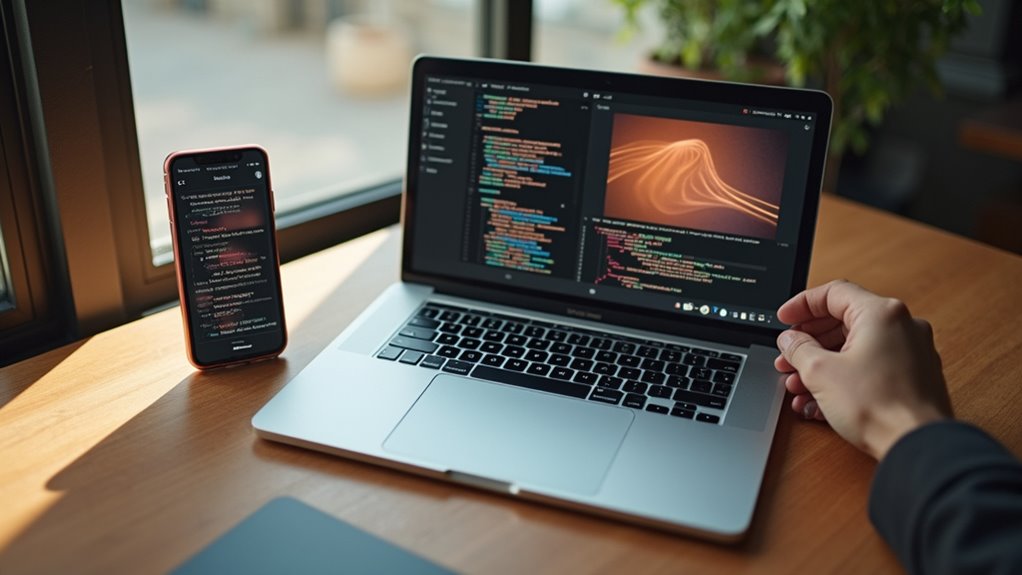
Jak użytkownik może pozostawić otwarty dokument na iPhonie i błyskawicznie kontynuować jego edycję na komputerze Mac bez utraty koncentracji? Funkcja Handoff od Apple łączy systemy iOS i macOS, synchronizując stan aktywnej aplikacji za pośrednictwem iCloud. Gdy ten sam identyfikator Apple ID jest zalogowany na obu urządzeniach, system rejestruje identyfikator otwartego dokumentu i przesyła go przez Bluetooth Low Energy oraz Wi‑Fi. Na pasku Dock komputera Mac pojawia się ikona Handoff; jej kliknięcie uruchamia odpowiednią aplikację z zachowaniem dokładnej pozycji kursora i niezapisanych zmian. Proces ten wymaga włączenia funkcji Handoff w menu Ustawienia systemowe → Ogólne → AirPlay i Handoff oraz na iPhonie w sekcji Ustawienia → Ogólne → AirPlay i Handoff. Po aktywacji przejścia stają się natychmiastowe, co eliminuje konieczność ręcznego przesyłania plików lub wysyłania załączników e-mail.
Przełącz skróty klawiszowe z Ctrl na Command
Przejście ze skrótów opartych na klawiszu Ctrl na ich odpowiedniki z użyciem klawisza Command może początkowo wydawać się nienaturalne, jednak adaptacja przebiega sprawnie, gdy tylko zrozumie się mapowanie klawiszy. System macOS przypisuje klawisz Command (⌘) jako główny modyfikator dla działań takich jak kopiowanie, wklejanie i cofanie, co odzwierciedla funkcje klawisza Ctrl w systemie Windows, ale przy innym rozmieszczeniu klawiszy. Zmiana mentalna wiąże się z wypracowaniem nowej pamięci mięśniowej oraz zauważeniem, że wiele aplikacji zewnętrznych pozwala na zachowanie skrótów z Windowsa w ustawieniach, co umożliwia stopniowe przyzwyczajenie się. Użytkownicy czerpią korzyści z wygodniejszego układu, ponieważ klawisz Command znajduje się obok spacji, co skraca ruch palców. Z czasem nowe schematy stają się instynktowne, zwiększając produktywność na platformie Mac.
- ⌘ C / ⌘ V / ⌘ X zastępują Ctrl C / Ctrl V / Ctrl X
- ⌘ Z służy do cofania, ⌘ Shift Z do ponawiania (zamiast Ctrl Y)
- ⌘ Tab przełącza między otwartymi aplikacjami, co odpowiada kombinacji Alt Tab w systemie Windows
Najczęściej zadawane pytania
Jakie są różnice w zarządzaniu pamięcią RAM między systemami Windows a macOS?
Windows wykorzystuje ręcznie konfigurowany plik stronicowania i rozbudowane usługi działające w tle, podczas gdy macOS opiera się na skompresowanej pamięci, dynamicznej alokacji i ścisłej integracji ze sprzętem, co przekłada się na odmienne profile wydajności oraz narzędzia programistyczne.
Czy programy Windows działają natywnie na Macu bez wirtualizacji?
Programy Windows nie działają natywnie na macOS; wymagają warstwy kompatybilności takiej jak Wine, emulatora lub wirtualizacji, ponieważ macOS używa innego jądra i architektury procesora.
Jak Przenieść Licencję Oprogramowania Z Windows Na Mac?
Aby przenieść licencję na oprogramowanie z systemu Windows na macOS, użytkownik musi zweryfikować politykę międzyplatformową dostawcy, uzyskać klucz licencyjny lub aktywację zgodną z systemem macOS, dezaktywować instancję w systemie Windows, a następnie zarejestrować klucz na komputerze Mac.
Czy istnieją alternatywy dla Microsoft Office w macOS?
Alternatywy dla Microsoft Office w macOS obejmują LibreOffice, iWork (Pages, Numbers, Keynote), OnlyOffice i Google Workspace; wszystkie zapewniają kompatybilność z formatami Office i różne funkcje edycyjne.
Jak Skonfigurować Automatyczne Kopie Zapasowe Danych Z Windows Na iCloud?
Użytkownik może zainstalować aplikację iCloud dla Windows, zalogować się, wybrać żądane foldery w ustawieniach iCloud Drive i włączyć funkcję „Automatyczna synchronizacja”. Klient będzie wtedy w sposób ciągły tworzył kopie zapasowe tych folderów w usłudze iCloud.