
Zrozumienie, kto może widzieć lokalizację urządzenia, jest kluczowe dla prywatności i żywotności baterii. Współczesne smartfony oferują szczegółowe opcje kontroli, pozwalając użytkownikom przyznawać lub odmawiać dostępu poszczególnym aplikacjom, wybierać między danymi precyzyjnymi a przybliżonymi oraz ograniczać działanie w tle. Jednak ustawienia różnią się między systemami iOS i Android, a ukryte opcje systemowe mogą nadrzędnie zmieniać oczywiste wybory. Zbadanie tych niuansów wyjaśnia, dlaczego niektóre aplikacje wciąż po cichu śledzą lokalizację i jak je powstrzymać.
Kluczowe wnioski
- Otwórz Ustawienia → Prywatność → Usługi lokalizacji (iOS) lub Ustawienia → Lokalizacja → Uprawnienia aplikacji (Android), aby wyświetlić dostęp poszczególnych aplikacji do lokalizacji.
- Wybierz poziom uprawnień: „Nigdy / Zapytaj następnym razem”, „Podczas używania aplikacji” lub „Zawsze / Pozwól raz”, aby kontrolować śledzenie w aplikacji oraz w tle.
- Użyj głównego przełącznika Usług lokalizacji, aby błyskawicznie włączyć lub wyłączyć lokalizację dla wszystkich aplikacji.
- Przejrzyj historię użycia lokalizacji przez aplikację (iOS) lub dzienniki uprawnień (Android), aby sprawdzić, kiedy i jak często uzyskiwano dostęp do lokalizacji.
- Jeśli aplikacja nadal śledzi lokalizację, wyczyść jej pamięć podręczną, zweryfikuj uprawnienia w manifeście i upewnij się, że ustawienia optymalizacji baterii nie nadpisują Twoich wyborów.
Uzyskaj szybki przegląd uprawnień do lokalizacji
W jaki sposób aplikacje proszą o dane o lokalizacji i co to oznacza dla użytkowników? Aplikacje wywołują systemowe interfejsy API, które uruchamiają okno dialogowe z prośbą o uprawnienia, prezentując krótki opis tego, dlaczego lokalizacja jest potrzebna. System rejestruje odpowiedź użytkownika — zezwól raz, odmów lub ogranicz poziom precyzji — i przechowuje ją w scentralizowanym repozytorium ustawień. Deweloperzy mogą prosić o dokładne (GPS) lub przybliżone (pochodzące z sieci) współrzędne, z których każde niesie ze sobą inne konsekwencje dla prywatności. Po udzieleniu zgody aplikacja może uzyskiwać dostęp do lokalizacji w sposób ciągły, tylko podczas użytkowania lub nigdy, zależnie od wybranego trybu. System operacyjny egzekwuje te ograniczenia, cofając dostęp, jeśli użytkownik zmieni ustawienie. Zrozumienie tego procesu pomaga użytkownikom ocenić ryzyko, kontrolować ekspozycję danych i podejmować świadome decyzje dotyczące ich udostępniania.
Zmień uprawnienia lokalizacji w systemie iOS
Gdy użytkownik zdecyduje się zmodyfikować dostęp aplikacji do lokalizacji w systemie iOS, przechodzi do Ustawienia → Prywatność → Usługi lokalizacji, odnajduje aplikację i wybiera spośród opcji: „Nigdy”, „Zapytaj następnym razem”, „Gdy używam aplikacji” lub „Zawsze”. System operacyjny natychmiast aktualizuje profil uprawnień aplikacji, egzekwując nowe ograniczenie bez konieczności ponownego uruchomienia. iOS przechowuje każdy wybór w piaskownicy danej aplikacji, zapewniając, że wybrany poziom dostępu utrzyma się po aktualizacjach i ponownych instalacjach, chyba że użytkownik wyraźnie zresetuje wszystkie ustawienia lokalizacji. Przełączniki systemowe, takie jak główny przełącznik „Usługi lokalizacji”, mogą nadpisywać indywidualne wybory, wyłączając pozycjonowanie oparte na GPS, Wi-Fi i Bluetooth dla każdej aplikacji. Użytkownicy mogą również przeglądać historię wykorzystania uprawnień na liście „Usługi lokalizacji”, gdzie dziennik ze znacznikami czasu wskazuje, kiedy aplikacja ostatnio uzyskiwała dostęp do danych o lokalizacji, co zapewnia przejrzystość i pomaga w zachowaniu zgodności z polityką prywatności.
Zmień uprawnienia do lokalizacji na Androidzie
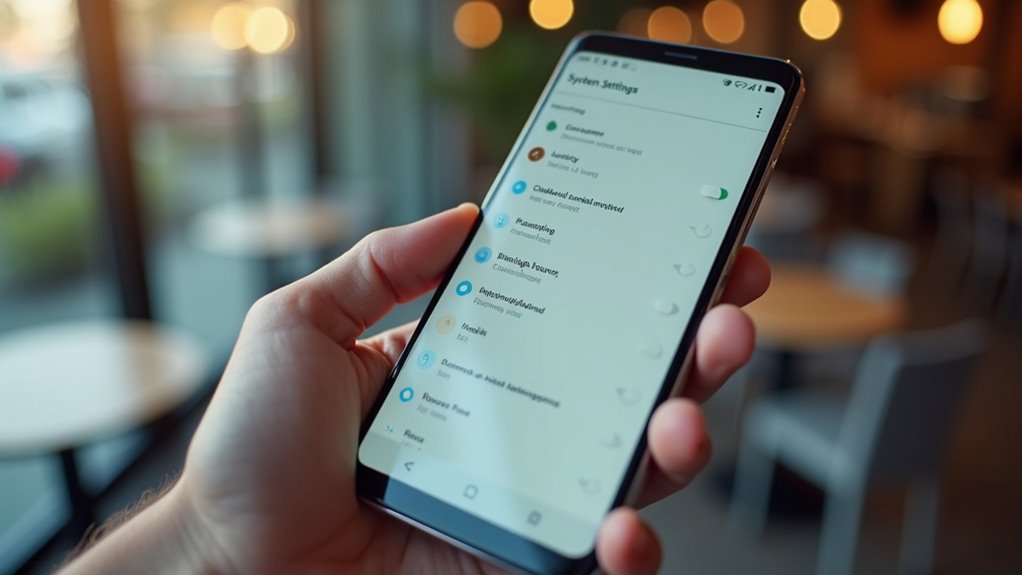
Gdzie użytkownik może dostosować dostęp aplikacji do lokalizacji w systemie Android? Ustawienie to znajduje się w menu systemowym w sekcji Ustawienia → Lokalizacja → Uprawnienia aplikacji. Wybranie poszczególnej aplikacji ujawnia trzy opcje: „Zezwalaj zawsze”, „Zezwalaj tylko podczas używania aplikacji” oraz „Odmów”. Wybranie opcji „Zezwalaj tylko podczas używania aplikacji” przyznaje dostęp do danych lokalizacyjnych wyłącznie wtedy, gdy aplikacja znajduje się na pierwszym planie, podczas gdy opcja „Zezwalaj zawsze” pozwala na dostęp w tle. Użytkownik może również przełączyć ogólny przełącznik lokalizacji, aby wyłączyć wszystkie usługi lokalizacyjne. W nowszych wersjach systemu Android karta Uprawnienia w sekcji Ustawienia → Aplikacje → [Nazwa aplikacji] → Uprawnienia oferuje bezpośredni skrót do tych samych trzech wyborów, zapewniając spójną kontrolę na różnych modelach urządzeń.
Zatrzymaj śledzenie lokalizacji w tle za pomocą wbudowanych ustawień
Jeśli ktoś pragnie powstrzymać aplikację przed zbieraniem danych o lokalizacji w tle, wbudowane ustawienia systemu Android oferują na to prosty sposób. Użytkownik otwiera Ustawienia → Prywatność → Lokalizacja → Uprawnienia aplikacji, wybiera docelową aplikację i zmienia uprawnienie z „Zezwalaj zawsze” na „Zezwalaj tylko podczas używania aplikacji” lub „Odmów”. Ta zmiana uniemożliwia aplikacji dostęp do danych GPS, Wi‑Fi lub wież komórkowych, gdy nie jest ona widoczna na ekranie, co pozwala oszczędzać baterię i chronić prywatność.
- Przejdź do Ustawienia → Prywatność → Lokalizacja.
- Dotknij „Uprawnienia aplikacji”, aby wyświetlić listę.
- Wybierz konkretną aplikację.
- Wybierz „Zezwalaj tylko podczas używania aplikacji” lub „Odmów”.
Rozwiązywanie typowych problemów z uprawnieniami do lokalizacji
Dlaczego problemy z uprawnieniami do lokalizacji utrzymują się pomimo prawidłowych ustawień? Użytkownicy często napotykają pozorne odmowy, ponieważ system operacyjny przechowuje nieaktualne dane o zgodzie lub aplikacja żąda lokalizacji poprzez nieudokumentowane API, które omija standardowe okno dialogowe uprawnień. Po pierwsze, należy sprawdzić, czy usługa lokalizacji ogólnej w urządzeniu jest aktywna; jej wyłączenie nadpisuje wszelkie zgody dla pojedynczych aplikacji. Po drugie, należy skontrolować manifest aplikacji pod kątem niezgodnych kluczy uprawnień (np. ACCESS_FINE_LOCATION kontra ACCESS_COARSE_LOCATION), które powodują odrzucenie żądania przez system. Po trzecie, należy wyczyścić pamięć podręczną danych aplikacji, co wymusza ponowne wyświetlenie monitu o uprawnienia. Po czwarte, należy upewnić się, że tryby optymalizacji baterii lub oszczędzania energii nie ograniczają aktualizacji lokalizacji w tle. Na koniec warto zajrzeć do opcji programistycznych urządzenia, aby przejrzeć logi uprawnień w czasie rzeczywistym, co pozwoli na precyzyjne wskazanie rozbieżności między deklarowanym a rzeczywistym dostępem.
Najczęściej zadawane pytania
Jak mogę wyłączyć dostęp do lokalizacji dla konkretnej aplikacji tylko podczas jej używania?
Użytkownik powinien otworzyć ustawienia urządzenia, znaleźć uprawnienia aplikacji, wybrać „Lokalizacja” i przełączyć uprawnienie na wyłączone; spowoduje to zablokowanie dostępu do lokalizacji dla tej aplikacji, podczas gdy pozostaje ona aktywna.
Czy istnieje sposób na ustawienie limitu czasowego udostępniania lokalizacji na moim urządzeniu?
System umożliwia skonfigurowanie czasowego ograniczenia udostępniania lokalizacji poprzez przejście do ustawień prywatności urządzenia, wybranie aplikacji i włączenie uprawnienia opartego na harmonogramie lub czasie trwania, które automatycznie cofa dostęp po określonym interwale.
Czy mogę ukryć swoją dokładną lokalizację, ale nadal zezwalać na przybliżone dane o lokalizacji?
Użytkownik może włączyć przybliżoną lokalizację, wyłączając precyzyjny GPS i zezwalając wyłącznie na pozycjonowanie sieciowe, co zapewnia ogólne współrzędne, jednocześnie zapobiegając udostępnianiu aplikacjom dokładnych danych szerokości i długości geograficznej.
Co się dzieje z danymi o lokalizacji po odinstalowaniu aplikacji?
Aplikacja usuwa lokalnie przechowywane dane o lokalizacji po jej odinstalowaniu, jednak wszelkie dane przesłane wcześniej na serwery pozostają na nich, chyba że polityka dostawcy przewiduje ich automatyczne usunięcie. Użytkownicy muszą zapoznać się z warunkami prywatności usługi w celu uzyskania potwierdzenia.
Czy istnieją ustawienia oszczędzania baterii związane z wykorzystaniem lokalizacji w tle?
Istnieją ustawienia oszczędzania baterii: użytkownicy mogą włączyć tryb niskiego zużycia energii, ograniczyć aktualizacje lokalizacji w tle, ustawić interwały aktualizacji lub wyłączyć ciągłe śledzenie. Opcje te zmniejszają częstotliwość odpytywania GPS, oszczędzając energię urządzenia.