Kontakt odzyskiwania konta Apple ID może być ratunkiem, gdy uwierzytelnianie dwuskładnikowe zablokuje dostęp, jednak wielu użytkowników lekceważy kroki konfiguracji. Proces ten wymaga aktualnego systemu operacyjnego, włączonego 2FA oraz zweryfikowanego adresu e-mail lub numeru telefonu zaufanej osoby. Po dodaniu kontaktu w sekcji Ustawienia → Hasło i ochrona → Odzyskiwanie konta, zaproszenie musi zostać zaakceptowane za pomocą linku lub kodu. Zrozumienie każdego etapu zapobiega przyszłym blokadom i pozwala dowiedzieć się, jak zarządzać wieloma kontaktami – co jest niuansem często pomijanym.
Kluczowe wnioski
- Upewnij się, że Twoje urządzenie posiada system iOS 16+, iPadOS 16+ lub macOS Ventura oraz że włączone jest uwierzytelnianie dwupoziomowe.
- Otwórz Ustawienia → [Twoje imię i nazwisko] → Hasło i ochrona → Odzyskiwanie konta i stuknij „Dodaj kontakt odzyskujący”.
- Wybierz zaufaną osobę ze swoich kontaktów, wprowadź jej adres e-mail lub numer telefonu i wyślij zaproszenie.
- Kontakt musi zaakceptować zaproszenie za pomocą linku weryfikacyjnego lub kodu, aby stać się zweryfikowanym kontaktem odzyskującym.
- Zweryfikuj informacje o kontakcie w Ustawieniach i określ priorytet, jeśli dodano wielu kontaktów.
Przygotuj urządzenie i Apple ID na kontakt odzyskujący dostęp
Jak zapewnić sprawną konfigurację kontaktu odzyskiwania Apple ID? Użytkownik powinien najpierw sprawdzić, czy urządzenie posiada najnowszą wersję systemu iOS, macOS lub iPadOS, ponieważ starsze oprogramowanie może nie obsługiwać funkcji kontaktu odzyskiwania. Następnie należy potwierdzić, że uwierzytelnianie dwuskładnikowe (2FA) jest już aktywne; bez 2FA nie można powiązać kontaktu odzyskiwania. Należy otworzyć stronę ustawień Apple ID, a następnie w sekcji „Hasło i ochrona” sprawdzić obecność opcji „Odzyskiwanie konta”. Jeśli opcja ta jest niedostępna, konto może wymagać aktualizacji do nowszego poziomu zabezpieczeń. Na koniec użytkownik powinien upewnić się, że posiada stabilne połączenie z Internetem oraz zaufany numer telefonu przypisany do konta, ponieważ elementy te są wymagane podczas procesu dodawania kontaktu.
Kiedy będziesz potrzebować kontaktu odzyskiwania konta Apple ID
Po potwierdzeniu gotowości urządzenia i włączeniu uwierzytelniania dwupoziomowego, użytkownicy powinni zrozumieć scenariusze, w których kontakt odzyskiwania Apple ID okazuje się cenny. Kontakt odzyskiwania może odblokować konto, gdy główny użytkownik zapomni hasła, zgubi zaufane urządzenia lub nie może otrzymać kodów weryfikacyjnych z powodu uszkodzonej karty SIM lub zmiany operatora. Kontakt ten pomaga również, jeśli Apple ID zostanie zablokowane po wykryciu podejrzanej aktywności lub gdy użytkownik nie jest w stanie ukończyć standardowego procesu odzyskiwania z powodu nieaktualnych pytań bezpieczeństwa. W ustawieniach korporacyjnych lub rodzinnych wyznaczony kontakt usprawnia przywracanie dostępu bez konieczności bezpośredniego kontaktowania się ze wsparciem Apple.
| Scenariusz | Dlaczego kontakt odzyskiwania pomaga |
|---|---|
| Zapomniane hasło | Zapewnia zaufaną osobę do zatwierdzenia resetu |
| Zgubione zaufane urządzenie | Umożliwia weryfikację bez tego urządzenia |
| Zmiana karty SIM lub operatora | Pomija dostarczanie kodów przez SMS |
| Konto zablokowane ze względów bezpieczeństwa | Pozwala na szybką reaktywację za pośrednictwem zaufanego kontaktu |
Dodawanie kontaktu odzyskiwania na iPhonie i iPadzie
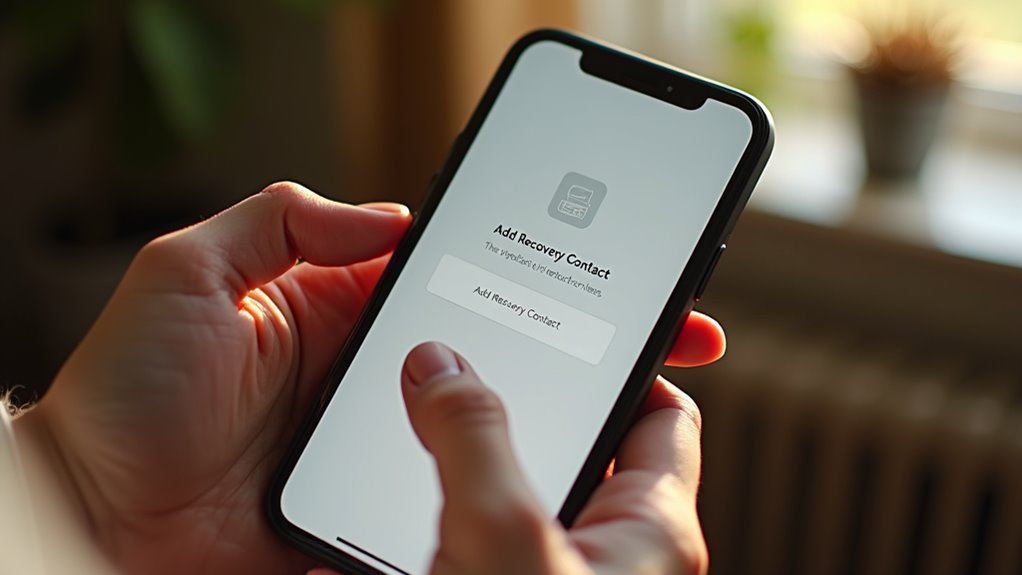
Gdzie użytkownik może znaleźć opcję dodania kontaktu odzyskiwania na iPhonie lub iPadzie? Ustawienie to znajduje się w sekcji Ustawienia → [Nazwa użytkownika] → Hasło i bezpieczeństwo → Odzyskiwanie konta. Po dotknięciu opcji Kontakt odzyskiwania, urządzenie poprosi o Face ID, Touch ID lub kod, a następnie wyświetli listę kontaktów z książki adresowej. Użytkownik wybiera zaufaną osobę, potwierdza wybór, a kontakt otrzymuje zaproszenie do zaakceptowania roli. Zaakceptowanie zaproszenia kończy proces konfiguracji, umożliwiając kontaktowi pomoc w zresetowaniu Apple ID w razie potrzeby. Proces ten wymaga systemu iOS 16 lub nowszego, aktywnego połączenia z internetem oraz Apple ID kontaktu. Nie są wymagane żadne dodatkowe aplikacje ani usługi zewnętrzne.
Dodawanie kontaktu odzyskiwania na Macu lub w witrynie iCloud.com
Na komputerze Mac lub w witrynie iCloud.com kontakt odzyskiwania dodaje się poprzez ustawienia Apple ID, a nie w menu specyficznych dla urządzenia. Najpierw otwórz Ustawienia systemowe (macOS Ventura) lub Preferencje systemowe (wcześniejsze wersje macOS) i kliknij baner Apple ID. Na pasku bocznym wybierz „Hasło i ochrona”. Przewiń do sekcji „Odzyskiwanie konta” i naciśnij „Dodaj”. Pojawi się okno dialogowe z prośbą o wpisanie imienia i nazwiska kontaktu oraz adresu e-mail lub numeru telefonu powiązanego z Apple ID. Po potwierdzeniu kontakt otrzyma zaproszenie do zaakceptowania roli. Na stronie iCloud.com zaloguj się, kliknij nazwę konta, wybierz „Ustawienia konta”, następnie „Hasło i ochrona” i postępuj zgodnie z tą samą procedurą dodawania. Kontakt musi zaakceptować zaproszenie, zanim opcja odzyskiwania stanie się aktywna.
Zweryfikuj adres e-mail lub numer telefonu kontaktu
W jaki sposób użytkownik może potwierdzić, że dane kontaktu odzyskiwania są poprawne? Użytkownik musi wysłać prośbę o weryfikację na adres e-mail lub numer telefonu kontaktu poprzez ustawienia Apple ID. W przypadku wiadomości e-mail firma Apple wysyła link, którego kliknięcie przez kontakt rejestruje pomyślną weryfikację. W przypadku numerów telefonów Apple wysyła kod numeryczny SMS-em; kontakt wprowadza ten kod na urządzeniu użytkownika lub w oknie dialogowym weryfikacji. System rejestruje odpowiedź i oznacza kontakt jako zweryfikowany tylko po aktywacji właściwego linku lub podaniu poprawnego kodu. Jeśli link nie zostanie otwarty w wyznaczonym czasie lub kod zostanie wprowadzony błędnie, weryfikacja kończy się niepowodzeniem, co zmusza użytkownika do ponowienia próby lub wybrania alternatywnego kontaktu. Proces ten gwarantuje, że kontakt odzyskiwania będzie mógł odbierać bezpieczną komunikację, gdy Apple ID będzie wymagać przywrócenia.
Ustalanie priorytetów wielu kontaktów odzyskiwania Apple ID
Dlaczego użytkownik powinien ustalać hierarchię kontaktów odzyskiwania, gdy istnieje wiele opcji? Priorytetyzacja zapewnia, że w pierwszej kolejności konsultowany jest najbardziej niezawodny i dostępny kontakt, co skraca opóźnienia podczas przywracania konta. System Apple sprawdza kontakty sekwencyjnie; wpis o wyższej randze otrzymuje początkowy kod weryfikacyjny. Jeśli ten kontakt nie może odpowiedzieć, proces przechodzi do następnego poziomu, co potencjalnie wydłuża czas odzyskiwania. Użytkownicy powinni oceniać czynniki takie jak częstotliwość korzystania z urządzenia, stabilność sieci oraz poziom zaufania. Główne miejsce należy przypisać kontaktowi, który regularnie sprawdza wiadomości, a w dalszej kolejności kontaktom drugorzędnym z przerywanym dostępem. Taka hierarchia mityguje również ryzyko naruszenia bezpieczeństwa: przejęcie kontaktu o niższej randze nie naraża natychmiastowo procesu odzyskiwania. Właściwa kolejność usprawnia przepływ pracy i chroni Apple ID przed niepotrzebnymi blokadami.
Gdy weryfikacja się nie powiedzie: Szybkie rozwiązania
Gdy weryfikacja zakończy się niepowodzeniem, użytkownik powinien najpierw potwierdzić, czy numer telefonu lub adres e-mail kontaktu został wpisany poprawnie oraz czy urządzenie odbierające kod jest online. Następnie należy poprosić o nowy kod, zachowując krótki odstęp czasu, aby uniknąć blokady wynikającej z limitów zgłoszeń. Jeśli kod nadal nie dociera, niezbędne jest sprawdzenie filtrów spamu, ustawień blokowania SMS-ów u operatora oraz statusu iCloud pod kątem awarii. Ponowne uruchomienie urządzenia i upewnienie się, że posiada ono najnowszą wersję systemu iOS, może rozwiązać tymczasowe błędy. W przypadku wiadomości e-mail pomocna może być zmiana przeglądarki lub wyczyszczenie pamięci podręcznej. Gdy wszystko inne zawiedzie, skorzystanie z opcji „Nie otrzymałeś kodu?”, aby otrzymać połączenie telefoniczne lub wiadomość na alternatywny adres e-mail, stanowi rozwiązanie zapasowe. Dokumentowanie każdego kroku wspomaga przyszłe rozwiązywanie problemów i zapobiega powtarzającym się opóźnieniom.
Zabezpiecz swój kontakt odzyskiwania: Najlepsze porady
Bezpieczne wybranie kontaktu odzyskiwania danych rozpoczyna się od zweryfikowania, czy wybrana osoba posiada zaufany, stale monitorowany kanał komunikacji – najlepiej osobisty adres e-mail lub numer telefonu, który nie jest udostępniany w wielu usługach. Kontakt ten powinien posiadać silne, unikalne hasło oraz włączone uwierzytelnianie dwuskładnikowe, aby zapobiec nieautoryzowanemu dostępowi. Zaleca się wybór osoby, która codziennie sprawdza wiadomości i może szybko zareagować na prośbę o odzyskanie dostępu. Należy regularnie potwierdzać, czy dane kontaktowe są aktualne; wszelkie zmiany należy natychmiast wprowadzać w ustawieniach Apple ID. Unikaj korzystania z kont służbowych lub współdzielonych, które mogą zostać zdezaktywowane lub przekazane innym osobom. Utrzymując dedykowaną, bezpieczną linię komunikacji, użytkownik minimalizuje ryzyko opóźnionego lub nieudanego odzyskiwania konta.
Typowe pułapki i jak je szybko rozwiązać
Częstym błędem użytkowników jest przeoczenie niewielkich rozbieżności między danymi kontaktu odzyskiwania a dokumentacją Apple, takimi jak nieaktualny numer telefonu lub błędnie wpisany adres e-mail. Typową pułapką jest zakładanie, że pomocniczy adres e-mail synchronizuje się automatycznie; Apple wymaga ręcznej weryfikacji, a niezweryfikowany adres blokuje monity o odzyskanie danych. Użytkownicy często zaniedbują również włączenie uwierzytelniania dwuskładnikowego, co powoduje, że system odrzuca kontakt, gdy główne urządzenie jest niedostępne. Aby szybko rozwiązać te problemy, należy zweryfikować dane kontaktowe w sekcji Ustawienia → [Apple ID] → Hasło i ochrona, poprawić wszelkie błędy i zatwierdzić kod weryfikacyjny wysłany przez Apple. Jeśli kontakt jest nieosiągalny, należy zastąpić go zaufanym urządzeniem lub członkiem rodziny, a następnie powtórzyć krok weryfikacji. Zapewnia to funkcjonalność ścieżki odzyskiwania i zmniejsza ryzyko blokady konta.
Najczęściej zadawane pytania
Czy mogę korzystać z kontaktu odzyskiwania bez urządzenia Apple?
Użytkownik może ustawić kontakt odzyskiwania danych bez posiadania urządzenia Apple, pod warunkiem że numer telefonu lub adres e-mail tego kontaktu zostanie dodany przez stronę internetową Apple ID; weryfikacja odbędzie się za pomocą kodu wysłanego do tego kontaktu.
Czy kontakty odzyskiwania wymagają konkretnej wersji systemu iOS?
Kontakty odzyskiwania muszą korzystać z systemu iOS 15.2 lub nowszego; starsze wersje nie posiadają ram programowych niezbędnych do powiązania kontaktu z odzyskiwaniem Apple ID, co sprawia, że funkcja ta jest niedostępna w nieobsługiwanych wersjach oprogramowania.
Co się stanie, jeśli mój kontakt odzyskiwania straci swój numer telefonu?
Jeśli kontakt odzyskujący utraci swój numer telefonu, proces odzyskiwania konta Apple nie może wysłać kodu weryfikacyjnego, co wymaga od użytkownika wybrania innego zaufanego kontaktu, użycia pomocniczego adresu e-mail lub odpowiedzi na pytania bezpieczeństwa w celu odzyskania dostępu.
Czy kontakt pomocniczy może być firmowym adresem e-mail?
Kontaktem odzyskującym może być firmowy adres e-mail, pod warunkiem że jest to prawidłowy, dostępny adres e-mail, na który użytkownik może otrzymywać kody weryfikacyjne i powiadomienia, oraz że spełnia on wymagania Apple dotyczące bezpieczeństwa i kwalifikowalności.
Czy istnieje limit liczby kontaktów odzyskiwania, które mogę dodać?
Mogą oni dodać maksymalnie dwa kontakty odzyskiwania dla Apple ID; dalsze kontakty nie są dozwolone, a próby przekroczenia tego limitu skutkują błędem uniemożliwiającym dodanie kolejnych wpisów.