
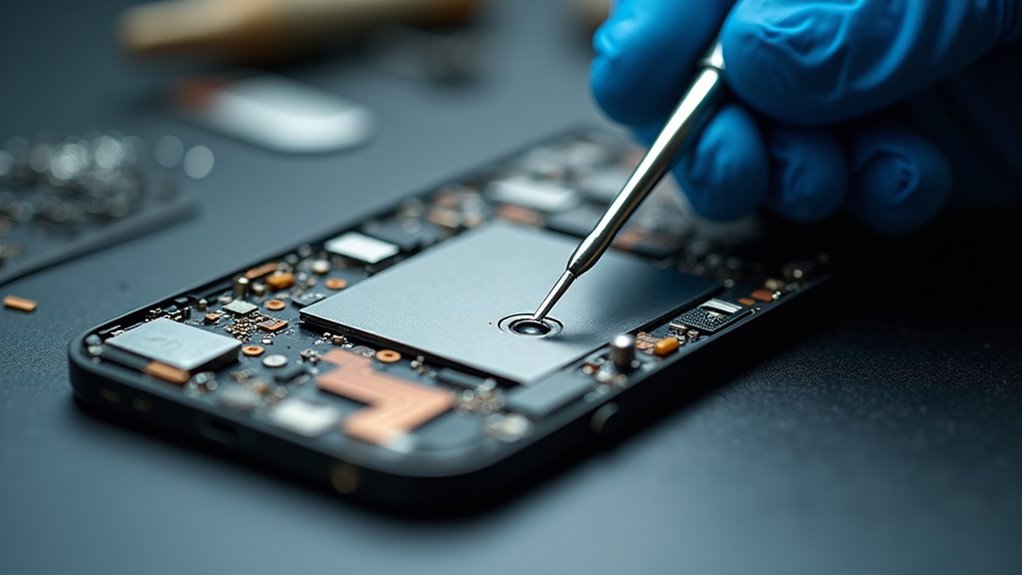
Po wymianie ekranu funkcja Face ID często zawodzi, ponieważ przednie komponenty są niewspółosiowe lub ich złącza zostały uszkodzone. Nawet niewielkie przesunięcie kamery na podczerwień, projektora kropek lub oświetlacza powodziowego może zakłócić wzór kropek niezbędny do rozpoznawania. Sprawdzenie każdego złącza, wyczyszczenie styków i ponowne osadzenie modułów to niezbędne pierwsze kroki przed jakimkolwiek resetem oprogramowania. Następna faza obejmuje weryfikację integralności sprzętu i podjęcie decyzji, czy konieczna jest profesjonalna inspekcja.
Kluczowe wnioski
- Upewnij się, że kamera TrueDepth, projektor podczerwieni i oświetlacz są prawidłowo wyrównane oraz wolne od kurzu lub pozostałości kleju po ponownym montażu.
- Ponownie wepnij wszystkie taśmy i złącza, stosując delikatny nacisk i upewniając się, że piny są proste i w pełni osadzone.
- Zresetuj i skalibruj ponownie Face ID w menu Ustawienia → Face ID i kod → Resetuj Face ID, a następnie skonfiguruj nowy profil twarzy.
- Uruchom diagnostykę Apple lub profesjonalny test, aby zweryfikować sprawność sprzętu i zaktualizuj system iOS do najnowszej wersji.
- Jeśli problemy będą się powtarzać, skorzystaj z autoryzowanego serwisu w celu ewentualnej wymiany czujnika lub taśmy oraz sprawdź gwarancję lub ochronę AppleCare.
Zidentyfikuj typowe usterki Face ID po wymianie ekranu
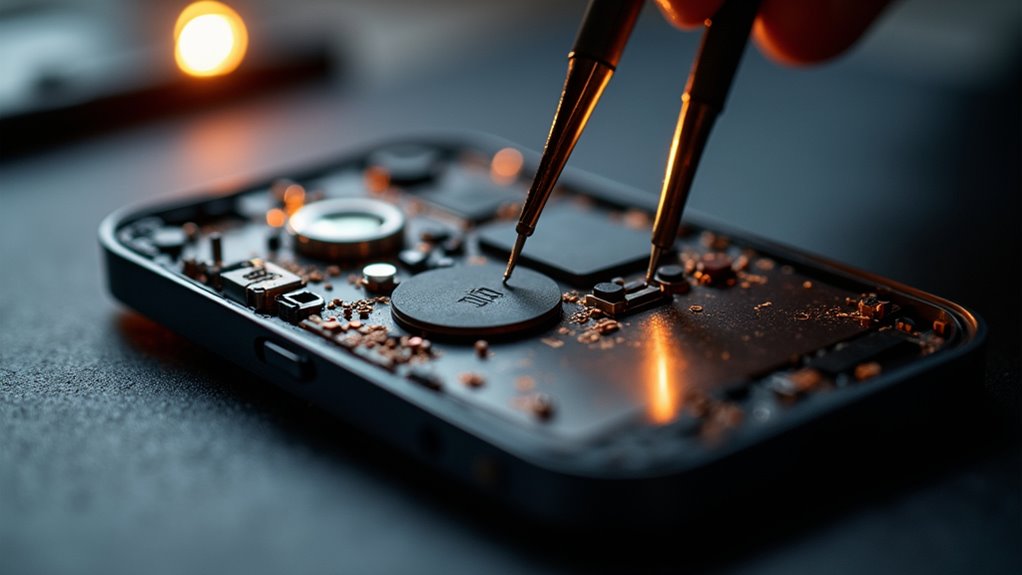
Dlaczego Face ID często ulega awarii po wymianie ekranu? System biometryczny opiera się na precyzyjnym ustawieniu matrycy czujników TrueDepth, która obejmuje emitery podczerwieni, oświetlacze i rzutnik kropkowy. Podczas wymiany ekranu niewłaściwe umiejscowienie modułu przedniego panelu może przesunąć te komponenty, zaburzając skalibrowaną geometrię. Dodatkowo, luźne lub uszkodzone piny złącza mogą przerywać zasilanie lub przepływ danych do czujnika, powodując przerywane wykrywanie. Kurz, pozostałości kleju lub odkształcone szkło mogą rozpraszać światło podczerwone, zmniejszając klarowność wzoru kropek wymaganą do mapowania głębi. Oprogramowanie układowe może również oznaczyć zmianę sprzętową i wyłączyć Face ID do czasu przeprowadzenia nowej kalibracji. Te typowe tryby awarii — niewspółosiowość mechaniczna, problemy ze złączami, przeszkody optyczne i zabezpieczenia oprogramowania — wyjaśniają, dlaczego Face ID często przestaje działać po wymianie ekranu.
Zweryfikuj połączenie modułu przedniej kamery
Jak można potwierdzić, że moduł przedniej kamery jest prawidłowo osadzony po wymianie ekranu? Technik powinien najpierw wyłączyć urządzenie, a następnie delikatnie unieść wyświetlacz, aby odsłonić złącze kamery. Kontrola wizualna pod kątem płaskiego, równomiernego wyrównania złącza pozwala upewnić się, że nie ma żadnych przechyleń ani szczelin. Ponowne wpięcie taśmy flex lekkim naciskiem potwierdza kontakt; jakikolwiek opór wskazuje na niewłaściwe dopasowanie. Na koniec należy włączyć telefon i uruchomić aplikację aparatu – jeśli podgląd pojawia się bez zniekształceń, moduł jest prawidłowo osadzony.
Wyłącz zasilanie, sprawdź płaskość złącza, ponownie wepnij taśmę flex, a następnie uruchom aparat, aby potwierdzić czysty, niezniekształcony podgląd.
- Użyj szkła powiększającego, aby sprawdzić, czy piny złącza są w pełni osadzone.
- Zweryfikuj, czy pasek kleju wokół obudowy kamery jest nienaruszony i nie uciska kabla.
- Wykonaj szybki test, dotykając ekranu, aby aktywować czujnik Face ID; pomyślna reakcja wskazuje na prawidłowe połączenie.
Zamontuj ponownie projektor punktów podczerwieni i oświetlacz Flood
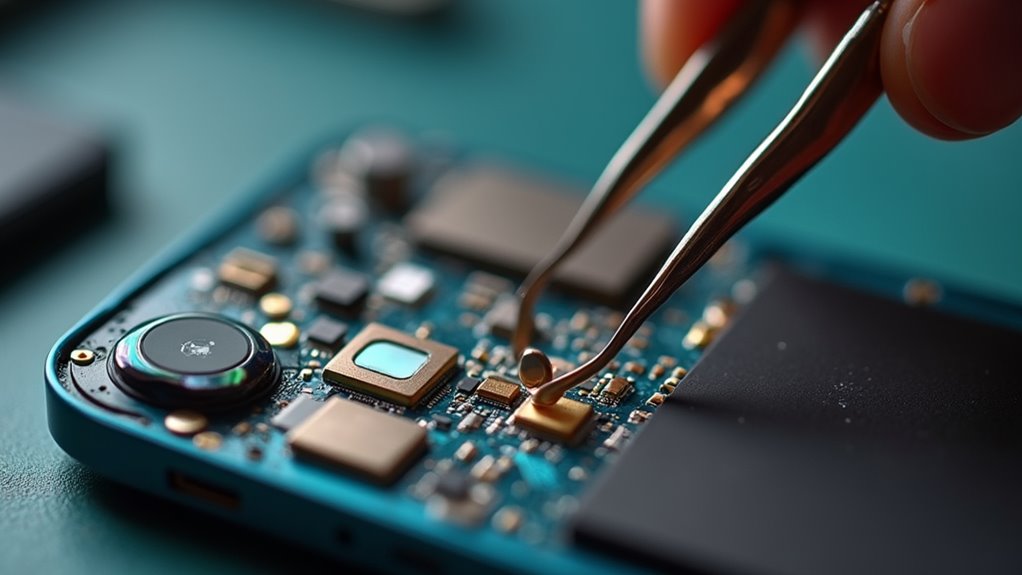
Czy projektor punktów podczerwieni lub oświetlacz zalewowy są niewłaściwie ustawione po wymianie ekranu? Technik powinien najpierw wyłączyć urządzenie, zdemontować moduł wyświetlacza i zlokalizować mały prostokątny moduł pod obudową przedniej kamery. Używając nieprzewodzącej szpatułki (spudgera), należy delikatnie podważyć złącze i sprawdzić, czy metalowe piny nie są wygięte lub przesunięte. Jeśli piny wydają się proste, należy ponownie osadzić złącze, dopasowując wycięcie i mocno dociskając, aż usłyszalne będzie kliknięcie. Następnie należy sprawdzić, czy szklana soczewka projektora jest czysta i umieszczona bezpośrednio nad matrycą czujnika; niewielkie przesunięcie może spowodować rozproszenie wzoru punktów. Po potwierdzeniu prawidłowego ustawienia należy ponownie zamontować wyświetlacz, przywrócić zasilanie i przetestować działanie funkcji Face ID.
Zresetuj ustawienia Face ID w systemie iOS
Gdy funkcja Face ID przestaje działać po wymianie ekranu, zresetowanie ustawień Face ID w systemie iOS często przywraca jej funkcjonalność. Użytkownik powinien otworzyć Ustawienia, przejść do sekcji Face ID i kod, a następnie wybrać opcję „Resetuj Face ID”. Po potwierdzeniu kodu urządzenie usuwa zapisane dane twarzy, umożliwiając nową konfigurację. Proces ten usuwa wszelkie błędne kalibracje, które mogły wystąpić podczas ponownego montażu sprzętu, i reinicjuje komunikację czujnika podczerwieni z bezpieczną enklawą (secure enclave). Po zresetowaniu użytkownik może skonfigurować nowy profil twarzy, zapewniając optymalne dopasowanie projektora kropek i oświetlacza podczerwieni do nowego ekranu.
- Otwórz Ustawienia → Face ID i kod
- Stuknij „Resetuj Face ID” i potwierdź kodem
- Ponownie skonfiguruj Face ID, postępując zgodnie z instrukcjami na ekranie
Rozwiązywanie utrzymujących się problemów z Face ID po zresetowaniu
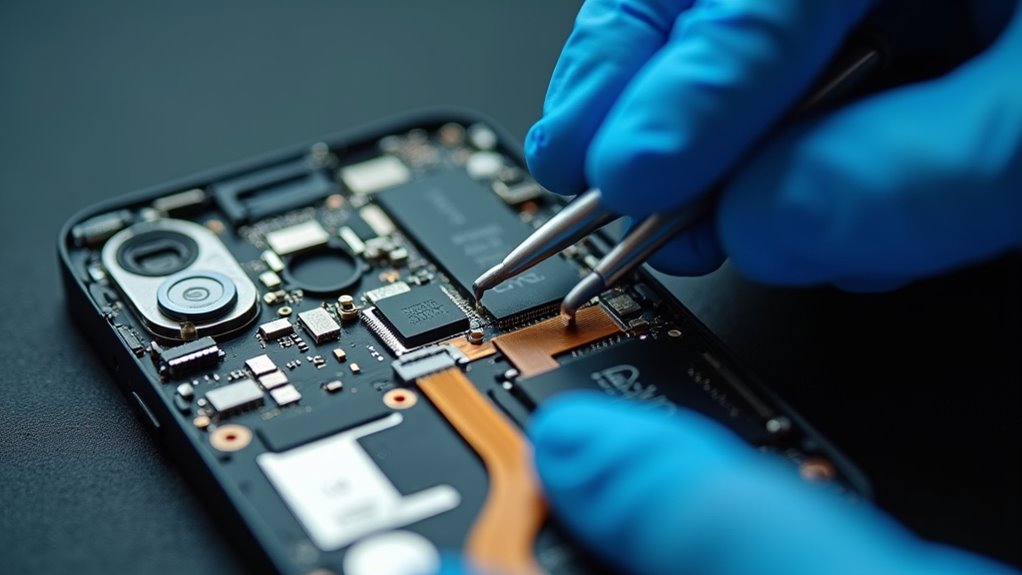
Dlaczego Face ID pozostaje nieresponsywne nawet po resecie? Utrzymująca się awaria często sygnalizuje problemy na poziomie sprzętowym, których resety oprogramowania nie są w stanie rozwiązać. Najpierw należy sprawdzić, czy system kamer TrueDepth jest czysty i niezasłonięty; odciski palców lub zanieczyszczenia mogą upośledzać detekcję podczerwieni. Następnie należy skontrolować połączenia taśm sygnałowych pod kątem poluzowania lub uszkodzeń, ponieważ wymiana ekranu mogła naruszyć delikatne okablowanie. Jeśli kabel wydaje się zabezpieczony, należy przetestować czujnik na innej wersji systemu iOS lub wykonać czystą instalację oprogramowania, aby wykluczyć błędy w firmware. Jeśli problem nie ustąpi, sam moduł rozpoznawania twarzy może być uszkodzony, co wymaga profesjonalnej wymiany komponentu. Przez cały czas należy unikać stosowania zamienników ekranów innych firm, które nie posiadają odpowiedniego ekranowania, ponieważ mogą one wprowadzać zakłócenia elektromagnetyczne zakłócające przetwarzanie sygnału czujnika.
Uruchom tryb diagnostyczny Apple, aby przetestować czujnik Face ID
Zastanawiałeś się kiedyś, jak sprawdzić, czy moduł Face ID działa poprawnie po wymianie ekranu? Tryb diagnostyczny Apple oferuje szybki, wbudowany test, który izoluje czujnik TrueDepth od ustawień oprogramowania. Po wejściu do pakietu diagnostycznego urządzenie przeprowadza serię testów kamery na podczerwień, rzutnika punktów oraz oświetlacza podczerwieni. Wyniki pojawiają się jako wskaźniki typu „zaliczony/niezaliczony”, co pozwala użytkownikowi wskazać usterkę sprzętową bez użycia narzędzi zewnętrznych. Metoda ta jest szczególnie przydatna po wymianie ekranu, gdzie niewłaściwe dopasowanie złączy lub uszkodzenia mogą zakłócić działanie czujnika. Proces diagnostyczny jest bezpieczny, nieinwazyjny i można go powtórzyć po każdej próbie naprawy, aby zweryfikować, czy sprzęt Face ID działa już prawidłowo.
- Przytrzymaj jednocześnie przycisk zasilania i przycisk zwiększania głośności, aby przejść do diagnostyki.
- Wybierz „Test kamery TrueDepth” z menu.
- Przejrzyj wynik testu i zanotuj wszelkie kody błędów.
Uaktualnij system iOS i skalibruj Face ID
Po potwierdzeniu integralności sprzętowej za pomocą trybu diagnostycznego Apple, kolejnym krokiem jest upewnienie się, że środowisko programowe wspiera prawidłowe funkcjonowanie Face ID. Użytkownik powinien sprawdzić dostępność najnowszej wersji systemu iOS w menu Ustawienia → Ogólne → Uaktualnienia i zainstalować wszelkie dostępne aktualizacje, ponieważ Apple często wprowadza ulepszenia sterowników czujników oraz poprawki błędów wpływające na działanie Face ID po wymianie podzespołów. Gdy system operacyjny jest aktualny, urządzenie musi zostać skalibrowane: należy otworzyć Ustawienia → Face ID i kod, wybrać opcję „Resetuj Face ID”, a następnie postępować zgodnie z instrukcjami wyświetlanymi na ekranie, aby zarejestrować nową mapę twarzy. Podczas rejestracji użytkownik powinien trzymać iPhone’a w wygodnej odległości, powoli obracać głowę i dbać o dobre oświetlenie twarzy. Wykonanie tych kroków synchronizuje warstwę oprogramowania z nowo zainstalowanym ekranem, przywracając niezawodne działanie Face ID.
Kiedy wezwać fachowca, a kiedy wymienić części samodzielnie?
Gdy kroki rozwiązywania problemów, takie jak aktualizacje oprogramowania i ponowna kalibracja Face ID, nie przynoszą rezultatu, należy rozważyć profesjonalną pomoc lub wymianę komponentów. Przed podjęciem decyzji użytkownik powinien ocenić stopień powagi usterki, dostępność części zamiennych oraz ryzyko powstania dalszych uszkodzeń. Jeśli urządzenie jest objęte gwarancją lub planem AppleCare, skontaktowanie się z autoryzowanym serwisem zapobiega utracie ochrony. Gdy komponent sprzętowy, taki jak czujnik TrueDepth, moduł przedniego aparatu lub taśma sygnałowa (flex), wykazuje widoczne uszkodzenia lub działa niestabilnie, certyfikowany technik może bezpiecznie zdiagnozować i wymienić wadliwą część. W przypadkach, gdy samodzielne próby naprawy spowodowały już dodatkowe problemy, interwencja profesjonalisty staje się niezbędna.
- Utrzymujący się komunikat „Face ID nie rozpoznaje twarzy” po wielokrotnych kalibracjach
- Widoczne uszkodzenia fizyczne obszaru czujnika lub taśmy sygnałowej
- Aktywna gwarancja lub ochrona AppleCare
Najczęściej zadawane pytania
Czy mogę użyć zamiennika ekranu innej firmy niż Apple i nadal zachować funkcjonalność Face ID?
Urządzenie może zachować funkcjonalność Face ID z nieoryginalnym ekranem, jeśli część zamienna zawiera oryginalny moduł czujnika TrueDepth i zostanie poprawnie skalibrowana; w przeciwnym razie funkcja Face ID zostanie wyłączona.
Czy wymiana ekranu wpłynie na dokładność czujnika TrueDepth w miarę upływu czasu?
Wymiana ekranu może obniżyć dokładność czujnika TrueDepth, jeśli nowy panel nie posiada precyzyjnego dopasowania lub odpowiedniej kalibracji, co z czasem może powodować stopniowe rozregulowanie, mniejszą niezawodność rozpoznawania twarzy oraz sporadyczne błędy uwierzytelniania.
Czy po wymianie ekranu muszę ponownie instalować jakiekolwiek sterowniki?
Użytkownik nie musi ponownie instalować sterowników po wymianie ekranu; system iOS automatycznie wykrywa nowy wyświetlacz i aktywuje odpowiednie oprogramowanie układowe, podczas gdy komponenty TrueDepth pozostają funkcjonalne bez konieczności instalacji dodatkowego oprogramowania.
Czy uszkodzona taśma sygnałowa może powodować sporadyczne problemy z działaniem Face ID?
Uszkodzona taśma sygnałowa (flex) może rzeczywiście powodować sporadyczne błędy działania Face ID, ponieważ może przerywać połączenie elektryczne między czujnikami TrueDepth a płytą główną, co prowadzi do nieregularnych problemów z uwierzytelnianiem.
Czy czyszczenie soczewki przedniego aparatu alkoholem po naprawie jest bezpieczne?
Czyszczenie soczewki przedniego aparatu alkoholem po naprawie jest zazwyczaj niebezpieczne, ponieważ alkohol może uszkodzić powłokę soczewki, osłabić klej i potencjalnie wpłynąć na wydajność czujnika; zaleca się stosowanie niestrzępiącej się ściereczki z mikrofibry z łagodnym środkiem do czyszczenia soczewek.


