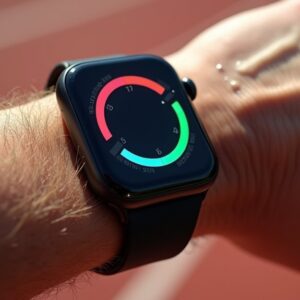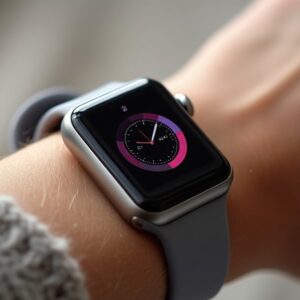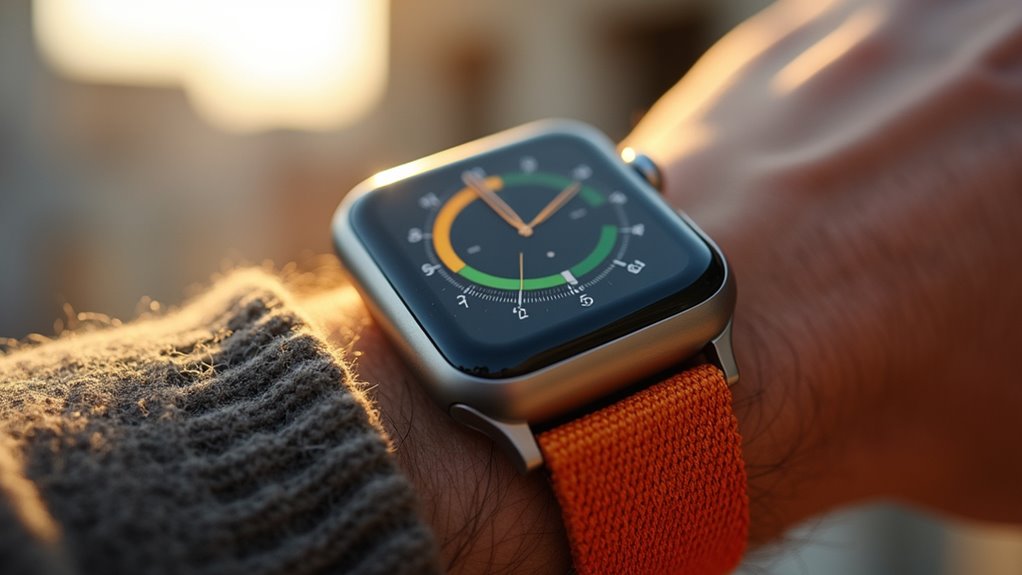
Apple Watch może śledzić poziom dźwięku otoczenia w czasie rzeczywistym, ale funkcja ta działa tylko wtedy, gdy monitorowanie hałasu jest aktywowane na sparowanym iPhonie. Po włączeniu zegarek wyświetla stale aktualizowany wykres dB, oznaczony kolorami od zielonego do czerwonego, i pozwala użytkownikom ustawić niestandardowy alert o poziomie 85 dB. Dane są rejestrowane w aplikacji Zdrowie w celu codziennego przeglądu i mogą być eksportowane do głębszej analizy. Zrozumienie sposobu konfiguracji i interpretacji tych odczytów jest niezbędne dla skutecznej ochrony słuchu.
Kluczowe wnioski
- Włącz Monitorowanie hałasu na sparowanym iPhonie: Ustawienia → Dźwięki i haptyka → Poziom dźwięku → i włącz powiadomienia dotyczące słuchu.
- Otwórz aplikację Hałas na Apple Watch; wyświetla ona w czasie rzeczywistym poziom decybeli oraz kolorowy pasek statusu bezpośrednio na nadgarstku.
- Ustaw niestandardowy alert (np. 85 dB) w Ustawieniach aplikacji Hałas (ikona koła zębatego), aby otrzymywać wibracje i banery z ostrzeżeniami po przekroczeniu progów.
- Przeglądaj dzienną historię ekspozycji w aplikacji Zdrowie na iPhonie w sekcji „Hałas”, sprawdzając wartości szczytowe, średnie oraz dziennik alertów o wysokim poziomie dźwięku.
- Eksportuj dane dotyczące hałasu jako plik CSV za pomocą opcji Zdrowie → Eksportuj dane zdrowotne w celu dalszej analizy lub kalibracji.
Włącz monitorowanie hałasu na Apple Watch
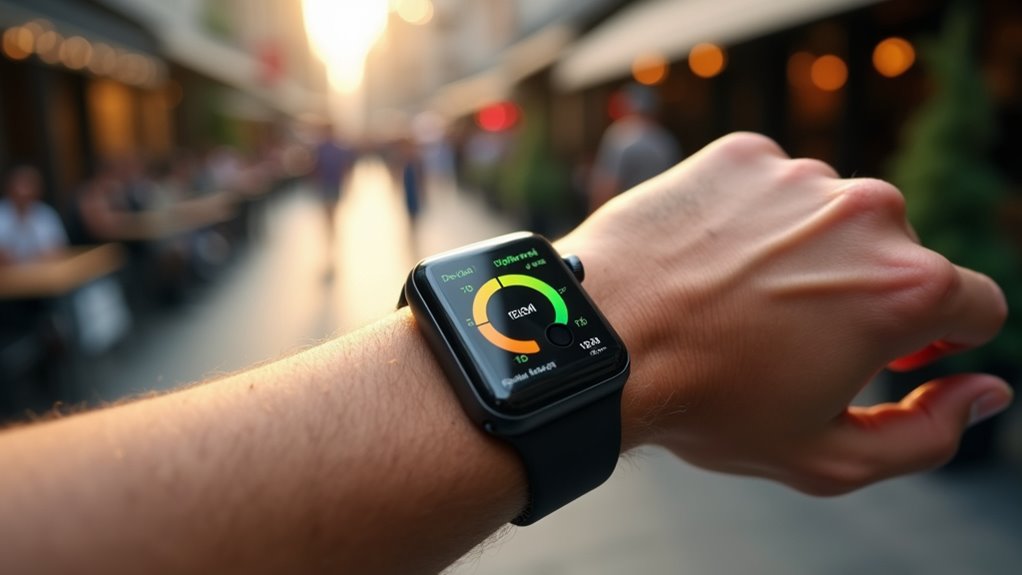
W jaki sposób użytkownicy mogą aktywować wbudowane w Apple Watch monitorowanie hałasu? Proces rozpoczyna się w aplikacji Ustawienia na sparowanym iPhonie. Użytkownicy wybierają „Dźwięki i haptyka”, a następnie dotykają „Poziom dźwięku”. W tym menu należy włączyć przełącznik „Powiadomienia o słuchawkach”, co pozwoli zegarkowi na automatyczny pomiar dźwięków otoczenia. Po aktywacji aplikacja Hałas pojawi się na ekranie głównym zegarka, wyświetlając wykres decybeli w czasie rzeczywistym oraz kolorowy wskaźnik statusu. Użytkownicy mogą również skonfigurować alerty dotyczące długotrwałego narażenia na dźwięk powyżej 80 dB, co wywoła powiadomienie mające na celu ochronę słuchu. Funkcja ta działa stale w tle, nie wymaga dodatkowego sprzętu i integruje się z aplikacją Zdrowie, aby przechowywać historię ekspozycji do późniejszego wglądu.
Odczytuj poziom decybeli w czasie rzeczywistym na zegarku
Po włączeniu tej funkcji aplikacja Hałas natychmiast zaczyna wyświetlać poziomy dźwięku otoczenia na tarczy zegarka. Interfejs pokazuje wartość liczbową w dB, która aktualizuje się kilka razy na sekundę, wraz z paskiem oznaczonym kolorami, który zmienia się z zielonego (cicho) na czerwony (niebezpiecznie). Użytkownicy mogą rzucić okiem na nadgarstek, aby ocenić aktualną ekspozycję bez otwierania aplikacji. Pomiar opiera się na wbudowanym mikrofonie, skalibrowanym w celu przybliżenia progów słyszalności ludzkiego ucha, i działa zarówno w trybie cichym, jak i aktywnym. Dokładność pozostaje wystarczająca dla codziennej orientacji, choć ekstremalne częstotliwości mogą nie być w pełni reprezentowane. Odczyt w czasie rzeczywistym pozwala na podejmowanie świadomych decyzji o oddaleniu się od głośnego otoczenia lub niezwłocznej regulacji poziomu głośności.
Poziomy dźwięku otoczenia pojawiają się natychmiast na tarczy zegarka, wraz z odczytami dB w czasie rzeczywistym i kolorowym paskiem bezpieczeństwa.
- Liczbowy odczyt dB odświeża się co 0,5 sekundy
- Kolorowy pasek wskazuje strefę bezpieczeństwa (zielony, żółty, czerwony)
- Działa, gdy zegarek jest zablokowany lub w trybie niskiego zużycia energii
Ustaw spersonalizowany alert o hałasie 85 dB
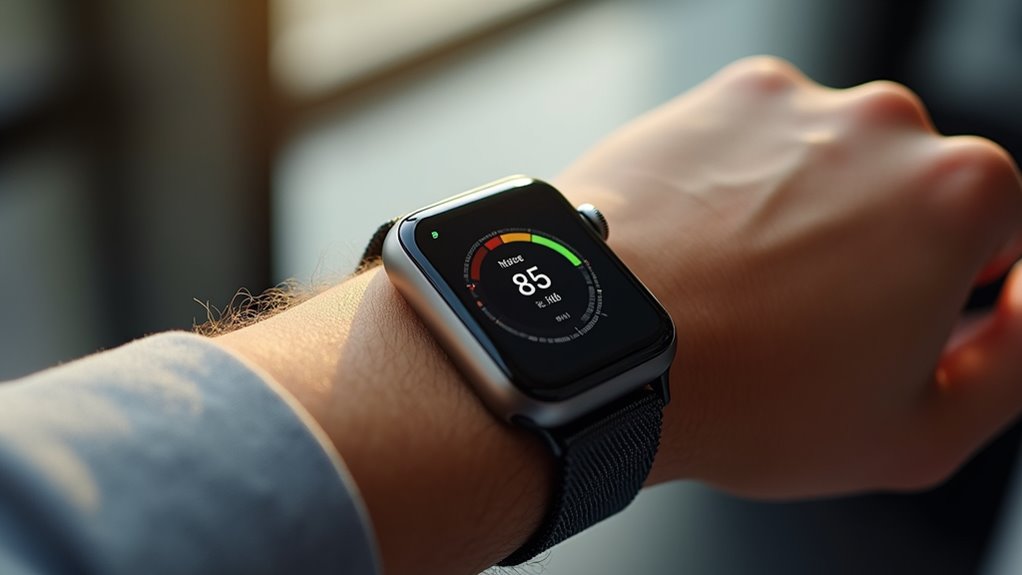
Gdy dźwięk otoczenia osiągnie określony przez użytkownika prób, Apple Watch może wygenerować natychmiastowe ostrzeżenie haptyczne i wizualne; ustawienie tego progu na poziomie 85 dB wymaga kilku prostych kroków w Ustawieniach aplikacji Hałas, gdzie użytkownik wybiera opcję „Alert niestandardowy”, wprowadza żądany poziom decybeli i potwierdza preferencje powiadomień. Po otwarciu aplikacji Hałas dotknięcie ikony koła zębatego wyświetla menu Ustawienia. Należy aktywować przełącznik „Alert niestandardowy”, a następnie edytować pole numeryczne na wartość 85. Użytkownik może wybrać wzór wibracji oraz krótki baner na ekranie, co zapewnia, że alert będzie zauważalny, ale nie zakłócający spokoju. Na koniec konfiguracja zostaje zapisana, a zegarek w sposób ciągły monitoruje dźwięk otoczenia, wyzwalając alert dokładnie w momencie przekroczenia limitu 85 dB. Ten spersonalizowany próg pomaga chronić słuch, dostarczając aktualnych i konkretnych informacji zwrotnych.
Przeglądanie historii narażenia na hałas w aplikacji Zdrowie
Gdzie użytkownicy mogą znaleźć przejrzysty zapis swojego otoczenia dźwiękowego? Aplikacja Zdrowie na iPhonie agreguje dane o hałasie zarejestrowane przez Apple Watch i prezentuje je w dedykowanej sekcji „Hałas”. Wybranie konkretnej daty odsłania oś czasu z odczytami decybeli, średnią ekspozycją oraz wszelkimi wygenerowanymi alertami. Ten widok historyczny pozwala użytkownikom dostrzec wzorce, porównać poszczególne dni i ocenić, czy aktywności zawodowe lub rekreacyjne stale przekraczają bezpieczne limity.
- Podsumowanie dzienne: pokazuje szczytowe, minimalne i średnie poziomy dB dla każdego dnia.
- Wykres trendów tygodniowych: wizualizuje wahania w ciągu siedmiu dni, podkreślając powtarzające się okresy dużego natężenia hałasu.
- Dziennik alertów: zawiera listę sygnatur czasowych ostrzeżeń o poziomie 85 dB, co pozwala na szybką identyfikację skoków ekspozycji.
Eksportuj dane o hałasie do pogłębionej analizy
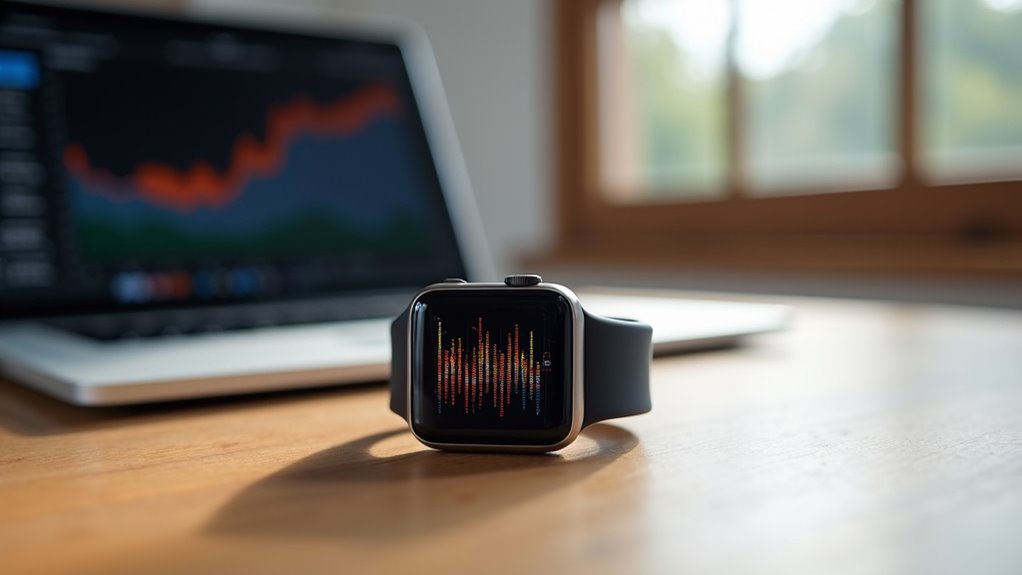
W jaki sposób użytkownicy mogą przekształcić surowe dzienniki hałasu w praktyczne wnioski? Zegarek Apple Watch przechowuje pomiary dźwięków otoczenia w pliku CSV kompatybilnym z aplikacją Zdrowie, do którego można uzyskać dostęp poprzez funkcję eksportu. Wybierając opcję „Eksportuj wszystkie dane zdrowotne”, urządzenie generuje skompresowane archiwum zawierające plik „NoiseExposure.csv” z sygnaturami czasowymi, wartościami decybeli i polami czasu trwania. Użytkownicy importują ten plik do arkuszy kalkulacyjnych lub narzędzi statystycznych, takich jak biblioteka pandas języka Python, gdzie mogą filtrować dane według zakresu dat, obliczać średnie i szczytowe poziomy oraz wizualizować trendy za pomocą wykresów liniowych lub map cieplnych. Korelowanie skoków hałasu z danymi lokalizacyjnymi z dziennika GPS iPhone’a umożliwia identyfikację problematycznych środowisk. Wyeksportowane zestawy danych wspierają również procesy uczenia maszynowego w celu predykcyjnego modelowania ekspozycji, co ułatwia spersonalizowane rekomendacje dotyczące ochrony słuchu.
Dostosuj czułość do różnych środowisk
Wyodrębnione logi hałasu ujawniają wzorce, które pomagają w kalibracji czułości mikrofonu Apple Watch w celu dopasowania jej do konkretnego otoczenia. W cichych biurach urządzenie może obniżyć wzmocnienie (gain), aby zapobiec zawyżaniu odczytów decybeli przez rozmowy w tle, podczas gdy w tętniących życiem kawiarniach wyższe wzmocnienie rejestruje pełny zakres akustyczny. Użytkownicy powinni wybierać wstępnie zdefiniowane profile lub ręcznie regulować suwak czułości w aplikacji Zdrowie, upewniając się, że czujnik reaguje proporcjonalnie do szumu otoczenia. Spójna rekalibracja po zmianie otoczenia pozwala zachować wiarygodność pomiarów i redukuje błędy dryfu. Proces ten obejmuje przeglądanie ostatnich logów, wybór odpowiedniego ustawienia środowiska oraz potwierdzenie nowego progu przed wznowieniem monitorowania.
- Ciche przestrzenie zamknięte: zmniejszenie wzmocnienia, ignorowanie przydźwięków o niskim natężeniu.
- Strefy o umiarkowanym natężeniu ruchu: średnie wzmocnienie, rejestrowanie mowy i okazjonalnych skoków natężenia.
- Miejsca o dużym natężeniu hałasu: zwiększenie wzmocnienia, zachowanie dynamiki dźwięku dla głośnych zdarzeń.
Zidentyfikuj powszechne powiadomienia fałszywie dodatnie
Dlaczego niektóre alerty o hałasie w Apple Watch pojawiają się pomimo spokojnego otoczenia? Urządzenie może błędnie zinterpretować krótkie dźwięki o wysokiej częstotliwości — takie jak trzaskanie drzwiami, wibracje telefonu czy reklama telewizyjna — jako ciągły hałas, wywołując fałszywie dodatni odczyt. Ponadto gwałtowne zmiany ciśnienia otoczenia, ruch nadgarstka lub nagłe skoki wzmocnienia mikrofonu mogą spowodować, że czujnik zarejestruje chwilowy wzrost poziomu dźwięku. Użytkownicy często zauważają alerty, gdy zegarek jest zakryty rękawem, torbą lub dłonią, co odbija dźwięk w stronę mikrofonu. Muzyka w tle z mocnym basem, nawet przy niskiej głośności, również może zostać pomylona z ciągłym hałasem. Rozpoznanie tych wzorców pomaga użytkownikom odróżnić rzeczywistą ekspozycję od artefaktów czujnika, co pozwala zredukować niepotrzebne obawy i poprawić ogólną dokładność monitorowania.
Rozwiązywanie problemów z łącznością i czujnikami
W przypadku utraty łączności lub błędnych odczytów czujników użytkownicy powinni w pierwszej kolejności sprawdzić połączenie Bluetooth zegarka, uprawnienia do mikrofonu oraz wersję oprogramowania sprzętowego. Ponowne sparowanie urządzenia może rozwiązać problem przejściowych zakłóceń; otwarcie menu Ustawienia → Bluetooth na iPhonie, usunięcie Apple Watcha i ponowne nawiązanie połączenia często przywraca stabilny kanał komunikacji. Sprawdzenie dostępu do mikrofonu w Ustawienia → Prywatność → Mikrofon daje pewność, że aplikacja monitorująca słuch może rejestrować dźwięk. Aktualizacja do najnowszej wersji systemu watchOS eliminuje znane błędy i dostosowuje kalibrację czujników do aktualnych standardów firmy Apple. Jeśli problem nie ustępuje, miękki reset – polegający na jednoczesnym naciśnięciu i przytrzymaniu przycisku bocznego oraz pokrętła Digital Crown – czyści tymczasową pamięć podręczną bez utraty danych. W przypadku obaw o stan sprzętu należy sprawdzić, czy w osłonie głośnika nie ma zanieczyszczeń, oraz upewnić się, że czujnik jest prawidłowo dopasowany do nadgarstka.
- Ponownie sparuj Bluetooth i zrestartuj oba urządzenia
- Sprawdź uprawnienia do mikrofonu oraz wersję systemów iOS i watchOS
- Wyczyść osłonę głośnika i zapewnij odpowiednie ułożenie na nadgarstku
Skrócony poradnik codziennej ochrony słuchu
Jak użytkownicy Apple Watch mogą utrzymać codzienną ekspozycję na dźwięk w bezpiecznych granicach? Arkusz pomocniczy wymienia trzy główne progi: 85 dB przez 8 godzin, 90 dB przez 2 godziny i 100 dB przez 15 minut. Użytkownicy powinni sprawdzać aplikację Hałas na zegarku po wejściu do każdego nowego otoczenia, a następnie rejestrować skumulowaną ekspozycję w aplikacji Zdrowie. Jeśli średnia dzienna przekracza 85 dB, arkusz zaleca 10-minutową przerwę w ciszy co godzinę. W przypadku skoków powyżej 90 dB zalecana jest 5-minutowa pauza, a każdy odczyt powyżej 100 dB wymaga natychmiastowego 15-minutowego odpoczynku. Arkusz zawiera również tabelę szybkiego przeliczania dla typowych otoczeń (ruch uliczny, kawiarnia, koncert) oraz przypomnienie o włączeniu „Powiadomień o hałasie” w celu otrzymywania automatycznych alertów.
Najczęściej zadawane pytania
Jak wyłączyć powiadomienia o hałasie w trybie „Nie przeszkadzać”?
Użytkownik wyłącza powiadomienia o hałasie w trybie „nie przeszkadzać”, przechodząc do Ustawień → Dźwięki i wibracje → Powiadomienia o hałasie, a następnie przełączając przełącznik na wyłączony stan.
Czy Apple Watch mierzy hałas w słuchawkach Bluetooth?
Apple Watch nie mierzy bezpośrednio poziomu dźwięku otoczenia w słuchawkach Bluetooth; rejestruje on jedynie dźwięk zewnętrzny za pomocą wbudowanego mikrofonu, więc urządzenie nie może określić natężenia hałasu w słuchawkach.
Jakie są ograniczenia pomiaru hałasu w środowiskach bardzo cichych?
Czułość mikrofonu urządzenia oraz wbudowane algorytmy redukcji szumów ograniczają detekcję poniżej poziomu około 30 dB SPL, co powoduje niedokładne odczyty w skrajnie cichym otoczeniu ze względu na elektroniczne szumy własne oraz ograniczenia stosunku sygnału do szumu.
Czy można ustawić alert na poziomie poniżej 85 dB?
Użytkownik może ustawić alert poniżej 85 dB na Apple Watch; jednak funkcja monitorowania hałasu w urządzeniu obsługuje progi tylko do 80 dB, a alerty są aktywowane, gdy zmierzone poziomy przekroczą wybrany limit.
Czy dane hałasu są synchronizowane z iCloud?
Apple Watch przechowuje pomiary hałasu lokalnie i przesyła je do aplikacji Zdrowie, która może synchronizować się z iCloud, jeśli użytkownik włączy kopię zapasową danych Zdrowie; w przeciwnym razie dane pozostają wyłącznie na urządzeniu.