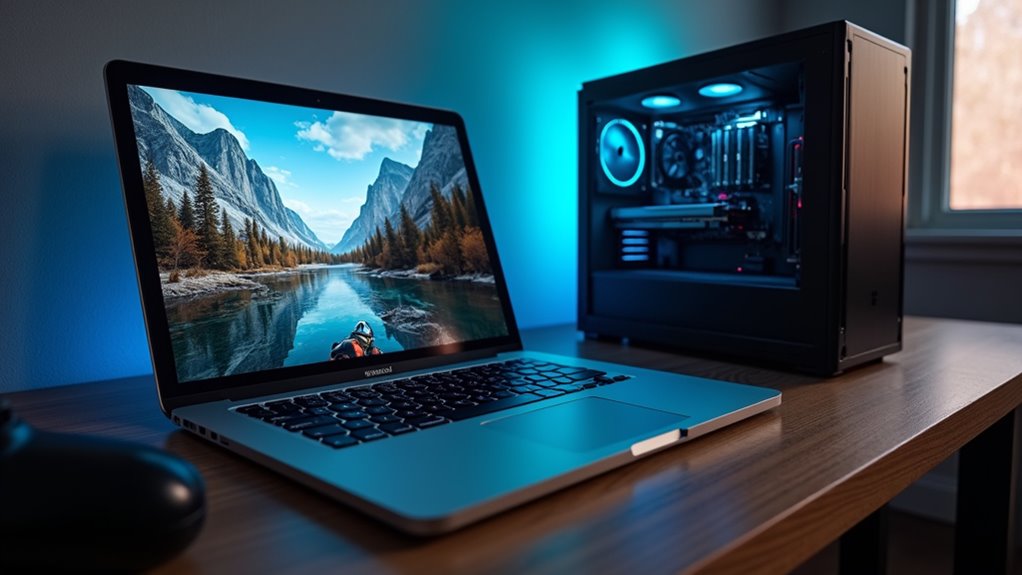
Moonlight przekształca MacBooka w wysokowydajną stację gamingową, wykorzystując technologię NVIDIA GameStream na kompatybilnym komputerze PC. Konfiguracja opiera się na karcie graficznej z koderem NVENC, aktualnych sterownikach oraz włączonym oprogramowaniu GeForce Experience. Po przygotowaniu komputera, użytkownicy systemu macOS instalują otwartoźródłowego klienta, parują urządzenia za pomocą kodu QR lub PIN-u oraz dostosowują rozdzielczość i przepływność (bitrate) do swojego wyświetlacza. Kwestie sieciowe, takie jak połączenie Ethernet lub Wi-Fi w paśmie 5 GHz, stają się kluczowe dla uzyskania niskich opóźnień. Zrozumienie tych kroków przygotowuje grunt pod płynną rozgrywkę.
Kluczowe wnioski
- Upewnij się, że Twój komputer PC posiada kartę graficzną NVIDIA z serii GTX 10 (lub nowszą), zainstalowane oprogramowanie GeForce Experience oraz włączoną funkcję GameStream.
- Pobierz aplikację Moonlight dla systemu macOS z serwisu GitHub, przeciągnij ją do folderu Aplikacje i uruchom.
- Sparuj komputer Mac z komputerem PC, wybierając hosta w aplikacji Moonlight i wpisując kod PIN wyświetlony na komputerze PC (lub zeskanuj kod QR).
- W ustawieniach Moonlight ustaw rozdzielczość, liczbę klatek na sekundę oraz bitrate (np. 30–40 Mbps, HEVC), aby dopasować je do wyświetlacza MacBooka i przepustowości sieci.
- Użyj połączenia przewodowego Ethernet lub Wi-Fi 5 GHz oraz otwórz porty UDP 47984–47990 na routerze, aby zapewnić niskie opóźnienia i stabilne przesyłanie strumieniowe.
Wybierz Moonlight do strumieniowania z PC na Maca
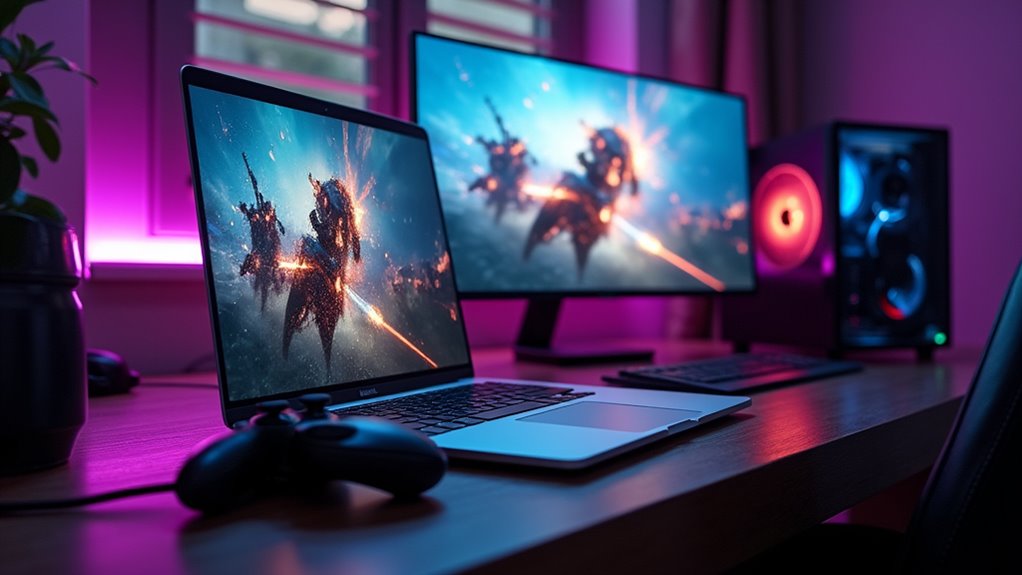
Dlaczego warto wybrać Moonlight do strumieniowania z PC na Maca? Moonlight zapewnia niskie opóźnienia i wysoką jakość wideo dzięki wykorzystaniu protokołu NVIDIA GameStream, który przetwarza klatki z procesora graficznego na skompresowany strumień, wydajnie dekodowany przez system macOS. Otwartoźródłowy charakter aplikacji eliminuje opłaty subskrypcyjne, a wieloplatformowość gwarantuje spójną wydajność na systemach macOS, iOS i Linux. Klient obsługuje dekodowanie wspomagane sprzętowo, zachowując płynność do 60 kl./s i rozdzielczość do 4K, gdy pozwala na to przepustowość łącza. Adaptacyjne zarządzanie przepływnością (bitrate) automatycznie dostosowuje się do wahań sieci, zapobiegając przycięciom obrazu bez ingerencji użytkownika. Dodatkowo Moonlight oferuje konfigurowalne mapowanie wejść, umożliwiając klawiaturom, myszom i kontrolerom płynne działanie między urządzeniami. Te techniczne zalety sprawiają, że Moonlight jest praktycznym i ekonomicznym rozwiązaniem dla graczy szukających niezawodnego strumieniowania z PC na Maca.
Sprawdź swój komputer pod kątem Moonlight Streaming: karta graficzna NVIDIA, GameStream i sterowniki
Aby zweryfikować, czy dany komputer PC może obsługiwać strumieniowanie Moonlight, należy potwierdzić trzy kluczowe elementy: kartę graficzną NVIDIA obsługującą GameStream, odpowiednie oprogramowanie GeForce Experience oraz aktualne sterowniki. Karta graficzna musi pochodzić z serii GTX 10 lub nowszej i posiadać włączony sprzętowy koder NVENC. Program GeForce Experience musi być zainstalowany i zalogowany, co umożliwi pojawienie się opcji GameStream w panelu ustawień. Sterowniki powinny być w najnowszej wersji pobranej ze strony internetowej firmy NVIDIA, co zapewni kompatybilność zarówno z koderem, jak i protokołem strumieniowania.
Zweryfikuj kartę graficzną NVIDIA, zainstaluj GeForce Experience, włącz GameStream i dbaj o aktualność sterowników.
- Potwierdź model karty graficznej i obsługę NVENC.
- Zainstaluj i skonfiguruj GeForce Experience, włączając funkcję GameStream.
- Zaktualizuj sterowniki NVIDIA do najnowszej wersji.
Instalacja i konfiguracja Moonlight na systemie macOS
Klient Moonlight dla systemu macOS to lekka aplikacja, która łączy się z komputerem PC obsługującym technologię NVIDIA GameStream i lokalnie renderuje strumień wideo. Najpierw pobierz najnowszą wersję dla systemu macOS z oficjalnej strony wydań Moonlight w serwisie GitHub. Otwórz plik .dmg, przeciągnij ikonę Moonlight do folderu Aplikacje i uruchom ją. Przy pierwszym uruchomieniu aplikacja przeszuka sieć lokalną pod kątem komputerów z włączoną funkcją GameStream; wybierz żądany host i wprowadź kod PIN wyświetlony na komputerze PC, aby sparować urządzenia. W Ustawieniach dostosuj rozdzielczość, liczbę klatek na sekundę oraz bitrate, aby dopasować je do wyświetlacza komputera Mac i przepustowości sieci. Włącz opcję „Dekodowanie sprzętowe”, jeśli Twój Mac je obsługuje, oraz przełącz funkcję „V-Sync” dla płynniejszego ruchu. Na koniec przypisz przyciski kontrolera w sekcji Wejście, a następnie zapisz konfigurację przed uruchomieniem gry.
Zoptymalizuj swoją sieć domową pod kątem strumieniowania o niskim opóźnieniu
Po sparowaniu komputera Mac z komputerem PC i skonfigurowaniu rozdzielczości oraz ustawień wejściowych, uwaga przenosi się na warstwę sieciową, która przesyła strumień wideo. Niskie opóźnienia zależą od przepustowości, jitteru i utraty pakietów; przewodowe połączenie Ethernet eliminuje większość zakłóceń bezprzewodowych. Wi‑Fi może być opłacalne, jeśli router obsługuje pasmo 5 GHz, Mac i PC znajdują się blisko punktu dostępowego, a zatłoczenie kanałów jest minimalne. Ustawienia jakości usług (QoS) powinny priorytetyzować port strumieniowania (UDP 4799‑4802 dla Moonlight), aby zapobiec wprowadzaniu opóźnień przez inny ruch sieciowy.
Priorytetyzuj przepustowość, minimalizuj jitter i używaj QoS, aby nadać portom UDP Moonlight najwyższy priorytet sieciowy.
- Użyj gigabitowego kabla Ethernet dla obu urządzeń lub wysokowydajnego połączenia Wi‑Fi 5 GHz z bezpośrednią widocznością urządzeń.
- Włącz funkcję QoS w routerze i ustaw porty strumieniowania na wysoki priorytet.
- Wyłącz pobieranie w tle, synchronizację z chmurą i inne aplikacje silnie obciążające łącze podczas rozgrywki.
Sparuj swojego MacBooka z komputerem PC: Kod QR, kod PIN i wskazówki dotyczące bezpieczeństwa
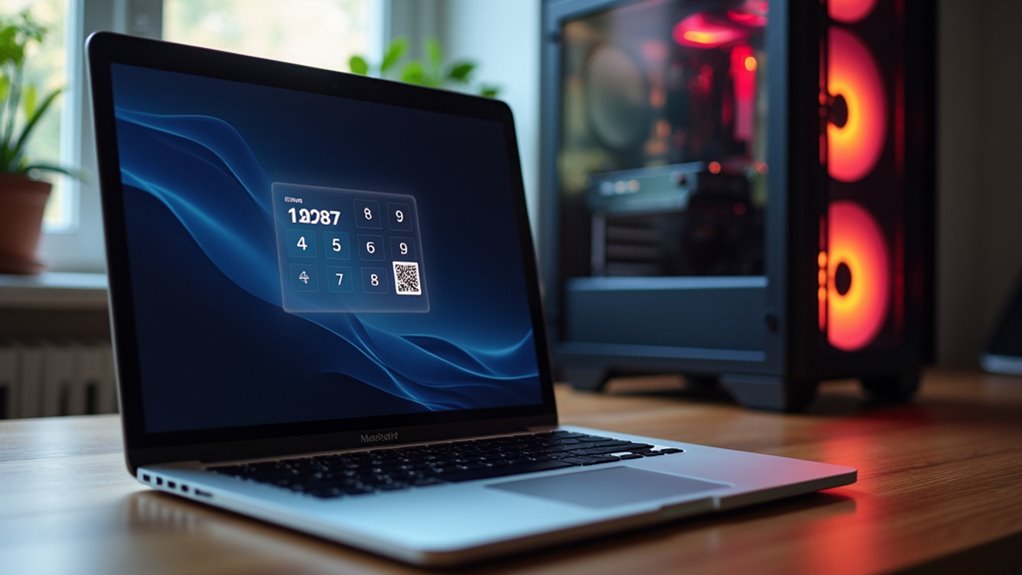
Zastanawiałeś się kiedyś, dlaczego zwykły kod QR lub PIN może zabezpieczyć połączenie Moonlight między MacBookiem a komputerem PC? Gdy klient się uruchamia, wyświetla kod QR, który koduje adres IP komputera, port oraz tymczasowy token uwierzytelniający. Zeskanowanie kodu za pomocą MacBooka automatycznie uzupełnia te pola, eliminując błędy ręcznego wprowadzania danych. Jako alternatywę można wpisać sześciocyfrowy kod PIN wyświetlany na komputerze PC, co pozwala uzyskać ten sam efekt „uścisku dłoni” i jest przydatne, gdy kamera jest niedostępna. W celu zwiększenia bezpieczeństwa użytkownicy powinni włączyć opcję „Wymagaj kodu PIN dla każdej sesji” w ustawieniach NVIDIA GeForce Experience, co ogranicza ponowne wykorzystanie nieaktualnych tokenów. Wyłączenie opcji „Zezwalaj na połączenia z dowolnego urządzenia” ogranicza parowanie do znanych adresów MAC, zmniejszając ekspozycję na nieautoryzowanych klientów. Regularne aktualizowanie aplikacji Moonlight oraz sterowników karty graficznej komputera PC gwarantuje, że protokoły szyfrowania pozostają aktualne, co łagodzi ryzyko ataków typu man‑in‑the‑middle.
Dostosuj ustawienia wideo dla odtwarzania w wysokiej rozdzielczości
Jak użytkownicy mogą uzyskać najwyższą wierność wizualną podczas strumieniowania przez Moonlight? Kluczem jest skalibrowanie rozdzielczości, przepływności (bitrate) i ustawień kodera tak, aby dopasować je do możliwości wyświetlacza MacBooka przy jednoczesnym zachowaniu wydajności sieci. Wybór natywnej rozdzielczości 1440p lub 4K, jeśli pozwala na to łącze Wi-Fi, eliminuje artefakty skalowania. Podniesienie bitrate’u do 30–40 Mb/s zapewnia płynne gradienty i redukuje pasmowanie (banding) kolorów, szczególnie w tytułach HDR. Wreszcie, przełączenie kodera na H.265 (HEVC) pozwala wykorzystać akcelerację sprzętową w nowoczesnych komputerach Mac, zapewniając wyższą jakość przy niższej przepustowości niż H.264.
- Ustaw rozdzielczość na natywny rozmiar matrycy MacBooka.
- Zwiększ bitrate do 30–40 Mb/s dla treści HDR.
- Wybierz koder H.265 dla optymalnej wydajności kompresji.
Rozwiązywanie problemów z lagami, przerwami w dźwięku i rozłączaniem połączenia
Dlaczego podczas sesji Moonlight występują skoki opóźnień (lagi), przerwy w dźwięku i rozłączenia? Głównymi przyczynami są niestabilność sieci, niewystarczająca przepustowość oraz nieoptymalne ustawienia kodowania. Zakłócenia Wi-Fi, wysokie opóźnienia i utrata pakietów mogą powodować opóźnienia klatek, natomiast niedopasowane rozmiary bufora audio generują przerwy. Rozłączenia często wynikają z dławienia przepustowości przez router lub reguł zapory sieciowej blokujących ruch UDP.
| Symptom | Szybkie rozwiązanie |
|---|---|
| Skoki opóźnień (lagi) | Przełącz się na Wi-Fi 5 GHz lub użyj Ethernetu; zmniejsz rozdzielczość/bitrate |
| Przerwy w dźwięku | Ustaw bufor audio na 20 ms; wyłącz tryb wyłączności (exclusive mode) w macOS |
| Rozłączenia | Otwórz porty UDP 47984-47990; wyłącz oszczędzanie energii w routerze |
Zaawansowane porady: Ethernet, obsługa wielu monitorów i mapowanie kontrolera
Gdy stabilność i wierność wizualna mają znaczenie, kluczowe staje się wykorzystanie przewodowego połączenia Ethernet, konfiguracja zestawów wielomonitorowych oraz precyzyjne mapowanie kontrolerów. Łącze Gigabit Ethernet eliminuje drgania (jitter) sieci Wi-Fi, zapewniając stałe opóźnienia i płynny strumień 1080p-60fps. Konfiguracje wielomonitorowe pozwalają układowi GPU hosta renderować jeden rozległy obraz, podczas gdy Moonlight może wykadrować wyjście dla wyświetlacza MacBooka, zachowując proporcje obrazu i redukując artefakty skalowania. Dokładne mapowanie kontrolera gwarantuje, że przypisania przycisków odpowiadają wymaganiom gry, co zapobiega dryfowaniu drążków i błędnym reakcjom podczas intensywnych sesji.
- Podłącz zarówno komputer PC, jak i MacBooka do routera za pomocą kabli CAT‑6; wyłącz Wi‑Fi na obu urządzeniach.
- W Moonlight włącz tryb „Multi‑Monitor”, wybierz żądany monitor i ustaw rozdzielczość tak, aby odpowiadała natywnemu rozmiarowi ekranu MacBooka.
- Użyj karty „Controller Mapping”, aby przypisać każdy fizyczny przycisk do jego wirtualnego odpowiednika, testując każdą oś przed rozpoczęciem rozgrywki.
Najczęściej zadawane pytania
Czy Mogę Streamować Gry Z Laptopa Bez Dedykowanej Karty Graficznej?
Może on streamować gry z laptopa bez dedykowanej karty graficznej, ale wydajność będzie zależeć od możliwości zintegrowanego układu graficznego, opóźnień sieciowych oraz niższych ustawień graficznych w celu utrzymania płynnej rozgrywki.
Jak działa streaming przy użyciu wirtualnej maszyny macOS?
Strumieniowanie za pośrednictwem maszyny wirtualnej z systemem macOS odbywa się poprzez przechwytywanie obrazu wyjściowego komputera hosta, jego kodowanie, przesyłanie strumienia przez sieć i dekodowanie go wewnątrz maszyny wirtualnej, gdzie zwirtualizowany procesor graficzny przetwarza klatki.
Czy potrzebuję konta NVIDIA, aby korzystać z Moonlight?
Moonlight nie wymaga konta NVIDIA; potrzebuje jedynie funkcji GeForce Game Streaming na komputerze PC, a klient może połączyć się za pośrednictwem lokalnej sieci komputera bez żadnych dodatkowych danych logowania NVIDIA.
Jak skonfigurować kontroler Xbox w macOS?
Użytkownik powinien podłączyć kontroler Xbox przez Bluetooth lub USB, otworzyć Ustawienia systemowe → Bluetooth (lub podłączyć kabel), następnie włączyć „Kontroler gier” w preferencjach Rozgrywka → Kontroler i na koniec przypisać przyciski wewnątrz każdej gry lub aplikacji do przesyłania strumieniowego.
Czy mogę używać Moonlight na wersji macOS starszej niż 12?
Moonlight może działać na wersjach systemu macOS starszych niż 12, ale tylko wtedy, gdy użytkownik zainstaluje kompatybilną wersję i upewni się, że system spełnia wymagane specyfikacje sprzętowe oraz sieciowe; starsze wydania mogą nie posiadać oficjalnego wsparcia.