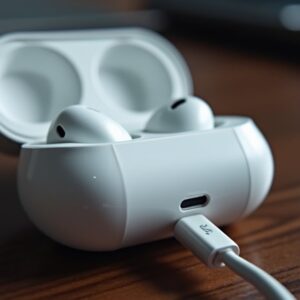
AirPods często rozłączają się podczas rozmów, pozostawiając użytkowników sfrustrowanych i poszukujących rozwiązania. Problem ten może wynikać z niskiego poziomu naładowania baterii, zakłóceń Bluetooth, nieaktualnego oprogramowania sprzętowego lub zużycia sprzętu. Poprzez metodyczne sprawdzanie poziomów energii, minimalizowanie zakłóceń sygnału i upewnienie się, że oprogramowanie jest aktualne, większość przerw można wyeliminować. Jednakże, gdy te kroki zawiodą, konieczna staje się głębsza diagnostyka, co skłania do dalszego badania pierwotnej przyczyny.
Kluczowe wnioski
- Upewnij się, że słuchawki AirPods mają co najmniej 10% baterii; jeśli poziom naładowania jest niski, ładuj etui przez 15 minut.
- Zredukuj zakłócenia Bluetooth, odsuwając się od routerów, mikrofalówek i innych urządzeń bezprzewodowych, oraz korzystaj z sieci Wi-Fi 5 GHz, gdy jest to możliwe.
- Zresetuj i ponownie sparuj słuchawki AirPods: przytrzymaj przycisk na etui, aż dioda zamiga na pomarańczowo, a następnie na biało, wybierz opcję zapominania urządzenia w telefonie, po czym sparuj je ponownie.
- Uruchom diagnostykę Apple (Ustawienia > Ogólne > To urządzenie > Diagnostyka i użycie) i zaktualizuj oprogramowanie sprzętowe, jeśli zgłoszony zostanie problem z oprogramowaniem.
- Wyczyść metalowe styki niepylącą ściereczką i przetestuj AirPods na innym urządzeniu, aby wykluczyć problemy sprzętowe.
Dlaczego słuchawki AirPods rozłączają się podczas rozmów

Dlaczego słuchawki AirPods tracą połączenie podczas rozmów? Przerywane połączenia często wynikają z zakłóceń Bluetooth, błędów oprogramowania układowego (firmware) lub niskiego poziomu baterii. W momencie rozpoczęcia rozmowy urządzenie przełącza się ze strumieniowania dźwięku o niskim opóźnieniu na kanał głosowy o wyższej przepustowości, co może ujawnić słabe ścieżki sygnału. Znajdujące się w pobliżu routery Wi-Fi, kuchenki mikrofalowe lub inne bezprzewodowe urządzenia peryferyjne mogą rywalizować o pasmo 2,4 GHz, powodując utratę pakietów i chwilowe przerwy w transmisji. Dodatkowo nieaktualne oprogramowanie układowe może niewłaściwie obsługiwać szybką zmianę kodeka wymaganą dla głosu, co prowadzi do powtarzających się prób ponownego nawiązania połączenia. Przeszkody fizyczne — takie jak dłoń użytkownika zasłaniająca słuchawkę lub grube etui — mogą tłumić sygnał radiowy, dodatkowo obniżając stabilność. Zrozumienie tych czynników pomaga wyizolować główną przyczynę przed przystąpieniem do bardziej zaawansowanych kroków rozwiązywania problemów.
Najpierw sprawdź poziom naładowania baterii AirPods
Czy poziom naładowania baterii jest na tyle niski, aby spowodować przerwanie połączenia przez słuchawki AirPods? Przed przystąpieniem do rozwiązywania problemów z łącznością użytkownik powinien sprawdzić stan naładowania każdej słuchawki oraz etui ładującego. System iOS wyświetla procentowy stan baterii w Centrum sterowania i na widżecie; użytkownicy systemu Android mogą sprawdzić go w ustawieniach Bluetooth lub w dedykowanej aplikacji. Jeśli którakolwiek ze słuchawek wskazuje mniej niż 10% naładowania, urządzenie może priorytetowo traktować oszczędzanie energii, co prowadzi do przerywania strumienia audio i nagłych rozłączeń. Ładowanie etui przez co najmniej piętnaście minut przywraca pełną funkcjonalność i eliminuje przerwy wywołane niskim poziomem baterii. Konsekwentne monitorowanie poziomu naładowania zapobiega niepotrzebnym krokom naprawczym i zapewnia niezawodne działanie podczas rozmów.
Ogranicz zakłócenia Bluetooth wokół siebie

W jaki sposób zatłoczone środowisko bezprzewodowe może zdestabilizować połączenie przez AirPods? Gdy wiele urządzeń emituje sygnały Bluetooth lub Wi‑Fi na nakładających się kanałach, spektrum radiowe ulega przeciążeniu, co zwiększa utratę pakietów i opóźnienia. Aby zredukować zakłócenia, należy najpierw oddalić się od stref o dużym zagęszczeniu elektroniki, takich jak kuchnie lub biura z wieloma routerami, inteligentnymi głośnikami i telefonami bezprzewodowymi. Wyłącz lub odsuń nieistotne urządzenia peryferyjne Bluetooth, zwłaszcza te korzystające ze starszych protokołów 2,4 GHz. Preferuj pasmo Wi‑Fi 5 GHz w routerach, ponieważ zajmuje ono oddzielne spektrum i ogranicza przenikanie sygnałów. Trzymaj słuchawki AirPods i sparowany telefon iPhone w zasięgu wzroku, unikając ścian, metalowych mebli lub dużych urządzeń gospodarstwa domowego, które mogą odbijać lub pochłaniać sygnały. Na koniec używaj routerów Wi‑Fi z funkcją automatycznego wyboru kanału lub ręcznie ustaw mniej zatłoczony kanał, aby zminimalizować nakładanie się na częstotliwości Bluetooth.
Zresetuj i sparuj ponownie słuchawki AirPods, aby odświeżyć połączenie
Zastanawiałeś się kiedyś, dlaczego połączenie przez AirPods zostaje przerwane mimo silnego sygnału? Pełny reset, a następnie ponowne sparowanie często przywraca stabilność. Najpierw umieść obie słuchawki w etui ładującym, zostaw pokrywę otwartą i naciśnij przycisk konfiguracji na około 15 sekund, aż dioda statusu zamiga na pomarańczowo, a potem na biało. To działanie czyści zapisane dane Bluetooth. Następnie na iPhonie przejdź do Ustawienia → Bluetooth, znajdź swoje AirPods, dotknij ikony „i” i wybierz „Zapomnij to urządzenie”. Gdy urządzenie zniknie z listy, ponownie otwórz etui w pobliżu telefonu; pojawi się okno z prośbą o ponowne połączenie. Zaakceptuj komunikat, a AirPods zarejestrują się z nowym identyfikatorem sesji, co wyeliminuje utrzymujące się błędy połączenia i zapewni niezawodną łączność podczas kolejnych rozmów.
Uaktualnij oprogramowanie sprzętowe słuchawek AirPods na telefonie iPhone

Dlaczego iPhone czasami pozostaje przy nieaktualnej wersji oprogramowania słuchawek AirPods? Urządzenie sprawdza dostępność aktualizacji tylko wtedy, gdy AirPods są połączone, naładowane i znajdują się w zasięgu Bluetooth iPhone’a. Aby wymusić odświeżenie oprogramowania sprzętowego, użytkownik powinien umieścić słuchawki AirPods w etui, podłączyć etui do zasilania i trzymać iPhone’a w pobliżu. iPhone automatycznie pobiera najnowsze oprogramowanie z serwerów Apple i instaluje je, gdy AirPods spełnią określone kryteria. Użytkownicy mogą sprawdzić aktualną wersję, otwierając Ustawienia → Bluetooth, dotykając ikony informacji obok nazwy AirPods i sprawdzając pole Wersja oprogramowania. Jeśli wersja jest nieaktualna, powtórzenie kroków dotyczących ładowania i bliskości urządzeń zapewni przeprowadzenie aktualizacji bez konieczności ręcznej interwencji.
Dostosuj ustawienia systemu iOS wpływające na stabilność połączeń
Gdy połączenia są często przerywane, dostrojenie ustawień systemu iOS może znacząco poprawić stabilność słuchawek AirPods. Po pierwsze, upewnij się, że funkcja Bluetooth jest ustawiona na „Zawsze włączone” w menu Ustawienia → Bluetooth, co zapobiegnie wyłączaniu jej przez system w celu oszczędzania energii. Po drugie, wyłącz funkcję Wi‑Fi Assist w menu Ustawienia → Sieć komórkowa → Wi‑Fi Assist, ponieważ jednoczesne przełączanie się między siecią Wi‑Fi a komórkową może powodować zakłócenia. Po trzecie, ogranicz odświeżanie aplikacji w tle (Ustawienia → Ogólne → Odświeżanie w tle), aby zredukować obciążenie sieci podczas rozmów. Po czwarte, włącz opcję „Redukuj ruch” (Ustawienia → Dostępność → Ruch), aby zmniejszyć obciążenie procesora, co pośrednio stabilizuje stos Bluetooth. Po piąte, zweryfikuj w menu Ustawienia → Telefon → Przekazywanie dźwięku, czy słuchawki AirPods są wybrane jako domyślna ścieżka audio dla każdego połączenia, co zapewni spójne trasowanie dźwięku. Na koniec zrestartuj urządzenie po wprowadzeniu zmian, aby zresetować kontroler Bluetooth.
Wyczyść i sprawdź styki fizyczne słuchawek AirPods
Jak często użytkownicy lekceważą niewielkie metalowe styki łączące słuchawki AirPods z iPhonem? Kurz, woskowina i sebum mogą gromadzić się na pinach ładujących oraz wewnętrznych złączach każdej słuchawki, tworząc przerywane połączenia, które objawiają się rozłączaniem rozmów. Systematyczna rutyna czyszczenia zaczyna się od miękkiej, niepylącej ściereczki lekko zwilżonej alkoholem izopropylowym (≥ 70%). Należy delikatnie przetrzeć widoczne metalowe powierzchnie, unikając nadmiaru wilgoci, która mogłaby przedostać się do siatki głośnika. W przypadku zagłębień, czysty, suchy patyczek higieniczny lub szczoteczka z miękkim włosiem usunie zanieczyszczenia bez ryzyka zarysowania. Po wyczyszczeniu należy obejrzeć styki w jasnym świetle; jakakolwiek korozja, wygięte piny lub pozostałości osadu wymagają dalszej uwagi lub profesjonalnego serwisu. Regularna konserwacja pozwala zachować integralność sygnału, redukując nieoczekiwane rozłączenia podczas rozmów.
Przeprowadź test na innym urządzeniu, aby wyizolować problem
Po wyczyszczeniu styków kolejnym krokiem jest ustalenie, czy problem z rozłączaniem leży po stronie samych słuchawek AirPods, czy sparowanego iPhone’a. Użytkownik powinien sparować AirPods z drugim urządzeniem — takim jak tablet, laptop lub inny telefon — i nawiązać połączenie. Jeśli problem nadal występuje, prawdopodobnie winny jest sprzęt lub oprogramowanie układowe AirPods. Jeśli połączenie pozostaje stabilne, odpowiedzialne mogą być ustawienia oryginalnego iPhone’a, stos Bluetooth lub oprogramowanie. Ten test porównawczy izoluje źródło problemu, co pozwala na ukierunkowane rozwiązywanie problemów bez zbędnych kroków.
| Testowane urządzenie | Stabilność połączenia | Kolejne działanie |
|---|---|---|
| Oryginalny iPhone | Niestabilne | Sprawdź ustawienia iPhone’a |
| Tablet | Stabilne | Skup się na oprogramowaniu AirPods |
| Laptop | Niestabilne | Przetestuj z inną parą AirPods |
Jeśli problemy nie ustąpią, skorzystaj z diagnostyki Wsparcia Apple
Dlaczego nie pozwolić wbudowanej diagnostyce Apple sprawdzić, czy wina leży po stronie sprzętu, czy oprogramowania układowego AirPods? Aplikacja Ustawienia na iPhonie oferuje pozycję „Diagnostyka” w sekcji Ogólne → To urządzenie → Diagnostyka i użycie. Wybranie opcji „Uruchom diagnostykę” inicjuje serię automatycznych testów, które oceniają łączność Bluetooth, funkcjonalność mikrofonu, stan baterii oraz integralność oprogramowania układowego. Wyniki są wyświetlane jako wskaźniki powodzenia lub niepowodzenia, a każdemu błędowi towarzyszy kod, który można sprawdzić w bazie danych wsparcia Apple. Jeśli raport diagnostyczny wskaże problem sprzętowy, użytkownik powinien zaplanować naprawę lub wymianę w autoryzowanym serwisie. W przypadku zidentyfikowania problemów z oprogramowaniem układowym system prosi o natychmiastową aktualizację, zapewniając instalację najnowszej wersji przed podjęciem dalszych kroków naprawczych. To systematyczne podejście pozwala skutecznie wyizolować przyczynę problemu.
Szybkie podsumowanie sprawdzonych rozwiązań
Zastanawiałeś się kiedyś, jakie kroki faktycznie przywracają stabilną łączność AirPods podczas rozmów? Zwięzły plan naprawczy rozpoczyna się od zresetowania modułu Bluetooth: wyłącz Wi‑Fi i Bluetooth, odczekaj dziesięć sekund, a następnie aktywuj je ponownie. Następnie usuń parowanie i ponownie sparuj AirPods w menu Ustawienia → Bluetooth, potwierdzając najnowszą wersję oprogramowania sprzętowego. Dostosuj trasowanie dźwięku urządzenia, wybierając AirPods ręcznie w Centrum sterowania podczas rozmowy. Jeśli zakłócenia nadal występują, przenieś się do mniej zatłoczonego środowiska i wyłącz pobliskie bezprzewodowe urządzenia peryferyjne. Na koniec wykonaj pełny reset AirPods – przytrzymaj przycisk na etui, aż wskaźnik stanu zacznie migać na pomarańczowo, a następnie na biało – i przeprowadź ponowne parowanie. Działania te wspólnie rozwiązują błędy oprogramowania, konflikty sygnałów i błędne konfiguracje sprzętowe, zapewniając niezawodną wydajność połączeń.
Najczęściej zadawane pytania
Czy mogę używać słuchawek AirPods z innym systemem operacyjnym podczas połączenia?
Może on używać słuchawek AirPods z dowolnym systemem operacyjnym obsługującym dźwięk Bluetooth, ale funkcje takie jak automatyczne przełączanie urządzeń, dźwięk przestrzenny oraz integracja z Siri mogą być ograniczone lub niedostępne na platformach innych niż Apple.
Czy istnieje limit czasu połączenia, po którym AirPods się rozłączą?
Nie ma wbudowanego limitu czasowego dla połączenia AirPods; pozostają one sparowane, dopóki bateria urządzenia się nie wyczerpie, użytkownik ręcznie ich nie rozłączy lub łączność nie zostanie przerwana z powodu zakłóceń lub problemów z oprogramowaniem.
Czy wprowadzenie funkcji „Find My” wpływa na stabilność połączenia?
Funkcja „Znajdź” nie wpływa bezpośrednio na stabilność połączenia Bluetooth; przesyła ona jedynie dane o lokalizacji w odstępach czasu, podczas gdy niezawodność połączenia pozostaje uzależniona od oprogramowania układowego, zakłóceń sygnału oraz kondycji baterii.
Czy używanie tylko jednej słuchawki AirPods podczas rozmowy wpływa na rozłączanie?
Używanie tylko jednej słuchawki AirPod podczas rozmowy może zwiększyć prawdopodobieństwo rozłączenia, ponieważ antena Bluetooth urządzenia pracuje z mniejszą mocą, a mikrofon w jednej słuchawce może mieć trudności z utrzymaniem stabilnego połączenia z telefonem.
Czy różne modele iPhone’a mają różną podatność na rozłączanie AirPods?
Różne modele iPhone’a wykazują odmienną podatność na rozłączanie AirPods; starsze wersje z wcześniejszymi chipami Bluetooth mogą doświadczać częstszych przerw, podczas gdy nowsze modele zazwyczaj utrzymują stabilniejsze połączenie.