Wielu użytkowników zakłada, że kamera w komputerach Mac jest domyślnie bezpieczna, jednak niedawne incydenty pokazują, że oprogramowanie może ją aktywować bez zgody właściciela. Ustawienia systemowe pozwalają na blokowanie dostępu poszczególnym aplikacjom, a funkcja Czas przed ekranem może całkowicie wyłączyć urządzenie. Narzędzia open-source, takie jak OverSight, zapewniają powiadomienia w czasie rzeczywistym, a prosta osłona sprzętowa stanowi fizyczną barierę. Połączenie tych środków tworzy warstwową ochronę, ale pozostaje pytanie: jak zweryfikować, czy kamera jest naprawdę wyłączona i jak włączyć ją ponownie, gdy zajdzie taka potrzeba?
Kluczowe wnioski
- Cofnij uprawnienia aplikacji w Ustawieniach systemowych → Prywatność i bezpieczeństwo → Aparat, wyłączając wszystkie niezaufane aplikacje.
- Włącz blokadę aparatu dla całego urządzenia poprzez Czas przed ekranem → Treści i prywatność → Ograniczenia → Aparat → Wyłącz.
- Użyj fizycznej osłony (magnetycznego suwaka z silikonową uszczelką), aby mechanicznie zablokować obiektyw dla zagwarantowania prywatności.
- Zastosuj programowy przełącznik (AppleScript lub Skróty), który jednym kliknięciem aktualizuje bazę danych TCC w celu włączenia/wyłączenia aparatu z uprawnieniami administratora.
- Zweryfikuj blokadę, potwierdzając brak świecącej zielonej diody LED, brak procesów VDCAssistant/AppleCameraAssistant oraz brak dostępu w `sudo lsof | grep /dev/video0`.
Jak zablokować kamerę w komputerze Mac za pomocą Ustawień systemowych

W jaki sposób użytkownik może wyłączyć kamerę w komputerze Mac za pomocą Ustawień systemowych? Użytkownik otwiera Ustawienia systemowe, wybiera Prywatność i bezpieczeństwo, a następnie klika Aparat. Pojawia się lista aplikacji z dostępem do kamery; użytkownik wyłącza każdą z nich, cofając uprawnienia. Aby wymusić blokadę ogólnosystemową, użytkownik otwiera Terminal i uruchamia komendę `sudo spctl –master-disable`, aby wyłączyć ochronę System Integrity Protection, a następnie edytuje plik `/Library/Preferences/com.apple.camera.plist`, ustawiając parametr `CameraEnabled` na `false`. Po ponownym uruchomieniu komputera wskaźnik sprzętowy nigdy się nie zapala, a każda próba aktywacji kamery kończy się błędem. Ta metoda działa w systemie macOS Ventura i nowszych, gdzie Ustawienia systemowe bezpośrednio integrują funkcje kontroli prywatności, eliminując potrzebę korzystania z narzędzi innych firm.
Dlaczego zakrywanie kamery w MacBooku to absolutna konieczność dla zachowania prywatności
Po wyłączeniu poszczególnych aplikacji użytkownicy często zastanawiają się, dlaczego całkowita blokada kamery ma znaczenie. Pełna blokada eliminuje ryzyko związane z usługami działającymi w tle lub złośliwym kodem, który może aktywować kamerę bez wyraźnej zgody, omijając uprawnienia poszczególnych aplikacji. Zapobiega ona również przypadkowej aktywacji spowodowanej aktualizacjami systemu lub nowo zainstalowanymi narzędziami, które mogą domyślnie dziedziczyć dostęp do kamery. Poprzez całkowite wyłączenie interfejsu sprzętowego powierzchnia ataku drastycznie się zmniejsza, co daje pewność, że żadne oprogramowanie — legalne czy zainfekowane — nie może przechwytywać danych wizualnych. To zabezpieczenie jest szczególnie istotne w środowiskach, w których przetwarza się wrażliwe informacje, gdzie pojedyncza nieautoryzowana klatka mogłaby ujawnić poufne materiały lub tożsamość osobistą. W rezultacie kompleksowa blokada kamery staje się fundamentalnym elementem solidnej strategii prywatności w systemie macOS.
Zablokuj kamerę na komputerze Mac za pomocą funkcji Czas przed ekranem w systemie macOS
Dlaczego by nie wykorzystać funkcji Czas przed ekranem w systemie macOS do wprowadzenia ogólnosystemowej blokady kamery? Traktując kamerę internetową jako aplikację z ograniczeniami, Czas przed ekranem może zablokować jej aktywację na wszystkich kontach użytkowników, tworząc kompleksową osłonę prywatności bez użycia narzędzi zewnętrznych. Proces rozpoczyna się w Ustawieniach systemowych, przechodzi przez panel Czas przed ekranem i kończy się prostym przełącznikiem, który wyłącza dostęp do kamery dla całego urządzenia.
- Otwórz Ustawienia systemowe → Czas przed ekranem → Ograniczenia treści i prywatności.
- Włącz Ograniczenia, a następnie wybierz kartę „Dozwolone aplikacje”.
- Znajdź „Kamerę” na liście i przełącz ją w pozycję „Wyłączone”.
- Potwierdź zmianę hasłem administratora.
- Uruchom ponownie komputer Mac, aby natychmiast zastosować blokadę.
Ta metoda oferuje natywne, odwracalne rozwiązanie, które integruje się z istniejącymi mechanizmami kontroli rodzicielskiej, zapewniając spójne egzekwowanie zasad bez konieczności instalowania dodatkowego oprogramowania.
Ustawianie uprawnień aparatu dla konkretnych aplikacji w sekcji Ochrona prywatności i bezpieczeństwo
Podczas gdy funkcja Czas przed ekranem w systemie macOS pozwala na globalne zablokowanie kamery, wielu użytkowników potrzebuje bardziej precyzyjnej kontroli nad tym, które aplikacje mogą mieć dostęp do kamery internetowej. W Ustawieniach systemowych, w panelu Prywatność i bezpieczeństwo, znajduje się sekcja Aparat, która wyświetla każdą aplikację, która prosiła o dostęp do kamery. Użytkownicy mogą przełączać każdą pozycję indywidualnie, udzielając uprawnień tylko zaufanemu oprogramowaniu. Gdy aplikacja otrzyma odmowę, system macOS uniemożliwia jej aktywację kamery, a kontrolka pozostaje wyłączona. Zmiany wchodzą w życie natychmiast i są zachowywane po ponownym uruchomieniu komputera. Aby kontrolować uprawnienia, użytkownicy mogą okresowo przeglądać listę, cofając dostęp aplikacjom, które nie są już potrzebne lub które zostały zaktualizowane o nowe funkcje. To granularne podejście równoważy funkcjonalność z prywatnością, zapewniając, że kamera jest używana wyłącznie przez zatwierdzone aplikacje.
Dodaj darmowy otwartoźródłowy program do blokowania kamery (taki jak OverSight)

Czy istnieje potrzeba lekkiego, tworzonego przez społeczność narzędzia, które po cichu blokuje dostęp do kamery internetowej w systemie macOS? Bezpłatny, otwartoźródłowy bloker kamery, taki jak OverSight, oferuje właśnie to. Działa w tle, monitoruje wskaźnik sprzętowy i ostrzega użytkownika za każdym razem, gdy aplikacja próbuje aktywować wbudowaną kamerę. Wykorzystując mechanizmy prywatności systemu macOS, może odrzucić żądanie bez konieczności posiadania rozbudowanego pakietu zabezpieczeń. Rozwiązanie to jest łatwe do zainstalowania przez Homebrew, aktualizuje się automatycznie i pozostaje przejrzyste w działaniu, co czyni je odpowiednim dla użytkowników dbających o prywatność, którzy preferują minimalny wpływ na system.
OverSight dyskretnie blokuje dostęp do kamery w macOS, oferując powiadomienia w czasie rzeczywistym, przełączniki jednym kliknięciem oraz przejrzystą, tworzoną przez społeczność ochronę prywatności.
- Mała ikona pojawia się na pasku menu, sygnalizując status
- Powiadomienia w czasie rzeczywistym, gdy proces próbuje użyć kamery
- Przełącznik jednym kliknięciem do globalnego włączania lub wyłączania blokady
- Plik dziennika (log) rejestruje każdą próbę dostępu wraz z sygnaturą czasową i nazwą aplikacji
- Otwarty kod źródłowy w serwisie GitHub zachęca społeczność do audytów i ulepszeń
Stwórz rozszerzenie jądra (Kernel Extension), aby wyłączyć kamerę w komputerze Mac
OverSight zapewnia wygodną, opartą wyłącznie na oprogramowaniu metodę wykrywania i blokowania użycia kamery internetowej, ale użytkownicy szukający absolutnej kontroli sprzętowej mogą zwrócić się ku rozwiązaniu na poziomie jądra, które fizycznie wyłącza kamerę. Rozszerzenie jądra (kext) może przełączać klucz kontroli zasilania w rejestrze I/O dla urządzenia AppleUSBVideoDevice, wymuszając stan wyłączenia czujnika. Programowanie wymaga środowiska Xcode, macOS SDK oraz podpisanego certyfikatu deweloperskiego; kext musi być ładowany za pomocą `kextload` i sprawdzany przez `ioreg`. Staranna obsługa błędów zapobiega niestabilności systemu, a rozszerzenie powinno udostępniać plik kontrolny w przestrzeni użytkownika, aby umożliwić włączanie lub wyłączanie zasilania na żądanie.
| Krok | Polecenie | Cel |
|---|---|---|
| 1 | `xcodebuild` | Kompilacja kodu źródłowego kext |
| 2 | `codesign -s` | Podpisanie pliku binarnego dla macOS |
| 3 | `kextload` | Załadowanie rozszerzenia do jądra |
| 4 | `ioreg -l` | Weryfikacja, czy węzeł kontroli zasilania jest wyłączony |
Bezpieczne korzystanie z fizycznej osłony kamery w komputerach Mac
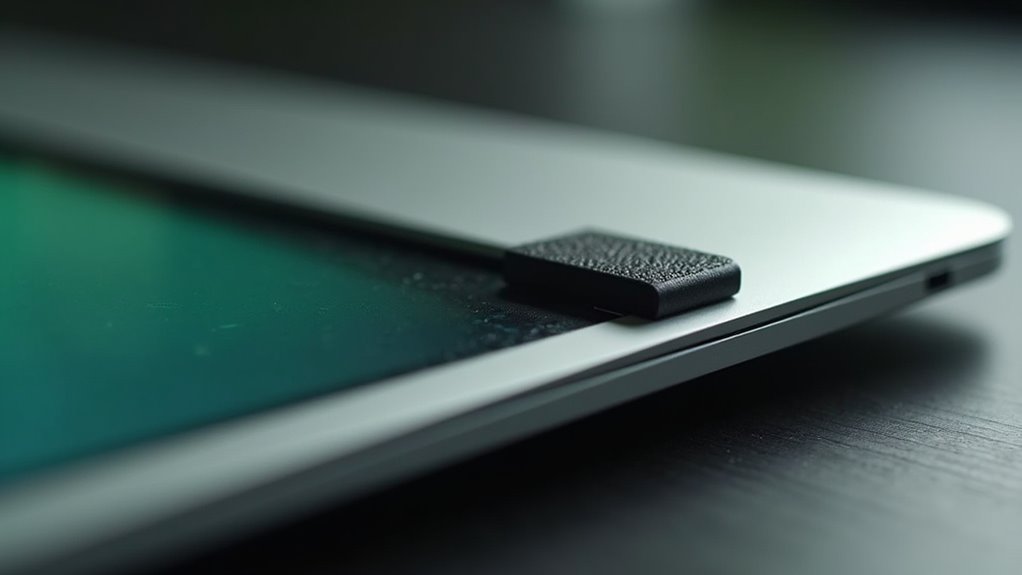
W jaki sposób użytkownik może zapewnić fizyczną blokadę kamery w komputerze Mac bez narażania integralności urządzenia? Cienka, zdejmowana osłona wykonana z matowego tworzywa sztucznego lub aluminium może zostać wsunięta w szczelinę ramki, oferując spójną barierę, która nie koliduje z wyświetlaczem ani zawiasami. Osłona powinna być dopasowana do apertures kamery, a ścisłe dopasowanie zapobiegnie przypadkowemu przesunięciu. Zastosowanie paska kleju o niskiej przyczepności po wewnętrznej stronie utrzyma element na miejscu, pozwalając jednocześnie na bezproblemowe usunięcie go w celu czyszczenia lub naprawy. Metoda ta pozwala zachować estetykę komputera Mac, utrzymać zgodność z gwarancją i wyeliminować poleganie na kontroli programowej.
Elegancka, zdejmowana matowa osłona wsuwa się w szczelinę ramki, bezpiecznie blokując kamerę bez naruszania integralności komputera Mac.
- Matowy pasek z tworzywa sztucznego, grubość 2 mm, docięty do szerokości kamery
- Aluminiowa zasuwka, ścięte krawędzie dla ułatwienia montażu
- Silikonowa uszczelka, miękkie uszczelnienie wokół obwodu obiektywu
- Magnetyczny uchwyt, dopasowujący się do wbudowanej metalowej ramy
- Klej o niskiej przyczepności, usuwalny bez pozostawiania śladów
Zbuduj przełącznik jednym kliknięciem do blokowania kamery w Macu (AppleScript/Skróty)
Fizyczna osłona eliminuje potrzebę sprawdzania oprogramowania, ale wielu użytkowników preferuje szybką, programową metodę wyłączania kamery, gdy nie jest ona używana. Skrypt AppleScript może przełączać stan kamery poprzez edycję ogólnosystemowej bazy danych prywatności; skrypt zapisuje wpis „false” dla usługi com.apple.camera w lokalizacji `/Library/Application Support/com.apple.TCC/TCC.db`. Aby umożliwić obsługę jednym kliknięciem, skrypt zapisuje się jako aplikację i dodaje do Docka. Alternatywnie, aplikacja Skróty może uruchomić polecenie powłoki wykonujące to samo zapytanie SQLite, a następnie wyświetlić powiadomienie potwierdzające nowy stan. Oba podejścia wymagają uprawnień administratora przy pierwszym uruchomieniu, po czym przełącznik może być wywoływany błyskawicznie, zapewniając programowe zabezpieczenie bez użycia fizycznego sprzętu.
Jak sprawdzić, czy kamera w komputerze Mac jest wyłączona?
Czy kamera jest naprawdę nieaktywna? Weryfikacja wyłączenia wbudowanej kamery w komputerze Mac wymaga dostrzegalnych sygnałów, a nie założeń. Kontrolka, raporty systemowe oraz zachowanie aplikacji wspólnie potwierdzają jej stan. Systematyczne sprawdzenie eliminuje wątpliwości i zapobiega przypadkowej ekspozycji.
- Otwórz Ustawienia systemowe → Prywatność i bezpieczeństwo → Aparat; upewnij się, że żadna aplikacja nie wyświetla zielonej kropki.
- Uruchom Monitor aktywności, wyszukaj procesy „VDCAssistant” i „AppleCameraAssistant”; oba powinny być nieobecne.
- Uruchom wbudowaną aplikację Photo Booth; pusty podgląd i ciemny wskaźnik stanu potwierdzają brak aktywności.
- Użyj w Terminalu komendy `sudo lsof | grep /dev/video0`; brak wyników oznacza brak dostępu.
- Obserwuj fizyczną diodę LED kamery; pozostaje wyłączona, co potwierdza, że sprzęt jest nieaktywny.
Jak bezpiecznie ponownie włączyć kamerę w Macu?
Przywracając funkcjonalność kamery na komputerze Mac, priorytetem jest bezpieczna reaktywacja urządzenia przy jednoczesnym zachowaniu integralności systemu. Pierwszym krokiem jest sprawdzenie, czy oprogramowanie zabezpieczające innych firm nadal nie blokuje sprzętu. Jeśli do wyłączenia kamery użyto profilu konfiguracji lub zasad MDM, użytkownik musi usunąć lub zmodyfikować ten profil w menu Ustawienia systemowe → Profile. Następnie należy zresetować Kontroler Zarządzania Systemem (SMC), aby usunąć wszelkie blokady sprzętowe niskiego poziomu: wyłącz komputer, naciśnij i przytrzymaj klawisze Shift + Control + Option po lewej stronie oraz przycisk zasilania przez dziesięć sekund, a następnie zwolnij je i włącz zasilanie. Po ponownym uruchomieniu otwórz Ustawienia systemowe → Prywatność i bezpieczeństwo → Kamera i ponownie włącz wybrane aplikacje. Na koniec przetestuj kamerę za pomocą aplikacji Photo Booth, aby potwierdzić jej prawidłowe działanie.
Najczęściej zadawane pytania
Czy mogę zasłonić kamerę podczas korzystania z zewnętrznego monitora?
Tak, wbudowaną kamerę można wyłączyć, gdy aktywny jest zewnętrzny monitor, wyłączając ją w menu Ustawienia systemowe → Prywatność → Kamera lub zakrywając obiektyw fizyczną osłoną.
Czy zasłonięcie kamery wpłynie na jakość wideo w FaceTime?
Zasłonięcie kamery nie obniża bezpośrednio jakości wideo w FaceTime; jeśli jednak system wyłączy wbudowaną kamerę i wymusi korzystanie z urządzenia zewnętrznego, rozdzielczość, płynność obrazu lub warunki oświetleniowe mogą ulec zmianie, co może wpłynąć na postrzeganą jakość.
Czy istnieje sposób na zaplanowanie automatycznego blokowania kamery?
Mogą oni utworzyć zaplanowane zadanie za pomocą funkcji Automatyzacja w systemie macOS lub aplikacji innych firm do ochrony prywatności, konfigurując skrypt, który wyłącza kamerę o określonych porach, a następnie włącza ją ponownie później, zapewniając automatyczne blokowanie bez ręcznej interwencji.
Czy blokady kamery innych firm działają w systemie macOS Ventura?
Blokady kamer innych firm mogą działać w systemie macOS Ventura, ale ich skuteczność zależy od prawidłowej instalacji, uprawnień na poziomie jądra oraz regularnych aktualizacji; użytkownicy powinni weryfikować kompatybilność i monitorować logi bezpieczeństwa systemu pod kątem anomalii.
Czy mogę zasłonić kamerę w MacBooku Air bez wpływu na mikrofon?
Użytkownik może wyłączyć wbudowaną kamerę poprzez Ustawienia systemowe → Prywatność → Kamera lub zakrywając obiektyw, pozostawiając uprawnienia do mikrofonu bez zmian, co zapewnia, że przechwytywanie dźwięku pozostanie funkcjonalne.