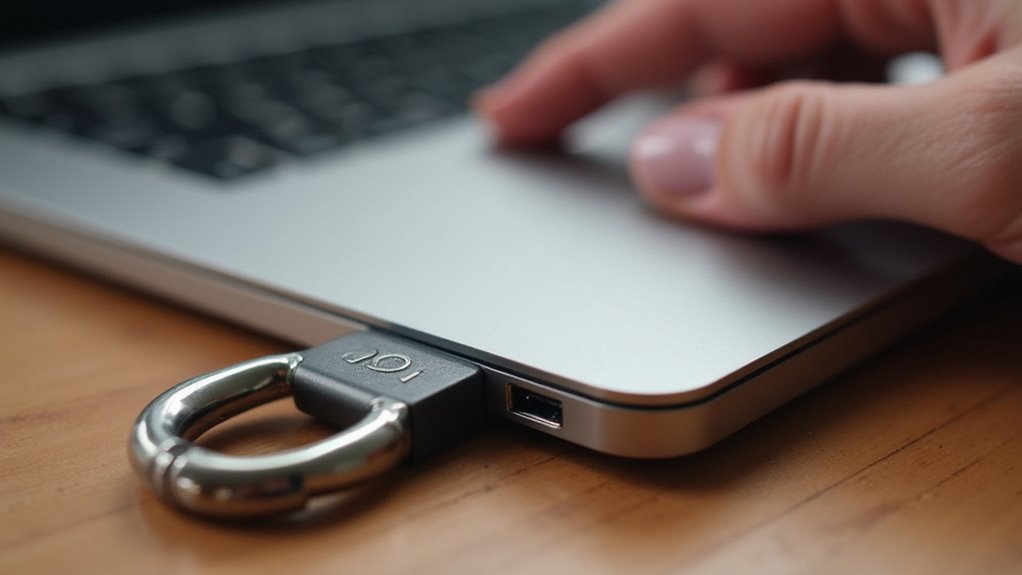
Użytkownicy komputerów Mac mogą teraz wzmocnić swoją cyfrową ochronę za pomocą klucza YubiKey, ale proces ten nie jest tak prosty, jak samo podłączenie urządzenia. Po pierwsze, system musi pracować pod kontrolą macOS 10.15 lub nowszego, aby wspierać natywny standard WebAuthn, a sam klucz musi być aktualny. W Ustawieniach systemowych panel Klucze bezpieczeństwa prowadzi przez wstępne parowanie, jednak skonfigurowanie klucza do logowania, dostępu bezhasłowego oraz integracji z Safari, Mail, iCloud, Git, Slack i 1Password wymaga kilku precyzyjnych kroków. Zrozumienie każdego etapu jest niezbędne przed przystąpieniem do działania.
Kluczowe wnioski
- Sprawdź, czy system macOS 10.15+ obsługuje standard FIDO2, zaktualizuj oprogramowanie sprzętowe klucza YubiKey i upewnij się, że złącze USB‑C/Lightning pasuje do klucza.
- Dodaj klucz YubiKey w sekcji Ustawienia systemowe → Prywatność i bezpieczeństwo → Klucze bezpieczeństwa, a następnie nadaj mu nazwę i zarejestruj go.
- Włącz uwierzytelnianie dwuskładnikowe w sekcji Ustawienia systemowe → Prywatność i bezpieczeństwo → Zaawansowane, wybierając „Klucz bezpieczeństwa” jako drugi składnik.
- Zarejestruj klucz YubiKey w ustawieniach logowania i bezpieczeństwa Apple ID, aby używać go w przeglądarce Safari oraz usługach Mail i iCloud.
- Zainstaluj narzędzia GPG i YubiKey przez Homebrew, przenieś klucz GPG na YubiKey i skonfiguruj Git, Slack oraz 1Password pod kątem uwierzytelniania za pomocą klucza.
Wymagania wstępne i omówienie: YubiKey na komputerze Mac

Użytkownik komputera Mac musi najpierw zweryfikować, czy wersja systemu operacyjnego obsługuje standard FIDO2 oraz czy oprogramowanie sprzętowe klucza YubiKey jest aktualne; system macOS 10.15 (Catalina) i nowsze oferują natywną integrację z WebAuthn, podczas gdy starsze wydania wymagają narzędzi innych firm. Warunkiem sprzętowym jest posiadanie kompatybilnego modelu YubiKey — zazwyczaj z serii 5 lub Security Key — obsługującego FIDO2, OTP oraz PIV. Użytkownik powinien również posiadać konto administratora, aby móc zainstalować niezbędne sterowniki lub aktualizacje. Dostęp do sieci może być wymagany w celu pobrania wersji oprogramowania sprzętowego ze strony internetowej Yubico. Zrozumienie różnicy między wbudowaną obsługą WebAuthn a opcjonalnymi funkcjami karty inteligentnej pozwala uniknąć konfliktów konfiguracyjnych. Na koniec, potwierdzenie, że port USB-C lub Lightning w komputerze Mac odpowiada złączu klucza YubiKey, zapewnia fizyczną kompatybilność przed rozpoczęciem pracy.
Sparuj klucz Yubikey z systemem macOS przy użyciu Ustawień systemowych
| Krok | Działanie |
|---|---|
| 1 | Otwórz Ustawienia systemowe → Prywatność i bezpieczeństwo → Klucz bezpieczeństwa |
| 2 | Kliknij „Dodaj klucz bezpieczeństwa”, włóż klucz YubiKey, dotknij czujnika |
| 3 | Nazwij klucz, potwierdź rejestrację |
Proces kończy się w ciągu kilku sekund, a klucz pojawia się na liście zaufanych urządzeń bezpieczeństwa, gotowy do użycia w kompatybilnych usługach.
Włącz klucz YubiKey na Macu do logowania do systemu i logowania bez hasła
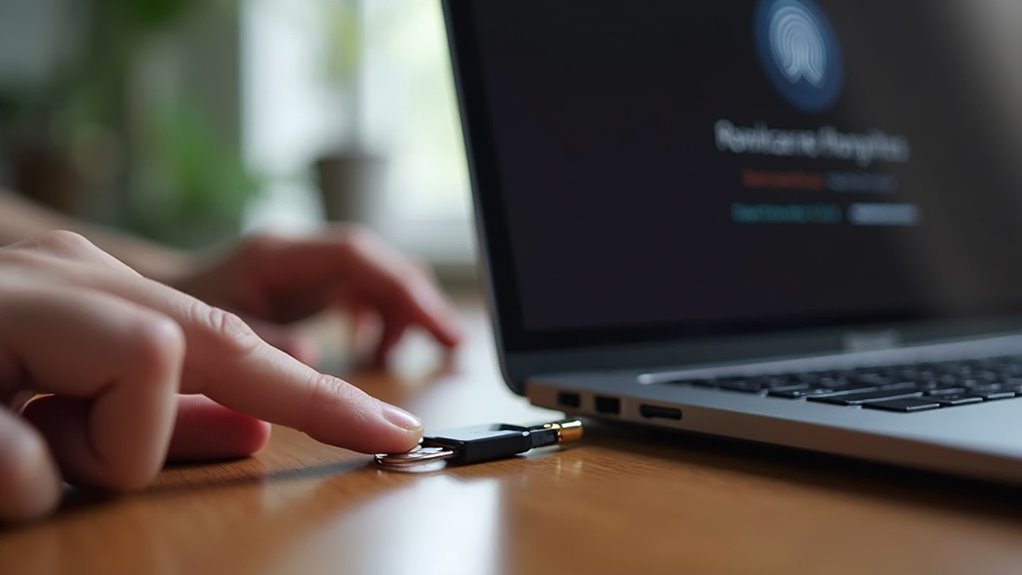
Jak aktywować klucz YubiKey do logowania w systemie macOS i logowania bezhasłowego? Najpierw otwórz Ustawienia systemowe → Prywatność i bezpieczeństwo → Zaawansowane. Kliknij „Włącz uwierzytelnianie dwuskładnikowe” i wybierz „Klucz bezpieczeństwa” jako drugi składnik. Włóż YubiKey, naciśnij jego czujnik dotykowy i postępuj zgodnie z instrukcjami na ekranie, aby zarejestrować klucz na koncie użytkownika. Po rejestracji system macOS zapisuje odniesienie do klucza publicznego w lokalnym pęku kluczy. Aby użyć klucza do logowania, upewnij się, że YubiKey jest włożony przed wprowadzeniem hasła; pole hasła zostanie wyłączone po wykryciu klucza, a dotknięcie klucza uwierzytelni sesję. W przypadku logowania bezhasłowego włącz opcję „Zezwalaj na logowanie bezhasłowe” w tym samym panelu Zaawansowane; od tego momentu samo dotknięcie prawidłowego klucza YubiKey przyznaje dostęp bez konieczności wpisywania hasła. Ta konfiguracja działa zarówno w przypadku kont lokalnych, jak i użytkowników powiązanych z iCloud.
Konfiguracja przeglądarki Safari, poczty Mail i usługi iCloud przy użyciu klucza Yubikey na komputerze Mac
Po co ręcznie wpisywać hasła, skoro klucz YubiKey może zabezpieczyć przeglądarkę Safari, aplikację Mail i usługę iCloud na komputerze Mac za pomocą jednego dotknięcia? Użytkownik najpierw włącza „Uwierzytelnianie dwupoziomowe” w ustawieniach Apple ID, a następnie rejestruje YubiKey jako klucz bezpieczeństwa w sekcji „Logowanie i bezpieczeństwo”. W Safari przeglądarka prosi o klucz, gdy zapisane dane logowania wymagają weryfikacji; dotknięcie YubiKey kończy proces logowania. Aplikacja Mail działa w ten sam sposób: po wpisaniu adresu e-mail system prosi o klucz, a dotknięcie uwierzytelnia konto. Synchronizacja z iCloud podlega tej samej zasadzie, zapewniając, że każdy dostęp do iCloud Drive, Zdjęć czy Notatek wymaga fizycznego tokena. To zunifikowane podejście eliminuje zmęczenie hasłami, zachowując jednocześnie silną ochronę opartą na sprzęcie.
| Krok | Działanie |
|---|---|
| 1 | Otwórz Apple ID → Logowanie i bezpieczeństwo |
| 2 | Wybierz „Dodaj klucze bezpieczeństwa” |
| 3 | Włóż YubiKey i dotknij czujnik |
| 4 | Potwierdź w Safari/Mail |
| 5 | Zweryfikuj dostęp do iCloud za pomocą klucza |
Konfiguracja klucza YubiKey na komputerze Mac dla usług Git, Slack i 1Password

Zastanawiałeś się kiedyś, jak pojedynczy klucz YubiKey może usprawnić uwierzytelnianie w Git, Slacku i 1Password na komputerze Mac? Najpierw zainstaluj sterownik YubiKey PIV i narzędzia GPG przez Homebrew (`brew install gnupg ykman`). Skonfiguruj GPG za pomocą polecenia `gpg –full-generate-key`, wybierz RSA 4096 i zapisz klucz prywatny na kluczu YubiKey, używając `gpg –edit-key
Najczęściej zadawane pytania
Jak mogę używać YubiKey z Touch ID na MacBooku?
Użytkownik może włączyć klucz YubiKey z funkcją Touch ID, instalując program YubiKey Manager, konfigurując klucz bezpieczeństwa jako dane logowania do systemu macOS, a następnie parując go w menu Ustawienia systemowe → Bezpieczeństwo → Touch ID → Dodaj odcisk palca, wybierając YubiKey jako metodę uwierzytelniania.
Czy Yubikey działa w trybie offline na macOS?
Klucz YubiKey działa w trybie offline w systemie macOS, umożliwiając lokalne uwierzytelnianie bez dostępu do sieci. Przetwarza on kody OTP, standard FIDO2 oraz wyzwania haseł statycznych wewnętrznie, zapewniając bezpieczną, niezależną od Internetu weryfikację w obsługiwanych aplikacjach i usługach.
Jak skonfigurować YubiKey do szyfrowania dysku FileVault?
Użytkownik musi włączyć funkcję FileVault, otworzyć Ustawienia systemowe, wybrać Prywatność i bezpieczeństwo, wybrać „Zaawansowane”, a następnie dodać klucz YubiKey jako token karty inteligentnej, skonfigurować kod PIN i potwierdzić rejestrację klucza do szyfrowania dysku.
Czy mogę używać klucza YubiKey do autoryzacji w aplikacji Zoom na Macu?
Użytkownik może korzystać z klucza YubiKey do uwierzytelniania w aplikacji Zoom na systemie macOS, pod warunkiem że ustawienia dwuskładnikowe Zoom obsługują klucze bezpieczeństwa, a YubiKey został poprawnie zarejestrowany w preferencjach bezpieczeństwa konta.
Jak zresetować ustawienia YubiKey po zmianie hasła administracyjnego?
Użytkownik musi otworzyć narzędzie YubiKey Manager, wybrać urządzenie, przejść do karty „Reset”, potwierdzić resetowanie, a następnie ponownie zainicjować klucz, rezygnując z ponownego zastosowania wszelkich wymaganych konfiguracji i poświadczeń.