
Gdy iPhone nie wykrywa żadnych sieci Wi‑Fi, przyczyna często leży w niedopasowaniu ustawień urządzenia do konfiguracji routera. Proste kroki — takie jak upewnienie się, że sieć Wi‑Fi jest włączona, zresetowanie modułu radiowego oraz poprawienie zapisanych danych logowania — mogą rozwiązać wiele problemów. Jednak głębsze trudności mogą wymagać aktualizacji oprogramowania sprzętowego routera, wyboru nienakładających się kanałów lub tymczasowego wyłączenia filtrowania adresów MAC. Zrozumienie tych niuansów może zapobiec frustracji i przywrócić stabilne połączenie, szczególnie gdy przeszkadzają w nim tryby oszczędzania energii. Kolejna sekcja szczegółowo omawia każdą z metod naprawy.
Kluczowe wnioski
- Wyłącz i włącz Wi-Fi w Ustawieniach, a następnie usuń wpis sieci i połącz się ponownie, aby wymusić nową autoryzację.
- Zaktualizuj oprogramowanie sprzętowe routera i ustaw kanał 2,4 GHz na 1, 6 lub 11 (lub wybierz wolny kanał 5 GHz), aby uniknąć nakładania się na skanowanie systemu iOS.
- Upewnij się, że filtrowanie adresów MAC jest wyłączone lub dodaj adres MAC iPhone’a do listy dozwolonych; używaj WPA2-PSK zamiast trybów Enterprise lub portali przechwytujących.
- Wyłącz tryb niskiego zużycia energii w iOS oraz funkcję Wi-Fi Assist, a także wyłącz wszelkie funkcje oszczędzania energii lub zarządzania energią 802.11ax w routerze.
- Sprawdź, czy iPhone otrzymuje prawidłowy adres IPv4 i czy po połączeniu może wysłać zapytanie ping lub przeglądać znaną witrynę zewnętrzną.
Sprawdź ustawienia Wi‑Fi w telefonie iPhone, gdy nie chce się on połączyć
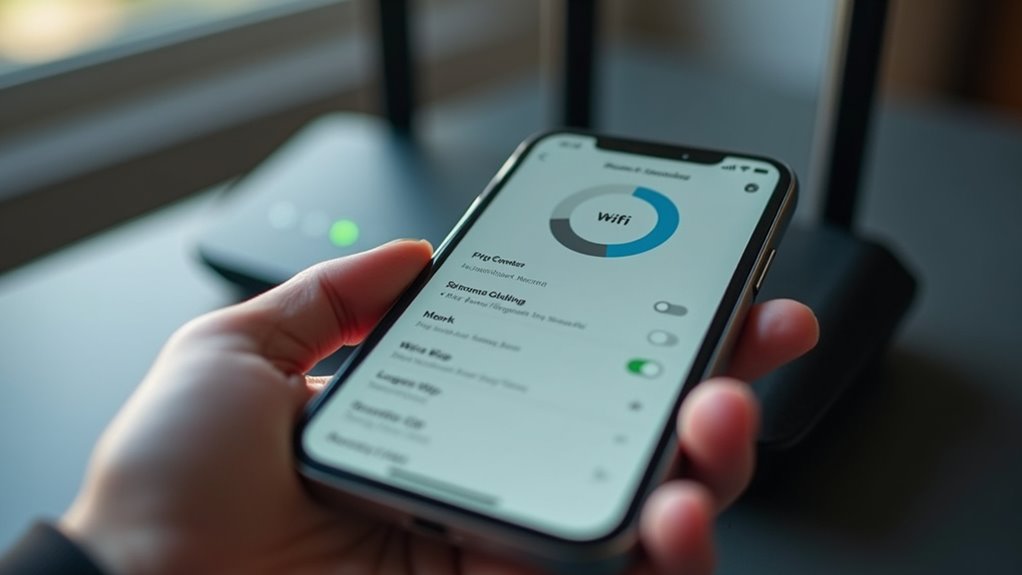
Dlaczego iPhone czasami odmawia przyłączenia się do znanej sieci, a odpowiedź często tkwi w ustawieniach Wi‑Fi urządzenia. Użytkownik powinien najpierw sprawdzić w Ustawieniach, czy Wi‑Fi jest włączone, a następnie wyłączyć je i włączyć ponownie, aby zresetować moduł radiowy. Sprawdzenie listy znanych sieci pozwala ustalić, czy problematyczny identyfikator SSID jest zapisany; jeśli pojawia się przy nim czerwony wykrzyknik, oznacza to, że urządzenie zapisało nieprawidłowe dane uwierzytelniające. Usunięcie wpisu wymusza ponowną próbę uwierzytelnienia. Ponadto opcja „Pytaj, czy łączyć z sieciami” może blokować automatyczne połączenia, więc upewnienie się, że jest ona wyłączona, może pomóc. iPhone oferuje również funkcję „Resetuj ustawienia sieciowe”, która usuwa wszystkie zapisane hasła Wi‑Fi, konfiguracje VPN oraz ustawienia komórkowe, co często rozwiązuje uporczywe błędy w nawiązywaniu połączenia.
Zaktualizuj oprogramowanie sprzętowe routera i ustaw kanał przyjazny dla systemu iOS
Gdy iPhone wielokrotnie nie może połączyć się ze znaną siecią, aktualizacja oprogramowania układowego routera i wybór kanału zgodnego z systemem iOS często rozwiązują problem. Nowoczesne routery otrzymują okresowe aktualizacje oprogramowania, które naprawiają błędy, poprawiają stabilność i dodają obsługę nowszych standardów Wi-Fi. Instalacja najnowszej wersji za pośrednictwem portalu internetowego producenta lub dedykowanej aplikacji zapewnia poprawną komunikację urządzenia z systemem iOS. Po aktualizacji administrator powinien sprawdzić listę kanałów bezprzewodowych. Urządzenia z systemem iOS najlepiej obsługują kanały 1, 6 i 11 w paśmie 2,4 GHz, ponieważ unikają one nakładania się na siebie; w paśmie 5 GHz kanały 36, 40, 44, 48, 149, 153, 157 i 161 są zazwyczaj bezpieczne. Wybór jednego z tych nienakładających się kanałów zmniejsza zakłócenia i jest zgodny z algorytmem przeszukiwania kanałów iPhone’a, co poprawia wykrywanie sieci i niezawodność połączenia.
Wyłącz filtrowanie adresów MAC i inne bariery bezpieczeństwa
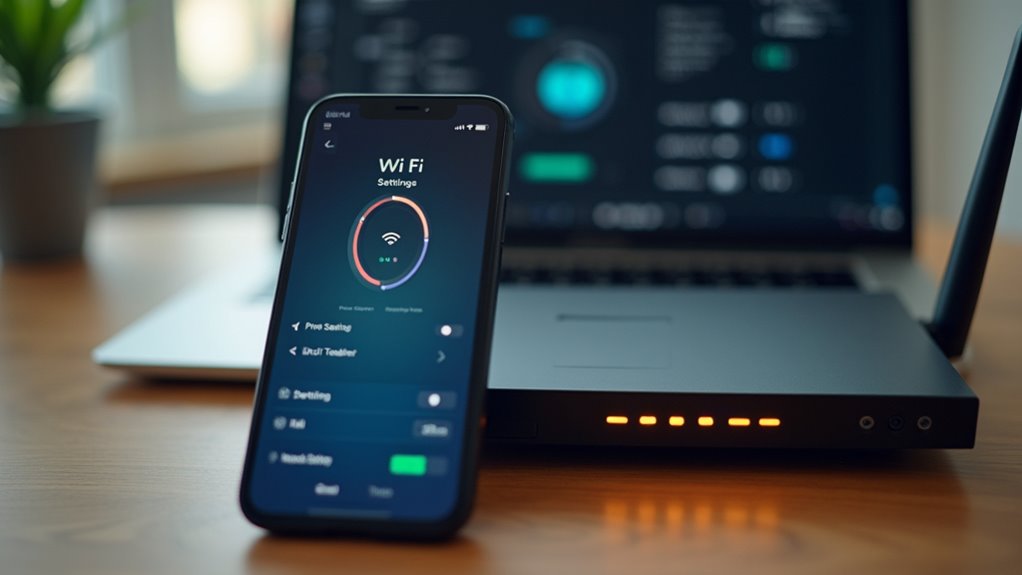
Czy filtrowanie adresów MAC jest nadal włączone na routerze? Wielu użytkowników zakłada, że ta funkcja chroni sieć, jednak może ona blokować legalne urządzenia, takie jak iPhone, gdy adres urządzenia ulegnie zmianie po aktualizacji oprogramowania lub przywróceniu ustawień fabrycznych. Aby rozwiązać ten problem, uzyskaj dostęp do interfejsu administracyjnego routera, zlokalizuj filtrowanie adresów MAC lub listę kontroli dostępu i dodaj aktualny adres iPhone’a lub całkowicie wyłącz filtr. Podczas wyłączania przejrzyj również inne ustawienia bezpieczeństwa, które mogą utrudniać połączenie: tryb WPA3-Enterprise, wymogi portalu przechwytującego oraz statyczne przypisania adresów IP. Przełączenie na WPA2-PSK z silnym hasłem zazwyczaj przywraca kompatybilność. Po wprowadzeniu zmian zapisz konfigurację, zrestartuj router i sprawdź, czy iPhone wykrywa sieć bez dalszych przeszkód.
Wyłącz funkcje oszczędzania energii, które zatrzymują Wi‑Fi w iPhone’ie
Czy połączenie Wi-Fi w iPhone’ie rozłącza się po kilku minutach bezczynności? Ten objaw często wynika z agresywnych ustawień oszczędzania energii w urządzeniu lub routerze. W systemie iOS „Tryb niskiego zużycia energii” ogranicza aktywność sieciową w tle; jego wyłączenie przywraca ciągłe odpytywanie sieci Wi-Fi. Użytkownicy powinni również sprawdzić funkcję „Asystent Wi-Fi”, która przełącza się na dane komórkowe, gdy sygnał słabnie, i wyłączyć ją, jeśli wymagane jest stabilne połączenie Wi-Fi. Po stronie routera należy wyłączyć opcje „Wi-Fi Power Save” lub „802.11ax Power Management”, które wprowadzają moduł radiowy w tryb uśpienia podczas bezczynności. Dostosowanie tych parametrów wymusza na punkcie dostępowym pełną aktywność, zapobiegając rozłączaniu iPhone’a z siecią.
Potwierdź pomyślne nawiązanie połączenia Wi‑Fi między iPhone’em a routerem
Jak można zweryfikować, czy iPhone pomyślnie połączył się z siecią Wi‑Fi routera? Użytkownik powinien otworzyć Ustawienia → Wi‑Fi, odnaleźć nazwę sieci i potwierdzić, że widnieje przy niej znacznik wyboru. Na pasku statusu wyświetli się ikona Wi‑Fi, wskazująca na aktywne połączenie. Stuknięcie w nazwę sieci ujawnia szczegóły, takie jak adres IP, maska podsieci, adres routera oraz serwery DNS; prawidłowy adres IPv4 (np. 192.168.x.x) potwierdza przypisanie do sieci. Dodatkowo, uruchomienie przeglądarki internetowej lub aplikacji zależnej od sieci, takiej jak Mail, i potwierdzenie pobierania danych stanowi dalszy dowód łączności. Jeśli pingowanie znanego adresu zewnętrznego za pomocą aplikacji narzędziowej zwraca odpowiedzi, połączenie jest sprawne. Kroki te wspólnie dają pewność, że iPhone jest prawidłowo połączony z siecią Wi‑Fi routera.
Najczęściej zadawane pytania
Dlaczego mój iPhone traci połączenie z Wi-Fi po aktualizacji oprogramowania?
Urządzenie może zresetować preferencje sieciowe podczas aktualizacji, powodując niezgodność z ustawieniami routera, nieaktualne oprogramowanie sprzętowe lub zmienione protokoły bezpieczeństwa; w konsekwencji iPhone tymczasowo traci łączność z Wi‑Fi do czasu ponownej konfiguracji.
Czy sieć Wi-Fi w telefonie iPhone może być pod wpływem ustawień VPN lub serwera proxy?
Konfiguracje VPN lub serwerów proxy mogą zakłócać łączność iPhone’a z siecią Wi‑Fi, ponieważ mogą one kierować ruch przez określone serwery, blokować niektóre porty lub zmieniać rozpoznawanie nazw DNS, co potencjalnie powoduje błędy w wykrywaniu sieci lub ograniczony dostęp.
Jaki jest wpływ funkcji Wi‑Fi Assist na stabilność połączenia?
Funkcja Wi‑Fi Assist dynamicznie przenosi ruch na sieć komórkową, gdy sygnał Wi‑Fi słabnie, co może poprawić postrzeganą stabilność, ale wprowadza zmienność; częste przełączanie może powodować krótkie przerwy, zwiększone opóźnienia i wyższe zużycie danych, szczególnie w sieciach o ograniczonym zasięgu.
Czy urządzenia Bluetooth zakłócają działanie Wi‑Fi w telefonie iPhone?
Urządzenia Bluetooth mogą w niewielkim stopniu wpływać na wydajność Wi‑Fi w iPhone’ach, gdy działają na nakładających się kanałach 2,4 GHz, co powoduje zwiększone zakłócenia i potencjalną utratę pakietów, choć nowoczesne moduły radiowe zazwyczaj łagodzą ten wpływ poprzez adaptacyjne przeskakiwanie częstotliwości i wybór kanałów.
Jak zmiana czasu dzierżawy DHCP w routerze wpływa na łączność iPhone’a?
Skrócenie czasu dzierżawy DHCP skraca odstępy między odnowieniami adresów, co zmusza iPhone’a do częstszego wysyłania żądań o nową dzierżawę; może to zwiększyć liczbę prób ponownego nawiązania połączenia i powodować krótkie przerwy w łączności.
