
Najlepsze myszki do łączności z iPadem obejmują opcje takie jak Apple Magic Mouse i Logitech MX Anywhere 2S, które obsługują zarówno połączenia Bluetooth, jak i USB. Użytkownicy powinni wziąć pod uwagę ergonomię, funkcje personalizacji oraz żywotność baterii przy wyborze myszki. Myszki Bluetooth zapewniają bezprzewodową wygodę, podczas gdy modele USB oferują niezawodne połączenia. Ustawienia myszki można dostosować w ustawieniach ogólnych iPada, aby zwiększyć produktywność. Dalsza analiza ujawnia dodatkowe informacje na temat konkretnych modeli i ich funkcji dla dostosowanych do potrzeb użytkownika doświadczeń.
Przegląd Kompatybilności Myszy z iPadem
W miarę jak iPad rozwija się wraz z aktualizacjami oprogramowania, kompatybilność z zewnętrznymi akcesoriami, takimi jak myszy, stała się znaczącym udoskonaleniem dla użytkowników poszukujących lepszej nawigacji i produktywności. Począwszy od iPadOS 13.4, użytkownicy mogą podłączyć mysz do iPada przez Bluetooth lub USB, zwiększając wszechstronność urządzenia. Kompatybilne myszy, często wykorzystujące technologię Bluetooth LE, dobrze współpracują ze wszystkimi modelami iPada, o ile obsługują tę samą wersję Bluetooth. Przy wyborze myszy ergonomiczna konstrukcja jest kluczowa dla komfortu, szczególnie podczas długotrwałego użytkowania, podczas gdy konfigurowalne ustawienia usprawniają osobisty przepływ pracy. Użytkownicy mogą łatwo nauczyć się, jak podłączyć mysz Bluetooth do iPada w celu spersonalizowanego korzystania.
Zalety Używania Myszy z iPadem
Gdy użytkownicy decydują się na włączenie myszy do obsługi iPada, odkrywają szereg korzyści, które znacznie poprawiają funkcjonalność i użyteczność. Korzystanie z myszy do iPada wyraźnie zmniejsza ilość smug na ekranie, zapewniając czystszy wyświetlacz. Upraszcza zadania edycyjne w aplikacjach takich jak Google Docs, oferując większą precyzję niż wprowadzanie dotykowe. Takie połączenie tworzy atmosferę przypominającą laptopa, szczególnie w połączeniu z klawiaturą, zwiększając produktywność. Opcje personalizacji, takie jak regulacja DPI, dodatkowo dostosowują doświadczenie. Ponadto nawigacja przypomina zachowanie komputera stacjonarnego, zapewniając płynniejsze interakcje z aplikacjami i ekranami głównymi. Pozostaje pytanie: czy można podłączyć mysz do tabletu? Tak, oczywiście.
Porównanie myszy bezprzewodowych i USB
Decyzja między używaniem myszy bezprzewodowej lub myszy USB do iPada zależy od różnych czynników, w tym preferencji użytkownika dotyczących wygody i konkretnych scenariuszy użytkowania. Mysz bezprzewodowa łączy się z iPadem przez Bluetooth, oferując doświadczenie bez kabli i większą mobilność. Ta opcja często zawiera konfigurowalne przyciski i wydłużony czas pracy baterii, czego przykładem są modele takie jak Logitech MX Master 3S, który działa do 70 dni na jednym ładowaniu. Z kolei myszy USB łączą się z iPadem przez adaptery, zapewniając niezawodność dzięki bezpośredniemu połączeniu, choć ograniczają ruch ze względu na kable i zazwyczaj oferują mniej opcji konfiguracji w porównaniu do ich bezprzewodowych odpowiedników.
Jak sparować mysz z iPadem
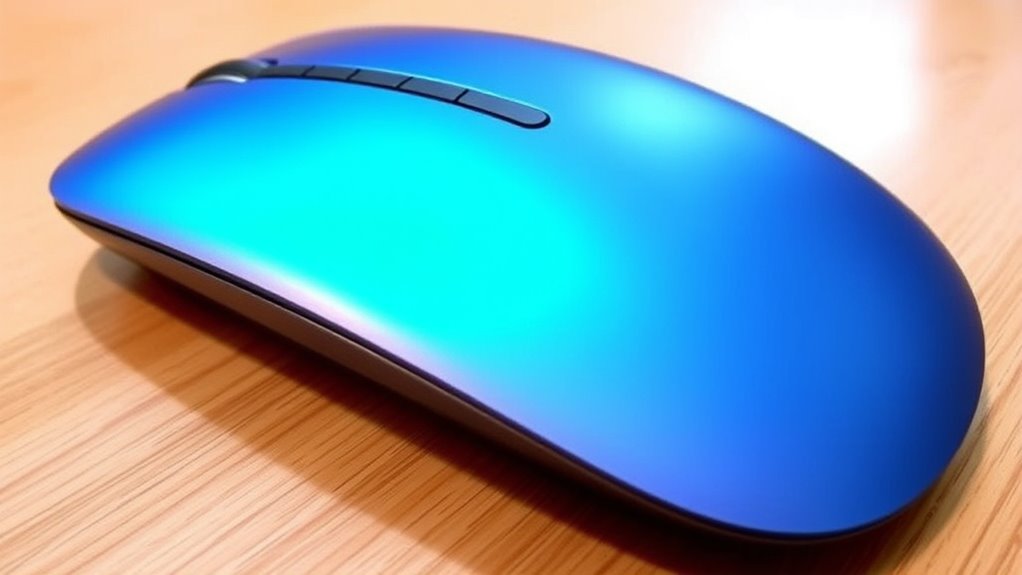
Sparowanie myszy z iPadem może znacznie poprawić komfort użytkowania, szczególnie dla osób preferujących bardziej tradycyjny interfejs komputerowy. Aby połączyć mysz z tabletem, upewnij się, że mysz Bluetooth dla iPada jest włączona i w trybie parowania. Przejdź do Ustawienia > Bluetooth na iPadzie i wybierz mysz z dostępnych urządzeń. Jeśli podczas procesu łączenia pojawi się monit, wprowadź kod PIN 0000 dla parowania Magic Mouse. W przypadku myszy USB użyj odpowiedniego adaptera lub kabla zgodnie z wytycznymi producenta. Na koniec dostosuj ustawienia myszy w Ustawienia > Ogólne > Gładzik i mysz, aby zwiększyć produktywność.
Ponowne połączenie myszy Bluetooth
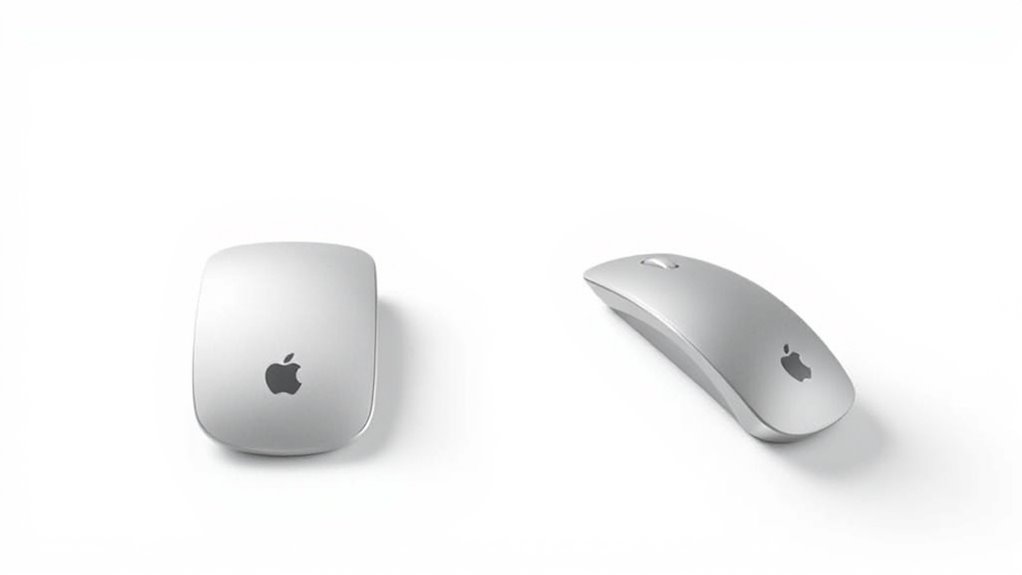
Ponowne połączenie myszy Bluetooth z iPadem może być prostym procesem, jeśli zostaną wykonane odpowiednie kroki. Na początku należy sprawdzić, czy mysz Bluetooth jest włączona i znajduje się w zasięgu około 33 stóp (10 metrów). Jeśli została wyłączona lub znalazła się poza zasięgiem, wystarczy ją ponownie włączyć i kliknąć. Następnie sprawdź w Ustawieniach iPada, czy Bluetooth jest aktywny. Jeśli pojawi się monit, użyj domyślnego kodu PIN 0000 dla urządzeń takich jak Magic Mouse. Ponadto zawsze sprawdzaj poziom baterii myszy, ponieważ niski poziom naładowania może utrudniać ponowne połączenie.
Polecane myszki do Ipada
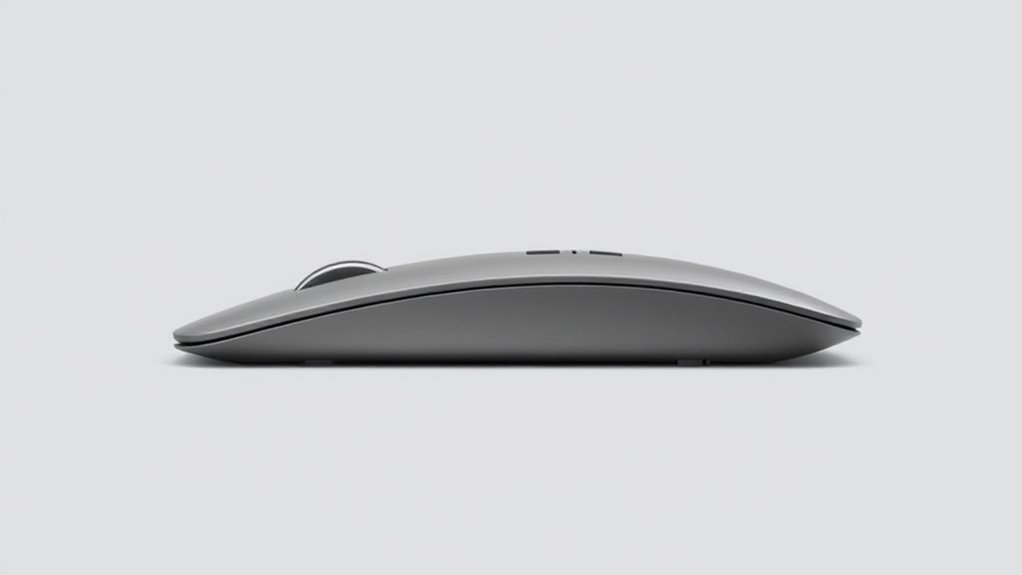
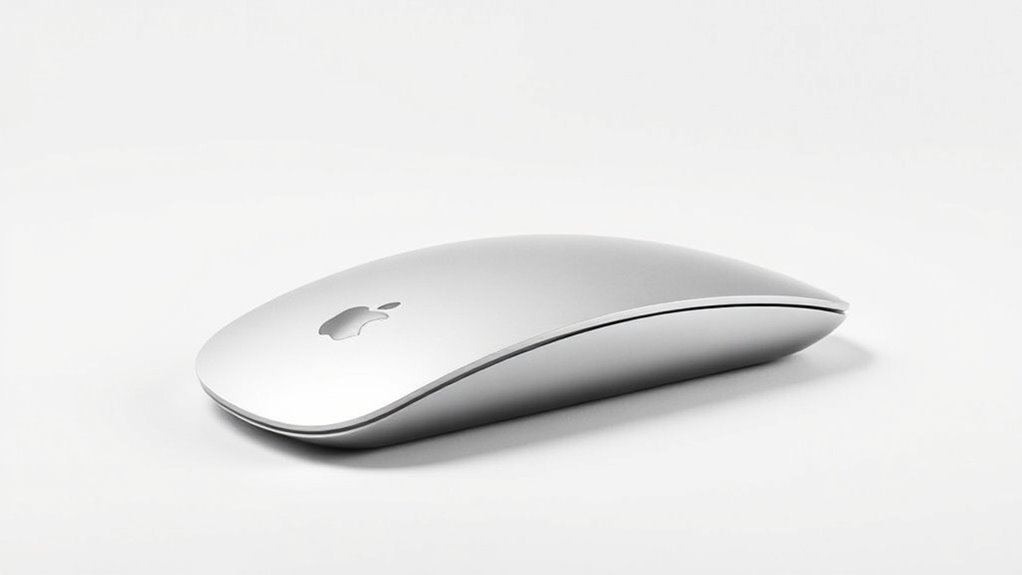
Wybór odpowiedniej myszki do iPada może znacznie zwiększyć produktywność i ułatwić nawigację, ponieważ różne opcje odpowiadają różnym preferencjom i potrzebom użytkowników. Apple Magic Mouse oferuje elegancki design i nawigację opartą na gestach, choć jego rozmiar może nie pasować do większych dłoni. Dla doświadczenia podobnego do laptopa, etui z klawiaturą Logitech Combo Touch posiada niezawodny trackpad, ale nie ma możliwości połączenia bezprzewodowego. Użytkownicy o ograniczonym budżecie mogą preferować myszkę Logitech Pebble Mouse 2, która jest przenośna, ale może powodować zmęczenie. Logitech MX Anywhere 2S Mouse jest kompaktowa, ergonomiczna i konfigurowalna, z imponującą żywotnością baterii do 70 dni, co czyni ją wszechstronną myszką do iPada.
Dostosowywanie Ustawień Myszy na iPadzie
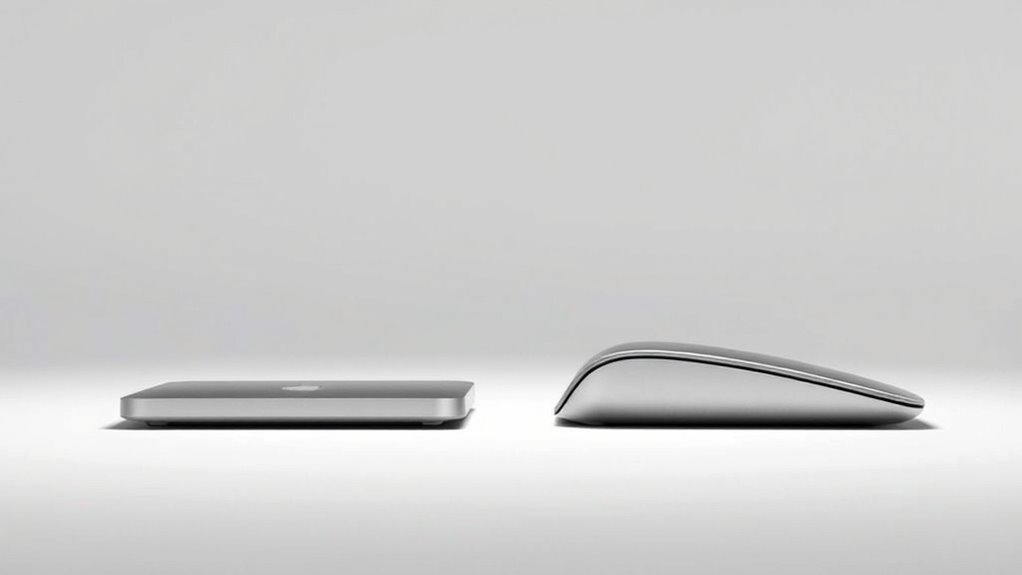
Gdy użytkownicy chcą ulepszyć swoją pracę z iPadem poprzez funkcje myszy, dostosowanie ustawień myszy jest kluczowym krokiem, który znacząco wpływa na ogólną użyteczność. Aby dostosować ustawienia myszy na iPadzie, użytkownicy powinni przejść do Ustawienia > Ogólne > Gładzik i mysz, regulując szybkość wskaźnika za pomocą suwaka Szybkość śledzenia. Włączenie Naturalnego przewijania usprawnia nawigację poprzez dostosowanie kierunku przewijania do tradycyjnych laptopów. Użytkownicy mogą ustawić opcje lewego/prawego kliknięcia dla intuicyjnej interakcji w tym menu. Ponadto, dostęp do Ustawienia > Dostępność > Sterowanie wskaźnikiem umożliwia dalsze dostosowanie wyglądu wskaźnika, a regulacja czasu Automatycznego ukrywania wskaźnika poprawia widoczność, ostatecznie udoskonalając doświadczenie z każdą myszą dla iPada Pro.
Ergonomia i Komfort w Wyborze Myszy
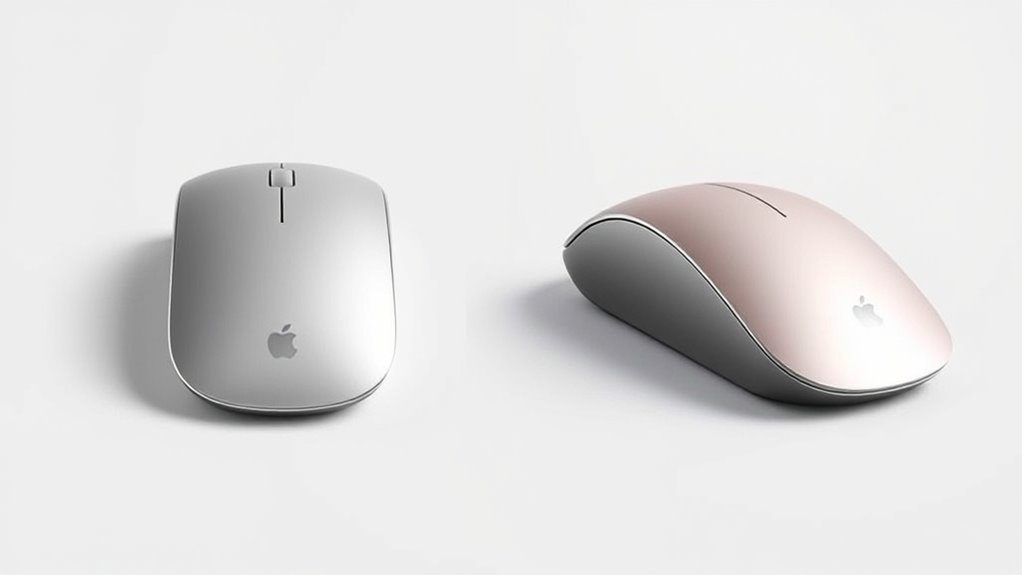
Ergonomia odgrywa znaczącą rolę w wyborze myszy do iPada, szczególnie dla osób, które spędzają dłuższe sesje przy pracy. Właściwa ergonomia w wyborze myszy jest kluczowa dla zminimalizowania dyskomfortu i zapobiegania urazom wynikającym z powtarzających się napięć. Myszy takie jak Logitech MX Anywhere 2S są zaprojektowane z myślą o komforcie, odpowiednie dla przeciętnej wielkości dłoni, zapewniając jednocześnie bardziej naturalną pozycję nadgarstka. Z drugiej strony, osoby o większych dłoniach mogą uznać urządzenia takie jak Apple Magic Mouse za mniej wygodne, co potencjalnie może prowadzić do zmęczenia. Ostatecznie, wybór myszy, która dobrze pasuje, nie tylko poprawia komfort, ale także wspiera produktywność podczas długotrwałego użytkowania tabletu, uwzględniając swobodę ruchu użytkowników.
Zwiększanie Produktywności Za Pomocą Skrótów Myszy
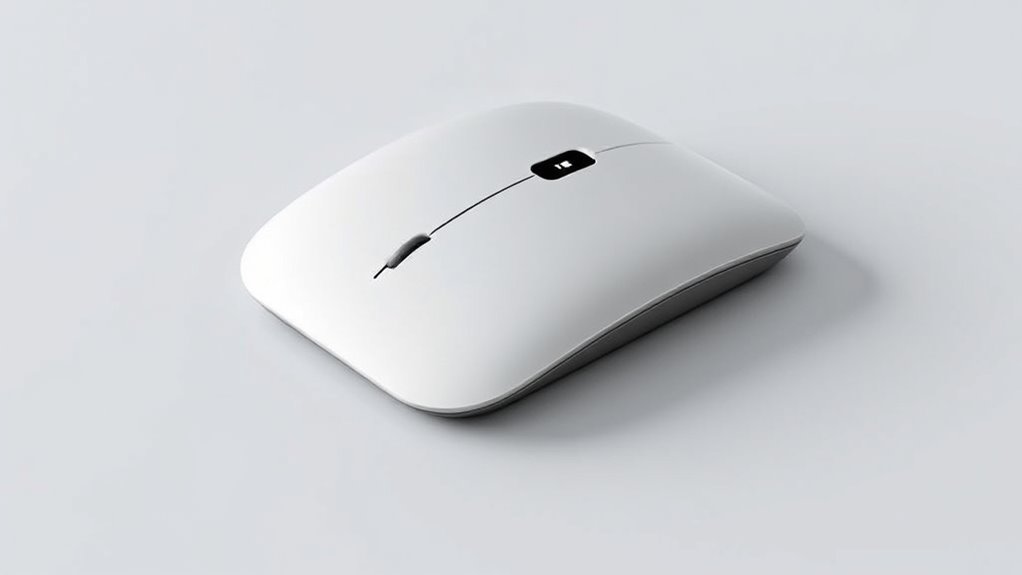
Korzystanie z myszy z iPadem znacznie zwiększa produktywność, szczególnie poprzez wykorzystanie skrótów myszy, które usprawniają różne zadania. Użytkownicy mogą wykonywać precyzyjne działania takie jak klikanie, przeciąganie i wybieranie elementów z większą dokładnością w porównaniu do sterowania dotykiem palca. Skróty, takie jak klikanie prawym przyciskiem myszy w celu wyświetlenia menu kontekstowego, mogą przyspieszyć pracę w aplikacjach takich jak Google Docs. Ponadto, dostosowanie przycisków myszy umożliwia szybki dostęp do często używanych narzędzi, poprawiając efektywność pracy. Dzięki wsparciu dla gestów gładzika i funkcji myszy wprowadzonych w iPadOS 13.4, możliwe staje się płynne przechodzenie między aplikacjami, zapewniając wrażenia podobne do komputera stacjonarnego. Nauka podłączania myszy Bluetooth do tabletu dodatkowo usprawnia ten proces.
Opinie i Oceny Użytkowników na temat Popularnych Myszy
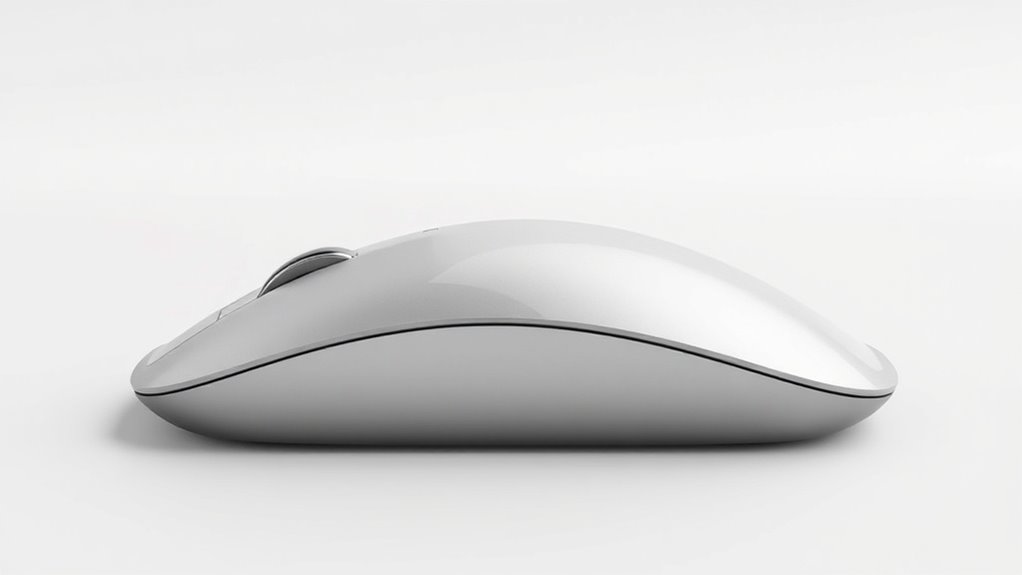
Opinie użytkowników i oceny popularnych myszy komputerowych ujawniają istotne spostrzeżenia dotyczące ich wydajności i satysfakcji użytkowników, szczególnie w kontekście kompatybilności z iPadami. Apple Magic Mouse może pochwalić się średnią oceną 4,6 gwiazdki, podkreślając jakość wykonania i płynną integrację z iPadOS, podczas gdy modele Logitech Combo Touch cieszą się podobnym uznaniem za niezawodność i funkcjonalność gładzika. Logitech Pebble Mouse 2 zbiera pozytywne recenzje za swoją przystępność cenową i ergonomiczny design, dostosowując się do różnych rozmiarów dłoni. Ergonomia, komfort podczas długotrwałego użytkowania i opcje przyjazne dla budżetu pozostają głównymi kwestiami w opiniach użytkowników, podkreślając różnorodność preferencji wśród osób poszukujących myszy do iPada Air.
FAQ
Alternative Polish translation:
Często zadawane pytania
Jaka mysz może połączyć się z iPadem?
Różne myszy Bluetooth i USB mogą łączyć się z iPadem, poprawiając komfort użytkowania. Dostępne opcje obejmują Apple Magic Mouse oraz Logitech MX Anywhere 2S – obie wspierają intuicyjną nawigację po prawidłowym sparowaniu z urządzeniami iPadOS.
Czy warto używać myszki z iPadem?
To, czy używanie myszki z iPadem jest warte zachodu, zależy od indywidualnych preferencji. Wielu użytkowników docenia ulepszoną nawigację, zwiększoną produktywność i czystszy wyświetlacz, przekształcając iPada w bardziej efektywne narzędzie do codziennych zadań lub pracy.
Jak podłączyć mysz nie-Apple do iPada?
Aby połączyć mysz inną niż Apple z iPadem, należy aktywować tryb parowania myszy, włączyć Bluetooth na iPadzie, wybrać mysz z listy dostępnych urządzeń i postępować zgodnie z instrukcjami parowania, aby uzyskać płynne działanie.
Czy można podłączyć mysz Logitech do iPada?
Tak, mysz Logitech może połączyć się z iPadem działającym na systemie iPadOS 13.4 lub nowszym. Użytkownicy muszą jedynie aktywować Bluetooth, wybrać mysz i mogą dostosować różne ustawienia, aby uzyskać lepsze wrażenia z użytkowania.


