
Aby aktywować AirPlay 2 na urządzeniach Apple, użytkownicy muszą upewnić się, że ich iPhone, Mac i wszystkie kompatybilne telewizory są podłączone do tej samej sieci Wi-Fi i zalogowane tym samym identyfikatorem Apple ID. Aktualizacja wszystkich urządzeń do najnowszych wersji oprogramowania jest kluczowa, wraz z aktywacją odbiornika AirPlay na Macu poprzez Preferencje systemowe. Po konfiguracji, multimedia mogą być płynnie przesyłane między urządzeniami. Szczegółowe instrukcje dotyczące przesyłania zdjęć, filmów i dźwięku są dostępne w dalszej części.
Zanim Zaczniesz

Przed pomyślnym aktywowaniem AirPlay 2 na urządzeniach Apple należy zastosować się do kilku wstępnych kroków, aby zagwarantować bezproblemowe działanie. Na początek upewnij się, że zarówno iPhone, jak i Mac są podłączone do tej samej sieci Wi-Fi, co jest kluczowe dla sprawnego funkcjonowania. Następnie zaloguj się na to samo Apple ID na każdym urządzeniu, aby umożliwić ich funkcje interaktywne. Istotne jest również sprawdzenie, czy oba urządzenia spełniają minimalne wymagania systemowe oraz zaktualizowanie ich do najnowszych wersji oprogramowania. Ponadto sprawdź ustawienia VPN, aby uniknąć lokalnych problemów z siecią, które mogą zakłócać połączenie AirPlay.
Skonfiguruj Maca, aby umożliwić strumieniowanie z iPhone'a
Konfiguracja Maca do wspomagania streamingu z iPhone'a wymaga kilku konkretnych kroków, które zapewniają efektywne połączenie między obydwoma urządzeniami. Użytkownicy powinni zacząć od wejścia w menu Apple, przejścia do Ustawień systemowych lub Preferencji systemowych i wybrania AirDrop i Handoff lub Udostępniania. W tym miejscu należy sprawdzić, czy opcja Odbiornik AirPlay jest aktywowana. Należy wybrać opcje określające, które urządzenia mogą używać AirPlay do streamowania treści. Dla zwiększenia bezpieczeństwa można ustawić hasło. Na koniec, upewnienie się, że zarówno Mac, jak i iPhone są podłączone do tej samej sieci Wi-Fi i używają tego samego konta Apple jest kluczowe dla sprawnego działania.
Przesyłaj zdjęcia lub filmy z iPhone'a na Maca lub telewizor
Przesyłanie strumieniowe zdjęć lub filmów z iPhone'a na Maca lub telewizor oferuje bezproblemowy sposób oglądania treści wizualnych na większych ekranach, znacznie poprawiając wrażenia z oglądania. Aby pomyślnie przesyłać z iPhone'a, upewnij się, że oba urządzenia są podłączone do tej samej sieci Wi-Fi i obsługują AirPlay 2. Znajdź żądane multimedia na iPhonie, stuknij przycisk udostępniania i wybierz opcję AirPlay, aby połączyć się z Macem lub telewizorem z AirPlay 2. Aby kontrolować odtwarzanie na Macu, najedź kursorem na film. Aby zatrzymać przesyłanie strumieniowe, po prostu wybierz ponownie iPhone'a z ekranu AirPlay w celu dublowania ekranu iPhone'a.
Udostępnij ekran iPhone'a na Macu lub telewizorze
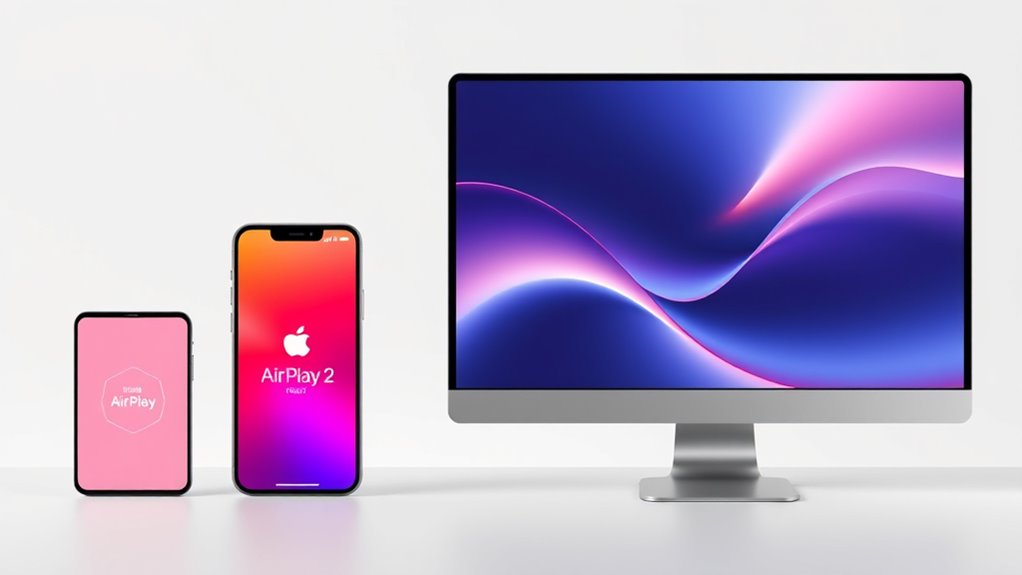
Udostępnianie ekranu iPhone'a na komputerze Mac lub telewizorze pozwala użytkownikom wyświetlać zawartość telefonu w większym formacie, co jest szczególnie przydatne podczas prezentacji, grania w gry lub po prostu korzystania z aplikacji na większym ekranie. Aby rozpocząć dublowanie ekranu, należy upewnić się, że oba urządzenia są podłączone do tej samej sieci Wi-Fi. Wejdź do Centrum sterowania na iPhonie, dotknij przycisku Dublowanie ekranu i wybierz odpowiedni komputer Mac lub telewizor. Jeśli pojawi się monit, wprowadź kod AirPlay, aby nawiązać połączenie. Użytkownicy, którzy chcą zatrzymać dublowanie, mogą wrócić do Centrum sterowania i wybrać opcję Zatrzymaj dublowanie, skutecznie wyłączając funkcję AirPlay.
Odtwarzaj dźwięk z iPhone'a na Macu lub telewizorze
Odtwarzanie dźwięku z iPhone'a na komputerze Mac lub telewizorze daje użytkownikom możliwość poprawy jakości odsłuchu dzięki lepszej jakości dźwięku i większej akustyce. Aby osiągnąć to płynnie, należy wykonać kilka kroków:
- Upewnić się, że oba urządzenia są w tej samej sieci Wi-Fi.
- Uzyskać dostęp do opcji AirPlay z aplikacji audio na iPhone'ie.
- W przypadku komputerów Mac z systemem macOS, użyć Centrum sterowania, aby wybrać Apple TV lub urządzenie obsługujące AirPlay.
- Potwierdzić, że aplikacja audio obsługuje funkcję AirPlay.
Rozwiązywanie problemów z AirPlay
Pomimo płynnego działania, jakie zapewnia AirPlay, użytkownicy mogą czasami napotkać problemy, które utrudniają funkcjonowanie tej funkcji. Jeśli AirPlay nie działa, najpierw sprawdź, czy AirPlay jest aktywowany na urządzeniu odbiorczym i potwierdź, że oba urządzenia są podłączone do tej samej sieci Wi-Fi. Sprawdź, czy oba urządzenia mają najnowsze aktualizacje oprogramowania, aby zachować kompatybilność. Ponowne uruchomienie zarówno urządzenia źródłowego, jak i odbiorczego może również rozwiązać wiele problemów z łącznością. Ponadto użytkownicy powinni wyłączyć usługi VPN, ponieważ mogą one zakłócać lokalną komunikację sieciową niezbędną dla AirPlay 2. Użytkownicy telewizorów Smart TV kompatybilnych z AirPlay 2 powinni dokładnie przestrzegać tych kroków.
FAQ (Najczęściej zadawane pytania)
Jak włączyć Airplay 2 na moim Macu?
Aby włączyć AirPlay 2 na komputerze Mac, należy wejść w Ustawienia systemowe, przejść do sekcji Ogólne, następnie do AirDrop i Handoff, upewniając się przy tym o kompatybilności urządzenia i połączeniu Wi-Fi, co umożliwi płynne przesyłanie strumieniowe z wybranymi ustawieniami bezpieczeństwa dla prywatności.
Jak włączyć Airplay 2 na moim iPhonie?
Aby aktywować AirPlay 2 na iPhonie, należy przejść do Ustawień, wybrać Ogólne, a następnie wybrać AirPlay i Handoff. Upewnienie się, że urządzenie jest podłączone do tej samej sieci Wi-Fi kończy proces konfiguracji do bezproblemowego streamingu.
Jak włączyć Airplay 2 na Smart TV?
Aby aktywować AirPlay 2 na telewizorze Smart TV, upewnij się, że jest on kompatybilny i podłączony do tej samej sieci Wi-Fi. Wejdź w ustawienia, aby aktywować AirPlay, sprawdzając przy tym, czy oprogramowanie jest zaktualizowane w celu bezproblemowego przesyłania z urządzeń Apple.
Jak przesyłać strumieniowo obraz z iPhone'a na telewizor Smart TV za pomocą Airplay 2?
Aby strumieniować z iPhone'a na telewizor smart TV za pomocą AirPlay 2, należy podłączyć oba urządzenia do tej samej sieci Wi-Fi, wybrać treść, dotknąć ikony AirPlay i wybrać odpowiedni telewizor, aby rozpocząć strumieniowanie.


