
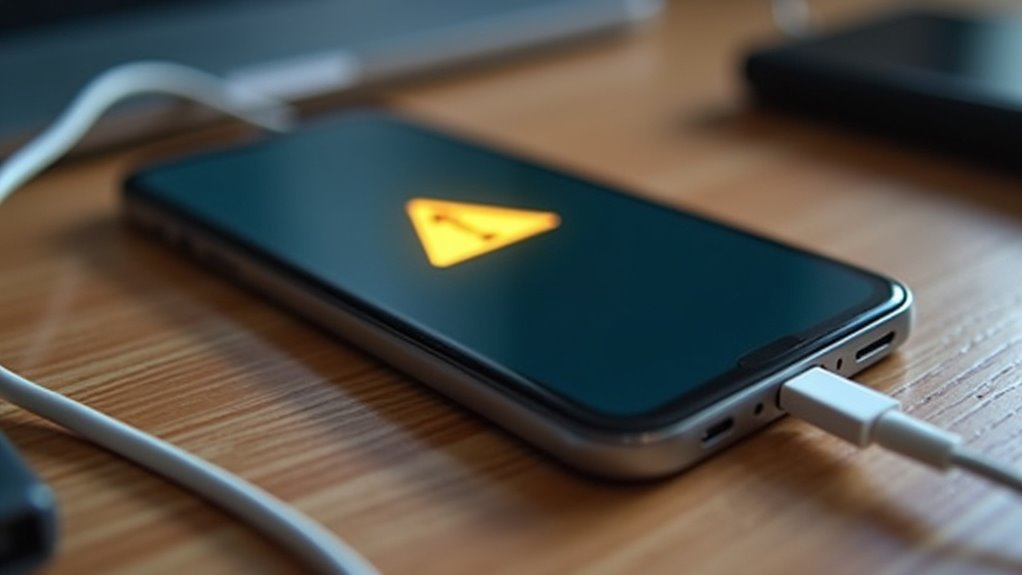
Komunikat „Akcesorium może nie być obsługiwane” często sygnalizuje niedopasowanie wymagań dotyczących zasilania lub protokołu urządzenia do możliwości hosta. Użytkownicy zazwyczaj zaczynają od potwierdzenia, czy port USB dostarcza wystarczające napięcie i natężenie prądu, a następnie badają adaptery, sterowniki i oprogramowanie układowe, które mogą powodować konflikt. Nawet po przeprowadzeniu tych kontroli problem może nadal występować, co skłania do głębszej analizy ustawień BIOS lub wymiany sprzętu. Następny krok dotyczy tego, jak wyizolować dokładny punkt awarii.
Kluczowe wnioski
- Sprawdź, czy port USB dostarcza wystarczającą ilość energii; przełącz się na aktywny hub (z własnym zasilaniem), jeśli urządzenie pobiera więcej prądu, niż zapewnia port.
- Sprawdź pod kątem niezgodności protokołów; użyj adaptera USB-C na USB-A, gdy akcesorium i host używają różnych standardów USB.
- Zaktualizuj sterownik urządzenia do najnowszej wersji lub przywróć poprzednią stabilną wersję, jeśli najnowszy sterownik powoduje błąd.
- Upewnij się, że oprogramowanie układowe (firmware) akcesorium jest zgodne z wymaganiami systemu; pobierz i zainstaluj najnowszy firmware ze strony producenta.
- Włącz obsługę starszych urządzeń (Legacy USB Support) w BIOS/UEFI i przetestuj akcesorium na innym komputerze lub porcie, aby wykluczyć wady sprzętowe.
Dowiedz się, dlaczego pojawia się komunikat „Akcesorium może nie być obsługiwane”
Dlaczego pojawia się komunikat „To akcesorium może nie być obsługiwane”? Powiadomienie pojawia się, gdy oprogramowanie układowe urządzenia wykryje niezgodność między podłączonym urządzeniem peryferyjnym a protokołami zasilania lub komunikacji hosta. Zazwyczaj kontroler hosta ocenia informacje zawarte w deskryptorze akcesorium, takie jak klasa USB, wymagania dotyczące napięcia i możliwości sygnalizacji danych. Jeśli akcesorium żąda więcej prądu, niż port może dostarczyć, lub jeśli należy do nieobsługiwanej klasy (np. zastrzeżony klucz sprzętowy audio podłączony do standardowego portu USB-A), kontroler przerywa proces enumeracji i generuje błąd. Dodatkowo, niedopasowania oprogramowania układowego – w sytuacjach, gdy sterowniki hosta nie posiadają niezbędnych aktualizacji do rozpoznania nowszych specyfikacji akcesoriów – mogą wywołać to samo ostrzeżenie. Komunikat ten służy zatem jako zabezpieczenie, zapobiegając potencjalnemu uszkodzeniu sprzętu lub niestabilnemu działaniu spowodowanemu niedopasowaniem poboru mocy lub niezgodnością protokołów.
Sprawdź limity zasilania portu USB w celu rozwiązania błędu
To, ile mocy może dostarczyć port USB, jest często decydującym czynnikiem stojącym za komunikatem „To akcesorium może nie być obsługiwane”. Komputer sprawdza deklarowany budżet mocy każdego portu; jeśli podłączone urządzenie wymaga większego natężenia prądu, niż port może dostarczyć, system je odrzuca i wyświetla błąd. Użytkownicy powinni sprawdzić specyfikację płyty głównej lub koncentratora, aby ustalić, czy port jest przystosowany do natężenia 500 mA (USB 2.0), 900 mA (USB 3.0), czy wyższych limitów, takich jak 1,5 A lub 3 A w przypadku USB-C Power Delivery. Jeśli akcesorium przekracza ten limit, rozwiązaniem problemu jest przełączenie się na zasilany koncentrator lub dedykowany port z funkcją ładowania. Pomiar spadku napięcia za pomocą multimetru może potwierdzić niewystarczające zasilanie, co ułatwia dokonanie odpowiedniej zmiany sprzętowej.
Zaktualizuj lub przywróć sterownik urządzenia

Gdy system wyświetla komunikat „Akcesorium może nie być obsługiwane”, przyczyną często jest nieaktualny lub niezgodny sterownik. Użytkownik powinien najpierw zidentyfikować urządzenie w Menedżerze urządzeń, zanotować wersję sterownika i porównać ją z najnowszym wydaniem producenta. Jeśli obecna wersja pochodzi sprzed daty premiery akcesorium, aktualizacja może rozwiązać błąd; i odwrotnie, najnowszy sterownik może wprowadzać regresje, co sprawia, że zalecane jest przywrócenie poprzedniej wersji. Przed wprowadzeniem zmian utworzenie punktu przywracania systemu chroni przed niezamierzonymi skutkami. Po zaktualizowaniu lub przywróceniu sterownika ponowne uruchomienie komputera zapewnia poprawne załadowanie nowej konfiguracji, pozwalając systemowi operacyjnemu na ponowną ocenę kompatybilności akcesorium.
- Otwórz Menedżera urządzeń i zlokalizuj problematyczne urządzenie.
- Kliknij prawym przyciskiem myszy → „Właściwości” → karta „Sterownik”, aby wyświetlić szczegóły wersji.
- Odwiedź witrynę producenta, aby pobrać najnowszy pakiet sterowników.
- Pobierz i zainstaluj, wybierając opcję „Zastąp bieżący sterownik”, gdy pojawi się odpowiedni komunikat.
- Jeśli problemy nadal występują, wybierz opcję „Przywróć sterownik”, aby powrócić do poprzedniej stabilnej wersji.
Sprawdź zgodność oprogramowania sprzętowego dla akcesorium
Po zaktualizowaniu lub przywróceniu sterownika urządzenia, kolejnym krokiem jest upewnienie się, że oprogramowanie układowe (firmware) akcesorium jest zgodne z wymaganiami systemu. Użytkownik powinien najpierw odnaleźć stronę wsparcia producenta i zidentyfikować najnowszą wersję oprogramowania układowego wydaną dla konkretnego modelu. Porównanie wymienionej wersji z tą aktualnie zainstalowaną – dostępną poprzez menedżer urządzeń lub dedykowane narzędzie – potwierdza kompatybilność. Jeśli istnieje rozbieżność, należy pobrać odpowiedni plik oprogramowania układowego, zweryfikować jego integralność za pomocą sum kontrolnych i zainstalować go zgodnie z instrukcjami dostawcy, co często wiąże się z restartem systemu i krótkim procesem flashowania. Podczas instalacji system powinien pozostać stabilny, a wszelkie zakłócenia muszą być eliminowane. Po aktualizacji należy ponownie podłączyć akcesorium i sprawdzić, czy błąd nadal występuje, potwierdzając, że oprogramowanie układowe jest teraz zgodne z oczekiwaniami systemu operacyjnego.
Włącz obsługę starszych urządzeń USB (Legacy USB Support) w BIOS/UEFI
Dlaczego system może nie rozpoznawać starszego urządzenia peryferyjnego mimo zaktualizowanych sterowników? Problem często wynika z ustawień BIOS/UEFI, które dezaktywują obsługę standardu Legacy USB, co uniemożliwia oprogramowaniu układowemu inicjację urządzeń niemających nowoczesnych możliwości USB 2.0/3.0. Włączenie funkcji Legacy USB Support wymusza na oprogramowaniu układowym traktowanie wszystkich portów jako standardowych kontrolerów HID podczas procedury POST, co pozwala na wykrycie starszych klawiatur, myszy lub nośników pamięci przed załadowaniem sterowników przez system operacyjny.
- Uruchom ponownie komputer i naciśnij odpowiedni klawisz (F2, Delete lub Esc), aby wejść do BIOS/UEFI.
- Znajdź opcję „Legacy USB” lub „USB Compatibility” w sekcji Integrated Peripherals.
- Ustaw opcję na „Enabled” lub „Auto”.
- Zapisz zmiany i wyjdź, upewniając się, że system zrestartuje się z nową konfiguracją.
- Sprawdź wykrycie urządzenia w menedżerze urządzeń systemu operacyjnego po uruchomieniu.
Uruchom narzędzie do rozwiązywania problemów z systemem Windows i przejrzyj Podgląd zdarzeń
Zazwyczaj wbudowane narzędzie do rozwiązywania problemów systemu Windows uruchamia się poprzez Ustawienia → Aktualizacja i zabezpieczenia → Rozwiązywanie problemów, gdzie skanuje ono system pod kątem typowych konfliktów sprzętowych oraz sterowników i podejmuje próby automatycznej naprawy. Użytkownik wybiera kategorię „Urządzenia i sprzęt” i postępuje zgodnie z monitami; narzędzie może zainstalować ponownie sterownik kontrolera USB lub zresetować wpisy w rejestrze. Po zakończeniu należy otworzyć Podgląd zdarzeń za pomocą komendy eventvwr.msc. W sekcji Dzienniki systemu Windows → System analityk filtruje źródła pod kątem haseł „USB” lub „Plug and Play”, odnotowując ostrzeżenia lub błędy ze znacznikami czasu odpowiadającymi próbom podłączenia akcesoriów. Identyfikatory zdarzeń (Event ID), takie jak 1003, 2003 lub 4101, często wskazują na błędy ładowania sterowników lub problemy z zarządzaniem energią. Eksport przefiltrowanego dziennika do pliku .evtx umożliwia dalszą analizę lub udostępnienie go wsparciu technicznemu, zapewniając dokumentację przyczyny źródłowej przed przystąpieniem do dodatkowej diagnostyki.
Przetestuj akcesorium na innym komputerze lub porcie
Po zebraniu logów z narzędzia do rozwiązywania problemów systemu Windows oraz Podglądu zdarzeń, kolejnym krokiem jest zweryfikowanie, czy samo akcesorium jest sprawne. Podłączenie urządzenia do innego komputera lub alternatywnego portu pozwala odizolować problem od konfiguracji pierwotnego systemu. Jeśli akcesorium działa w innym miejscu, problem prawdopodobnie leży w kontrolerze USB, stosie sterowników lub zasilaniu komputera macierzystego. I odwrotnie – niepowodzenie na innym urządzeniu wskazuje na wadę sprzętową akcesorium. Ta prosta weryfikacja krzyżowa zapobiega niepotrzebnym zmianom w oprogramowaniu i ukierunkowuje dalsze rozwiązywanie problemów.
- Podłącz akcesorium do sprawnego portu USB w drugim komputerze.
- Użyj innego typu złącza USB (np. USB-C zamiast USB-A) na tym samym urządzeniu.
- Przeprowadź test zarówno z aktywnym koncentratorem (hubem), jak i bezpośrednio przez port na płycie głównej.
- Obserwuj Menedżera urządzeń pod kątem rozpoznania sprzętu lub kodów błędów.
- Zanotuj wszelkie zmiany w funkcjonalności lub komunikatach o błędach.
Wybór między koncentratorem USB, adapterem a wymianą podzespołów
Gdy akcesorium wielokrotnie zgłasza komunikat „nieobsługiwane”, decyzja zależy od tego, czy awaria wynika z niewystarczającej mocy, niezgodności, czy wadliwego komponentu. Aktywny koncentrator (hub) USB zapewnia dodatkowy prąd i może stanowić most łączący starsze porty z nowszymi standardami, co czyni go pierwszą linią obrony w przypadku podejrzeń o niedobór energii. Adapter, taki jak konwerter USB‑C na USB‑A, rozwiązuje problem niedopasowania protokołów bez zmiany dostarczanej mocy, co jest odpowiednie w przypadkach czystej niezgodności. Jeśli żadne z tych rozwiązań nie eliminuje błędu, samo urządzenie może być uszkodzone, co wymusza wymianę sprzętu lub jego wewnętrznych obwodów. Poniższa tabela podsumowuje kryteria dla każdej z opcji.
| Opcja | Typowy przypadek użycia |
|---|---|
| Aktywny koncentrator | Urządzenia o niskim poborze mocy, wiele urządzeń peryferyjnych |
| Adapter | Konwersja protokołu, ten sam poziom mocy |
| Wymiana | Wadliwy komponent, awaria nie do naprawienia |
Najczęściej zadawane pytania
Czy błąd występuje przy wszystkich typach akcesoriów USB?
Błąd może pojawić się w przypadku każdego rodzaju akcesorium USB, ale najczęściej występuje w urządzeniach wymagających większej mocy lub konkretnych sterowników; urządzenia peryferyjne o niskim poborze mocy mogą działać bez wywoływania problemu.
Czy problem może być spowodowany niezgodną wersją systemu operacyjnego?
Może to być spowodowane niekompatybilną wersją systemu operacyjnego; aktualizacje sterowników, oprogramowania układowego i stosu USB często rozwiązują takie błędy rozpoznawania akcesoriów, zwłaszcza gdy nowsze wersje systemu zmieniają protokoły obsługi sprzętu.
Czy użycie kabla USB-C do USB-A wpływa na wystąpienie błędu?
Użycie kabla USB‑C do USB‑A może wpływać na wystąpienie błędu, jeśli kabel nie obsługuje wymaganego prądu lub prędkości, co prowadzi do nieprawidłowego rozpoznania akcesorium.
Czy wyłączenie szybkiego uruchamiania w Windows może pomóc?
Wyłączenie funkcji Szybkie uruchamianie systemu Windows może ograniczyć błędy rozpoznawania akcesoriów, ponieważ wymusza pełną inicjalizację sprzętu przy każdym uruchomieniu, co potencjalnie pozwala systemowi na poprawną detekcję i konfigurację urządzenia.
Czy istnieją specjalne ustawienia w Menedżerze urządzeń dla tego błędu?
Dla tego błędu nie ma dedykowanych ustawień w menedżerze urządzeń; problem zazwyczaj wymaga ponownej instalacji sterownika, aktualizacji BIOS-u lub weryfikacji sprzętu, a nie konkretnych konfiguracji menedżera.


